Como preencher o Estoque do Produto Kit manualmente?
Resumo
Visão Geral: Este guia ensina como funciona o controle de estoque para produtos cadastrados como KIT. O sistema oferece duas estratégias de gestão: o Kit Dinâmico (onde o saldo é calculado automaticamente com base no estoque dos produtos que compõem o kit) e o Kit com Estoque Próprio (onde o saldo é gerenciado manualmente como se fosse um produto simples).
Tempo estimado de leitura: 3 minutos.
O que você vai precisar: Ter o cadastro do Kit realizado com a sua respectiva composição (itens componentes) e saber qual estratégia de estoque será aplicada ao anúncio.
Passo a passo
A gestão de estoque para Kits (conjuntos com 2 ou mais unidades de produtos) exige atenção, pois a forma de alteração depende diretamente de como o Kit foi configurado no sistema.
Existem duas formas de gerenciar o estoque de um Kit:
Método 1: Kit Dinâmico (Baseado nas Composições)
No modelo de Kit Dinâmico, o saldo de vendas é gerado automaticamente pelo sistema através do estoque real dos produtos individuais que compõem o kit.
- 🔒 Edição Manual Bloqueada: A digitação direta no campo de estoque do Kit estará desativada, pois o valor é fruto de um cálculo automático.
- 🧮 Como o cálculo é feito? O sistema verifica a quantidade de componentes disponíveis e calcula quantos kits completos é possível formar.
Como consultar a composição do Kit Dinâmico:
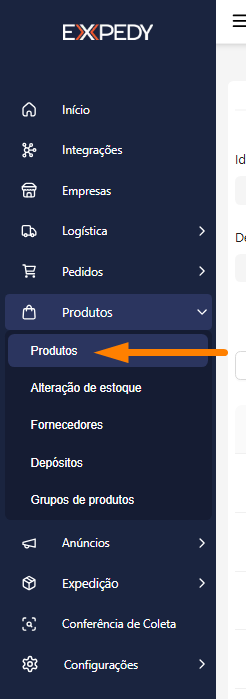
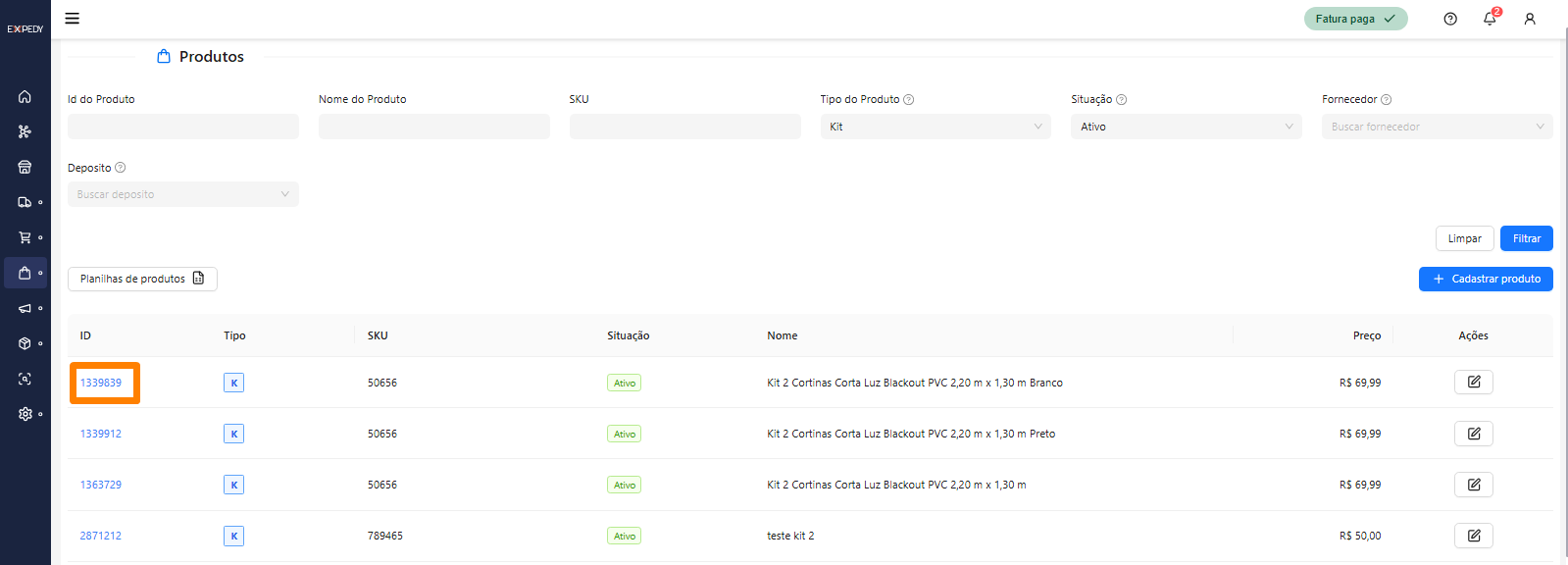
- No menu lateral, acesse Produtos > Produtos e clique no ID do Kit.
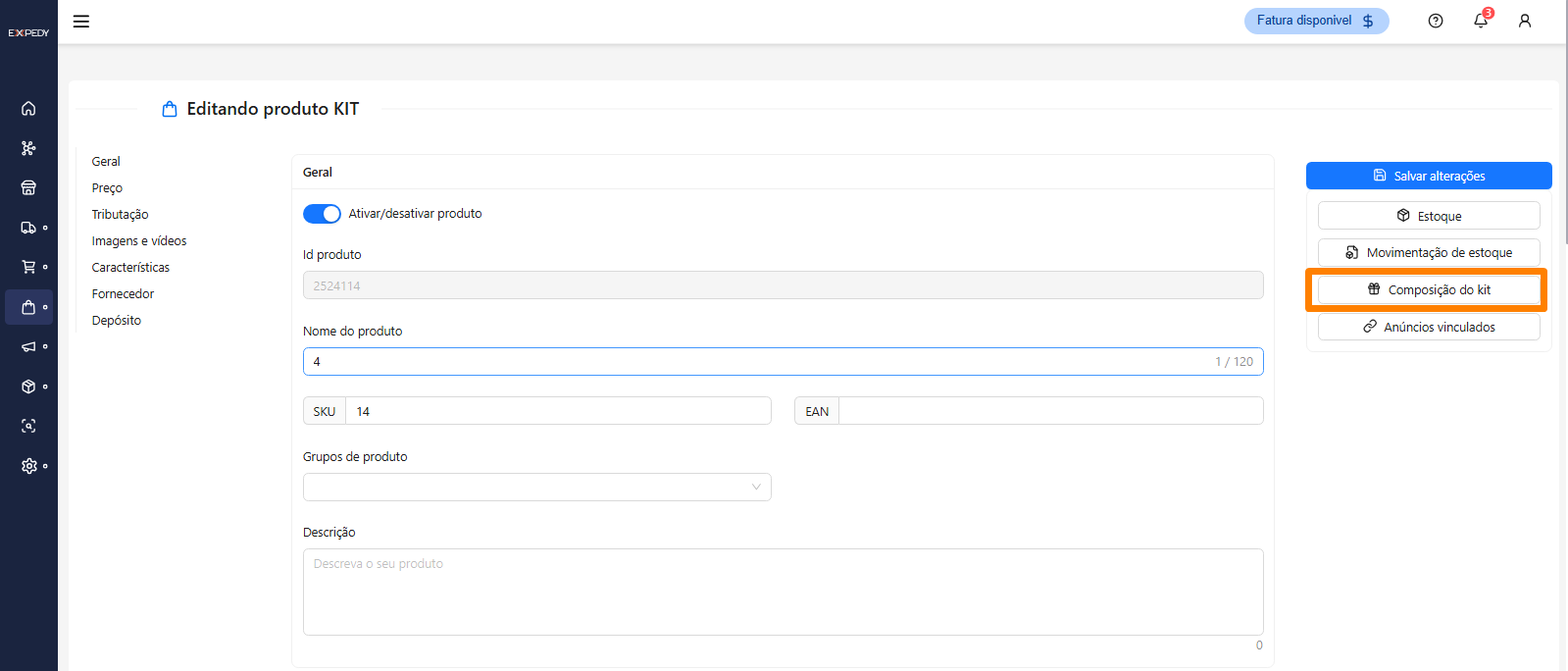
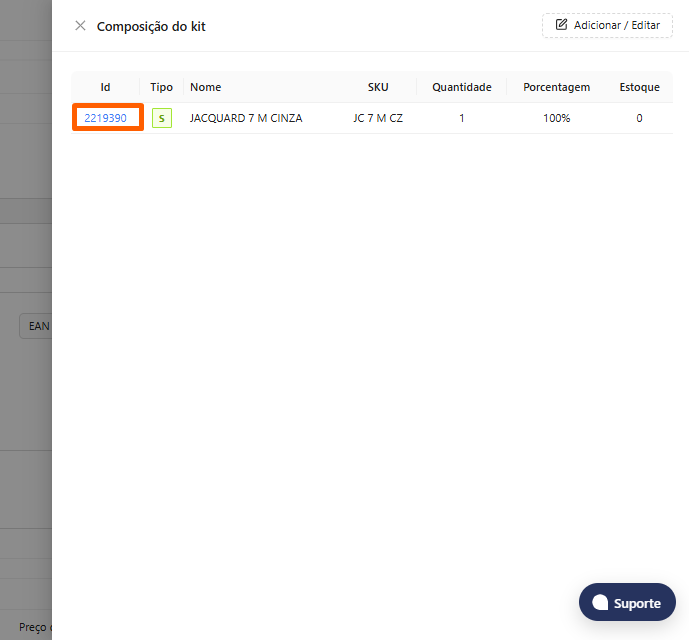
- Na tela do cadastro, consulte a aba/seção de Composição para verificar os produtos que formam o kit e o saldo atual disponível de cada componente.
Método 2: Kit com Estoque Próprio / Manual (Kit Dinâmico Desativado)
Caso a opção de Kit Dinâmico esteja desativada, o produto Kit passa a funcionar como se fosse um Produto Simples, ou seja, possui um saldo próprio e isolado dos seus componentes.
Passo a passo para alterar o estoque manual do Kit:
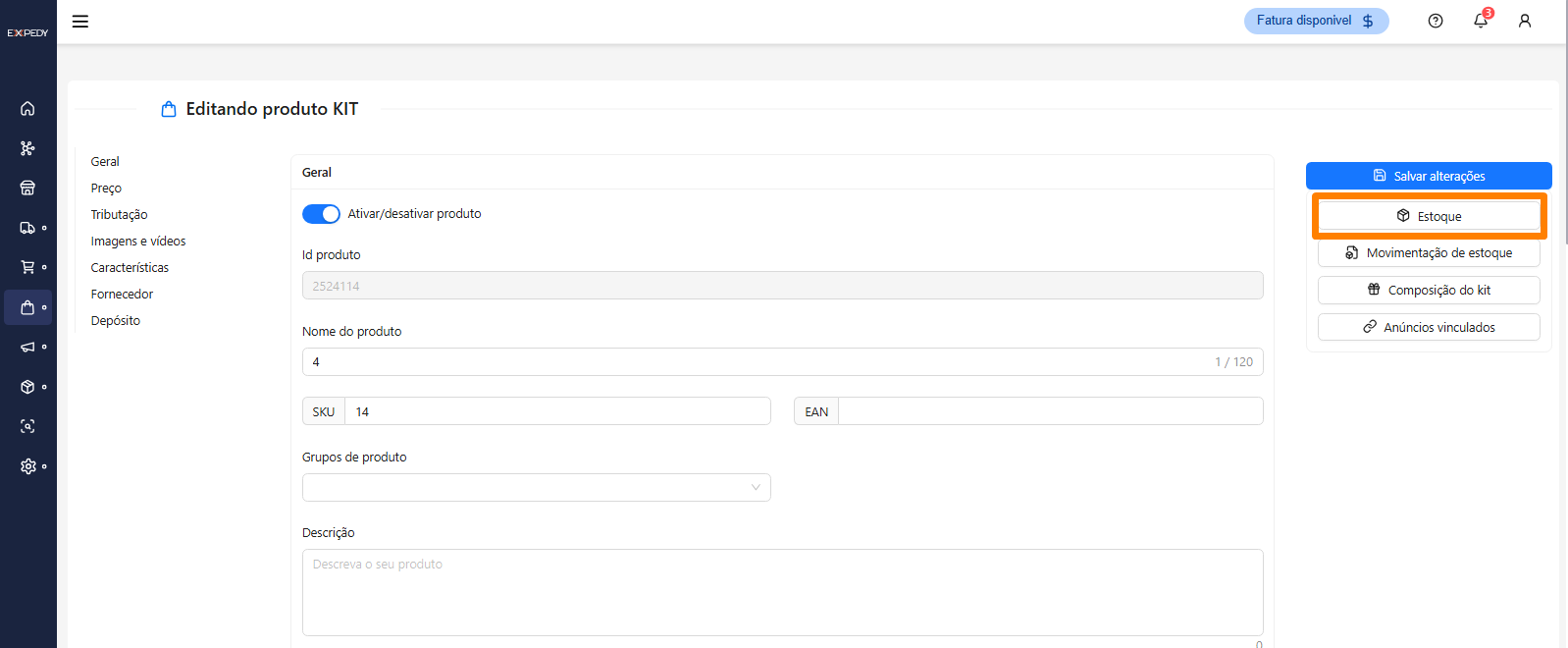
- No menu lateral esquerdo, navegue até “Produtos” e clique na opção “Produtos”.
- Localize o Kit desejado e clique sobre o número do seu ID.
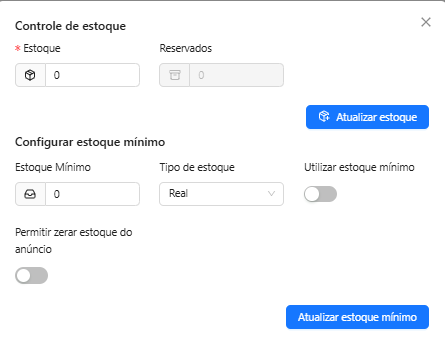
- Clique na opção “Estoque”. Como o modo dinâmico está desativado, os campos estarão liberados para edição.
- Nesta tela, você poderá:
- Preencher o estoque: Digite a quantidade física disponível para o Kit.
- Definir a Regra de Estoque: Selecione se o item seguirá a regra de Estoque Real ou Estoque Mínimo (Vitrine).
- Clique em “Atualizar Estoque” para aplicar a alteração.
Perguntas frequentes
- Por que não consigo digitar um valor no campo de estoque do meu Kit?Isso acontece porque o Kit está com a opção Kit Dinâmico ativada. Para alterar o limite de vendas do Kit, você deve atualizar o estoque do produto individual que compõe o Kit ou desativar a opção de Kit Dinâmico.
- Se eu vender um Kit Dinâmico, o estoque dos produtos individuais baixa automaticamente?Sim. Ao entrar uma venda de um Kit Dinâmico, o sistema dará baixa proporcional automática no estoque de cada produto componente que faz parte da montagem.
Artigos relacionados
- FerramentasComo automatizar o Impulsionamento de Anúncios na Shopee?Este guia ensina como utilizar a ferramenta da EXPEDY para automatizar a função “Impulsionar” (Boost) dos seus produtos na Shopee. Você aprenderá a criar listas organizadas de até 5 anúncios que serão impulsionados automaticamente a cada 4 horas, garantindo visibilidade contínua para sua loja sem…
- FerramentasComo responder mensagens do Mercado Livre?Este guia ensina como gerenciar o atendimento pós-venda respondendo às mensagens do chat do Mercado Livre diretamente pelo painel da EXPEDY. Você também aprenderá a consultar a janela de detalhes para visualizar os dados completos do comprador, status da venda e os produtos do pedido.
- FerramentasComo cadastrar e configurar uma Transportadoras?Este guia prático ensina como cadastrar transportadoras no sistema e realizar a vinculação do ID de Referência com os marketplaces. Essa configuração é indispensável para que a plataforma identifique automaticamente qual empresa fará o transporte do pedido e libere a impressão das etiquetas.
- FerramentasComo gerenciar a Remessa de Produto ?Aprenda a utilizar o módulo exclusivo de Remessa de Produto para enviar reposições de estoque para fornecedores Drop parceiros ou para a sua própria expedição. Este módulo funciona de forma totalmente isolada, garantindo que o fluxo logístico não se misture com a tela de expedição de pedidos de…
Não encontrou o que procurava?
Nosso time de suporte ajuda você a resolver.