Como importar os produtos do fornecedor
Resumo
Visão Geral: Este guia é voltado para os Vendedores. Aprenda como acessar as listas de produtos liberadas pelos seus fornecedores parceiros e como importar o catálogo para o seu sistema. Você verá como puxar todos os itens de uma vez, importar individualmente ou vincular os itens a produtos que você já tem cadastrados na sua conta.
Tempo estimado de leitura: 2 minutos.
Atenção à Responsabilidade: O vendedor emite a Nota Fiscal e gera a Etiqueta, mas quem envia os produtos (expedição) é o fornecedor.
Passo a passo
Como Vendedor, quando o seu Fornecedor parceiro libera um catálogo de produtos para você no módulo B2B, você pode importar esses produtos para dentro da sua conta da EXPEDY de forma automática.
Você tem a flexibilidade de importar a lista inteira, copiar produtos individualmente, ou apenas conectar a lista aos produtos que você já havia cadastrado previamente. Siga os passos:
Passo 1: Acessando as Listas do Fornecedor
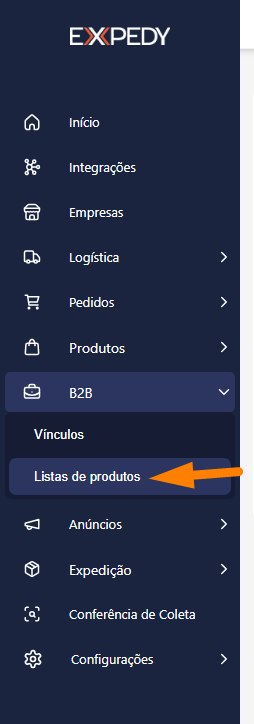
- Acesse o menu lateral esquerdo da plataforma.
- Clique na opção “B2B” e, em seguida, em “Lista de produtos”.
- Nesta tela, você verá todas as listas/catálogos que os seus fornecedores vinculados disponibilizaram para o seu perfil.
Passo 2: Explorando a Lista
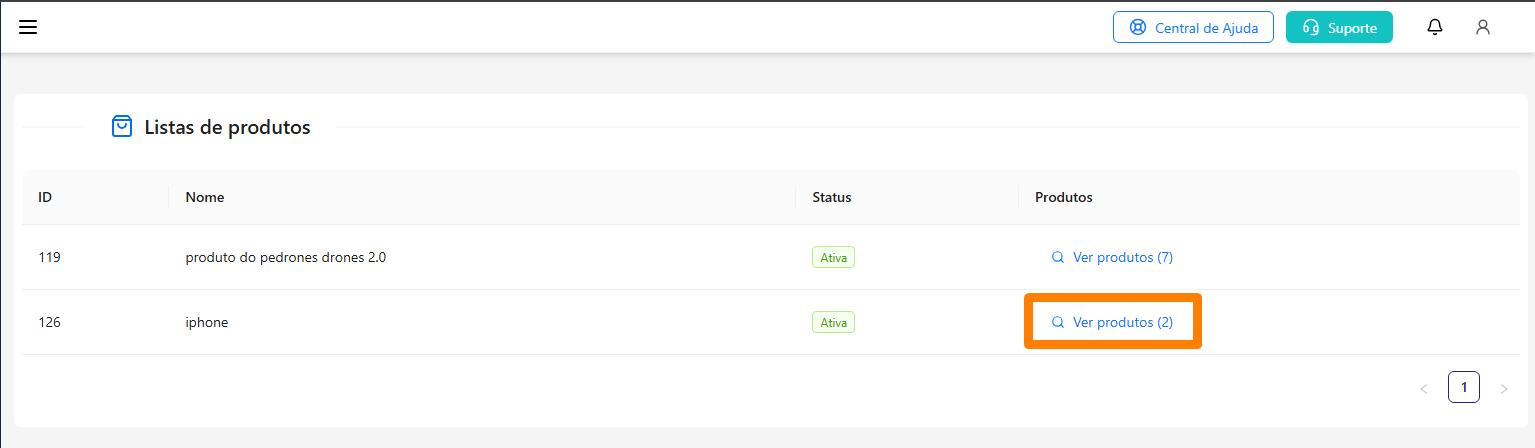
- Localize a lista que deseja explorar.
- No canto direito da linha dessa lista, clique no botão “Ver produtos”.
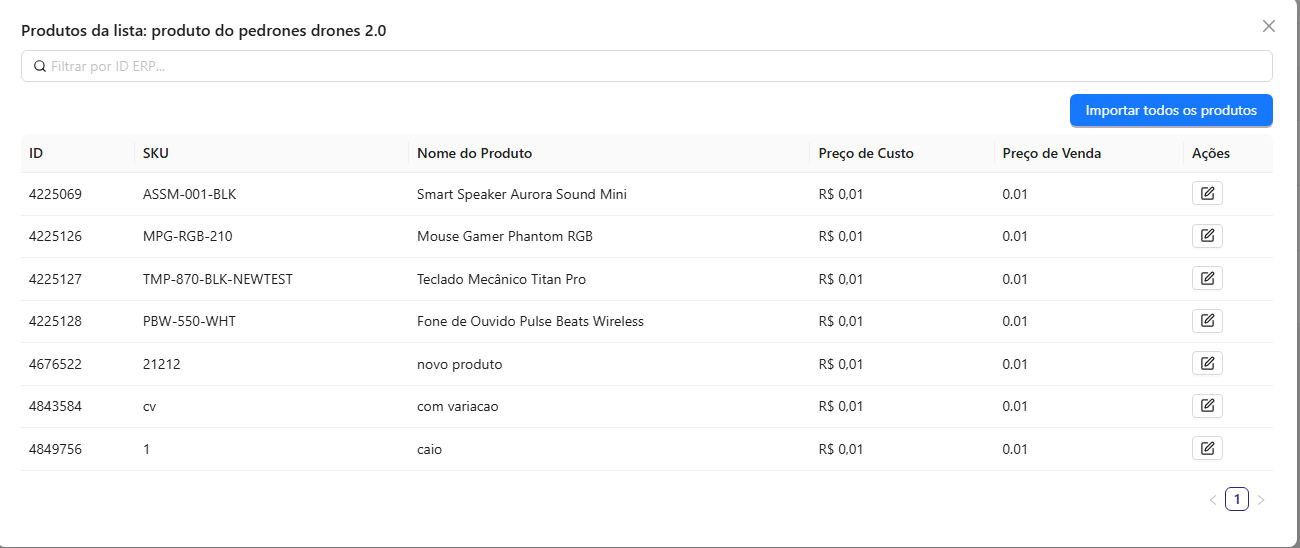
- O sistema abrirá uma janela/página mostrando todos os produtos disponíveis naquele catálogo.
Passo 3: Escolha como deseja importar
A partir desta tela, você possui 3 caminhos diferentes, dependendo da sua necessidade:
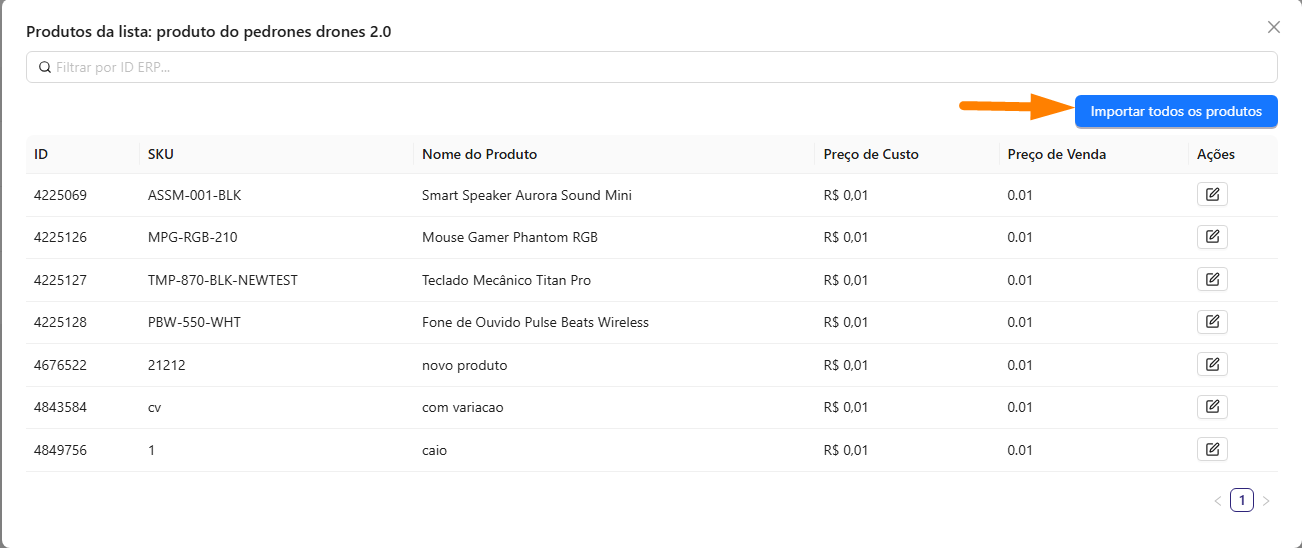
Opção A: Importação em Massa (Recomendado para novos catálogos) Se você quer revender tudo o que o fornecedor liberou:
- Clique no botão “Importar todos os produtos” no topo da tela.
- O sistema cadastrará automaticamente todos os itens da lista no seu módulo de produtos, poupando o trabalho manual de digitação.
Opção B: Importação Individual (Criar produto único) Se você quer revender apenas alguns itens específicos da lista:
- Localize o produto desejado.
- No canto direito da linha dele, clique no botão “Ações”.
- Selecione a opção “Criar produto a partir deste”.
- O sistema fará a cópia apenas desse item para o seu estoque.
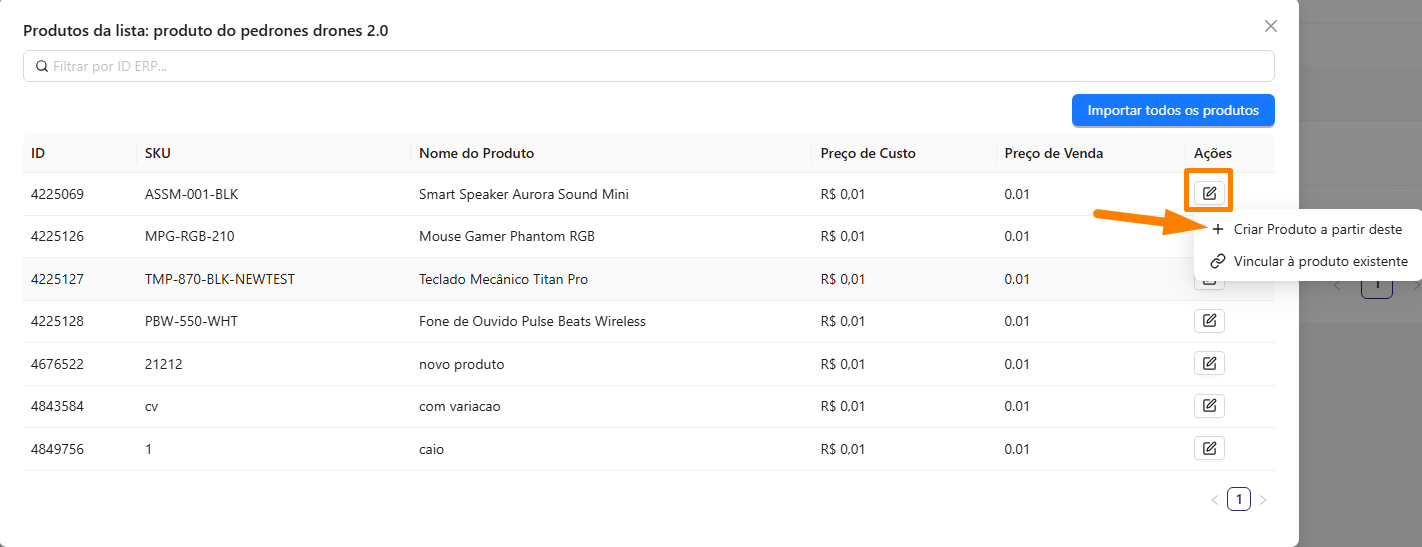
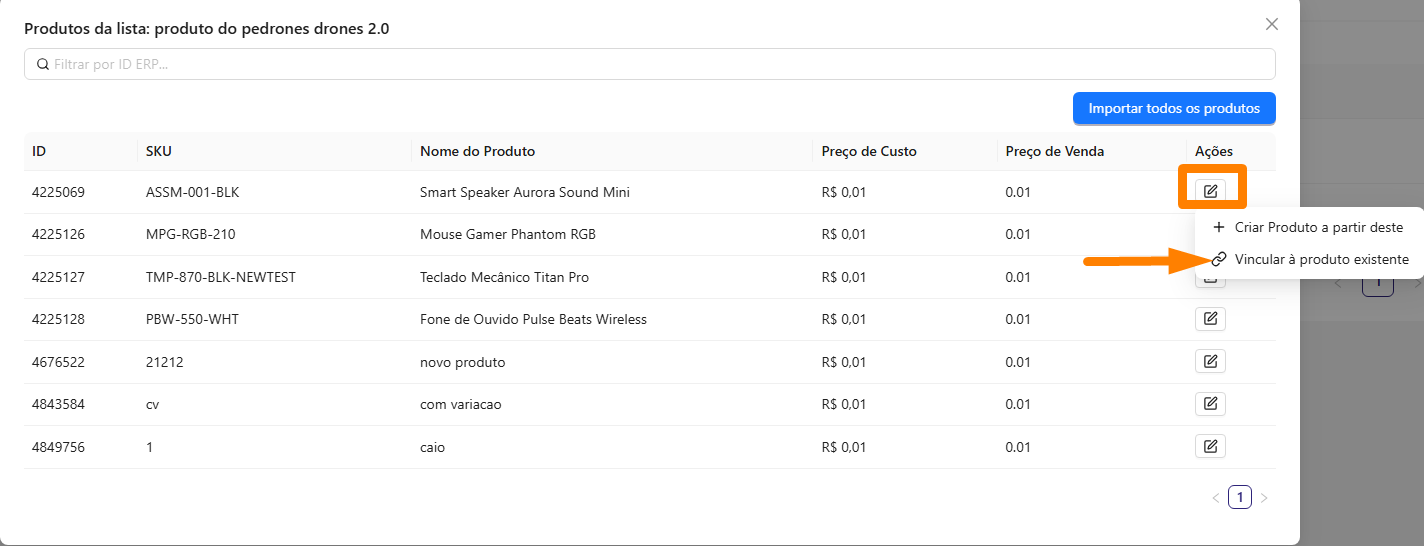
Opção C: Vincular a um produto que você já existe. Se você já cadastrou esse produto no seu sistema no passado e agora apenas quer apenas vincular a lista do fornecedor:
- Clique no botão “Ações” ao lado do produto da lista.
- Selecione “Vincular a produto já existente” e escolha o item correspondente no seu sistema.
Passo 4: Operação de Venda e Expedição
Após cadastrar ou vincular os produtos, o próximo passo é associá-los aos seus anúncios nos Marketplaces (Mercado Livre, Shopee, etc.) e começar a vender!
Perguntas frequentes
- O fornecedor atualizou a lista, os meus produtos atualizam sozinhos?Se os produtos estiverem devidamente vinculados, o fluxo de estoque e custo definido pelo fornecedor será refletido na sua operação.
- Não estou vendo a lista que o meu fornecedor prometeu. O que houve?Isso geralmente ocorre se o fornecedor esqueceu de vincular o seu usuário à lista, ou se a lista foi criada, mas salva como “Inativa” do lado dele. Peça para o fornecedor conferir a configuração de visibilidade da lista (ver tutorial de fornecedores).
Artigos relacionados
- FerramentasComo criar uma Lista de Produtos para VendedoresEste tutorial ensina os fornecedores a criarem catálogos e listas de produtos personalizadas dentro do módulo B2B. Você aprenderá como selecionar os produtos, definir os preços de custo e venda, e escolher se a lista ficará disponível para toda a sua rede de vendedores ou apenas para parceiros…
- FerramentasComo gerenciar a Remessa de Produto ?Aprenda a utilizar o módulo exclusivo de Remessa de Produto para enviar reposições de estoque para fornecedores Drop parceiros ou para a sua própria expedição. Este módulo funciona de forma totalmente isolada, garantindo que o fluxo logístico não se misture com a tela de expedição de pedidos de…
- FerramentasComo solicitar o vinculo ao fornecedor no B2B?O módulo B2B permite conectar a sua loja diretamente ao sistema do seu fornecedor. Neste tutorial, você entenderá o que é o fluxo B2B e verá o passo a passo duplo: como o Vendedor envia o convite de conexão e como o Fornecedor aceita e gerência esse vínculo.
- ProdutosComo cadastrar Fornecedores?Este guia ensina passo a passo como cadastrar e gerenciar seus fornecedores na plataforma Expedy. Saiba como fazer o cadastro manual preenchendo as informações cadastrais e fiscais ou como utilizar a importação automática do fornecedor via chave de acesso/XML da Nota Fiscal de compra.
Não encontrou o que procurava?
Nosso time de suporte ajuda você a resolver.