
✨
👤 RESUMO DO TUTORIAL
Visão Geral: Este guia ensina como utilizar a ferramenta da EXPEDY para automatizar a função “Impulsionar” (Boost) dos seus produtos na Shopee. Você aprenderá a criar listas organizadas de até 5 anúncios que serão impulsionados automaticamente a cada 4 horas, garantindo visibilidade contínua para sua loja sem precisar acessar o painel da Shopee manualmente.
Tempo estimado de leitura: 3 minutos.
Requisito: Possuir ao menos uma conta da Shopee conectada à plataforma.
📖 CONTEÚDO PRINCIPAL
🚀 O que é o Impulsionador de Anúncios e por que automatizar?
A Shopee oferece nativamente a ferramenta de “Impulsionar”, que coloca seus produtos em destaque nas buscas orgânicas. No entanto, a plataforma limita a ação a 5 produtos por vez, com duração de 4 horas.
Para manter seus produtos sempre no topo, você teria que entrar na Shopee de 4 em 4 horas (inclusive de madrugada) para clicar no botão manualmente.
A EXPEDY automatiza 100% esse processo: você organiza seus produtos em listas e o nosso sistema se encarrega de enviar as requisições para a Shopee continuamente, mantendo o ciclo ativo 24 horas por dia.
⚙️ Como configurar a Automação de Impulsionamento
Passo 1: Acesse a funcionalidade
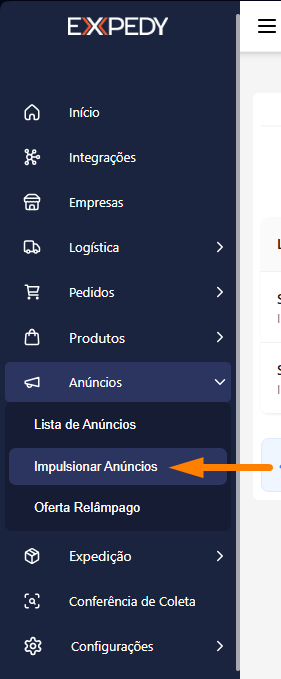
- No menu lateral esquerdo da plataforma, clique em Anúncios e selecione Impulsionar Anúncios.
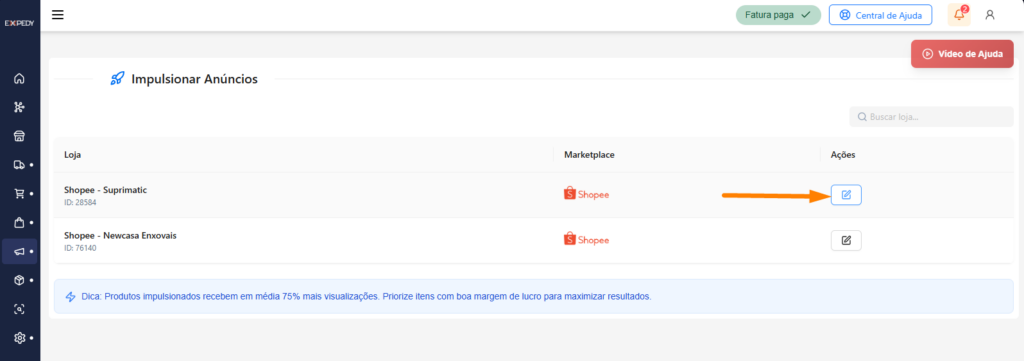
- A tela exibirá a lista de todas as suas lojas da Shopee integradas.
- Na linha da loja que deseja configurar, clique no botão Ações.
Passo 2: Crie a sua primeira Lista de Produtos
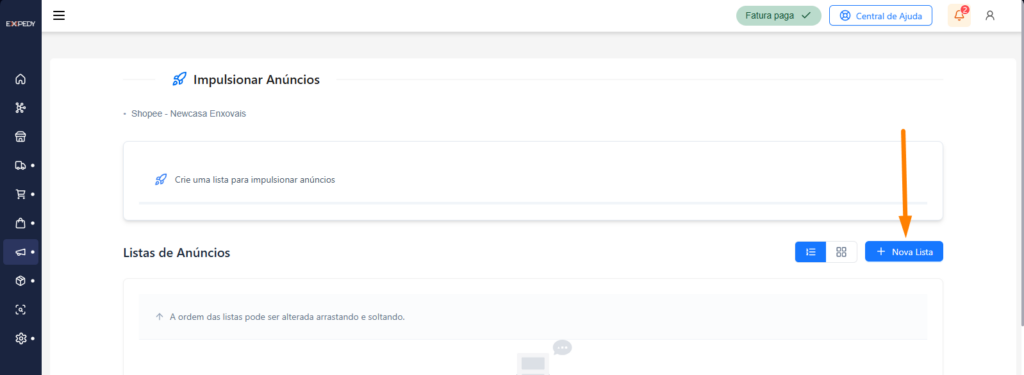
- Na painel de gerenciamento, clique no botão “+ Nova Lista”.
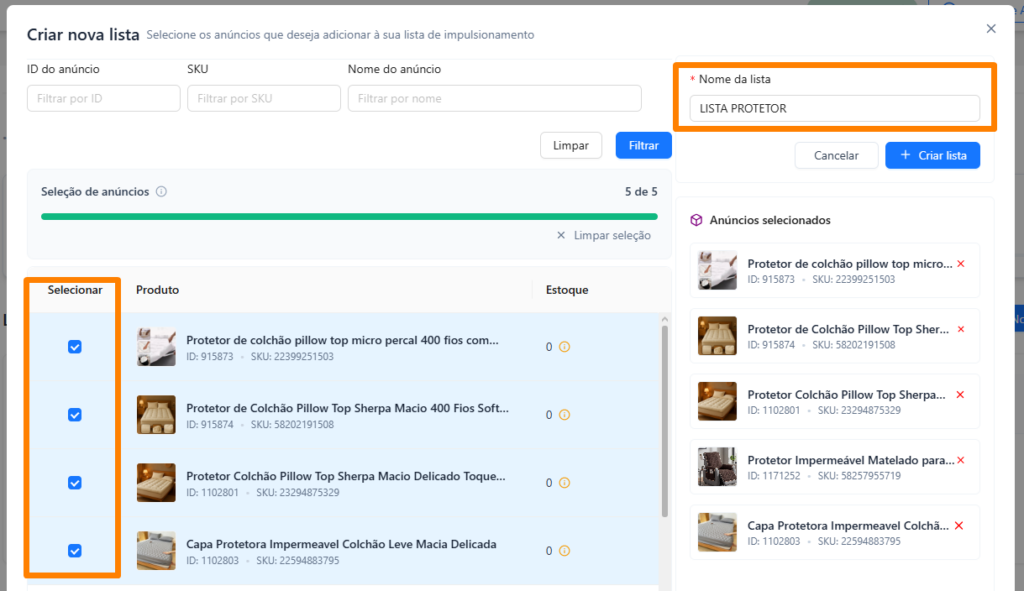
- Preencha as informações:
- Nome da Lista: Dê um nome fácil de reconhecer (ex: Mais Vendidos, Curva A, Acessórios).
- Painel de Seleção: Pesquise no painel à esquerda e selecione até 5 anúncios para esta lista.
- Clique em “+ Criar Lista”.
Passo 3: Defina a Prioridade e Ative a Rotina
- Reordenar Prioridade: Você pode mudar a ordem de execução das listas a qualquer momento. Basta clicar e arrastar a lista com o mouse para a posição desejada (as listas no topo são executadas primeiro).
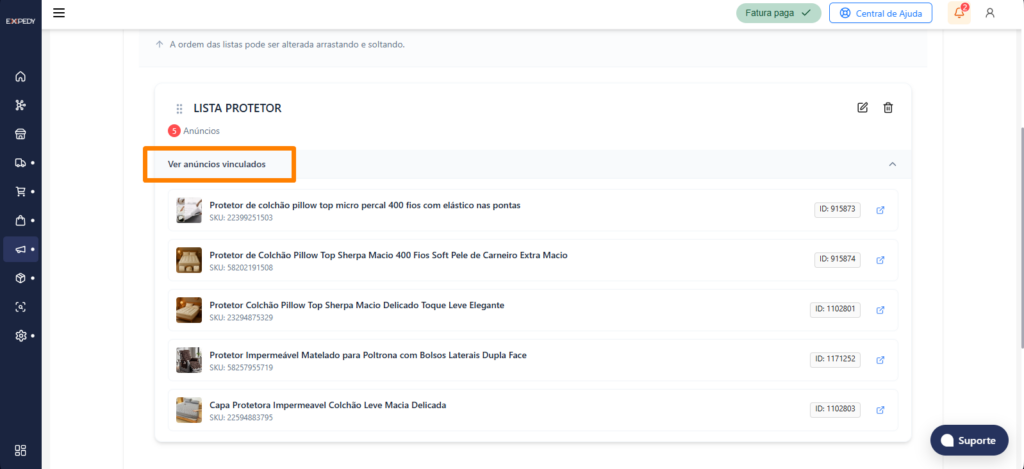
- Ver Anúncios Vinculados: Clique nesta opção dentro da card da lista para conferir quais produtos estão dentro dela.
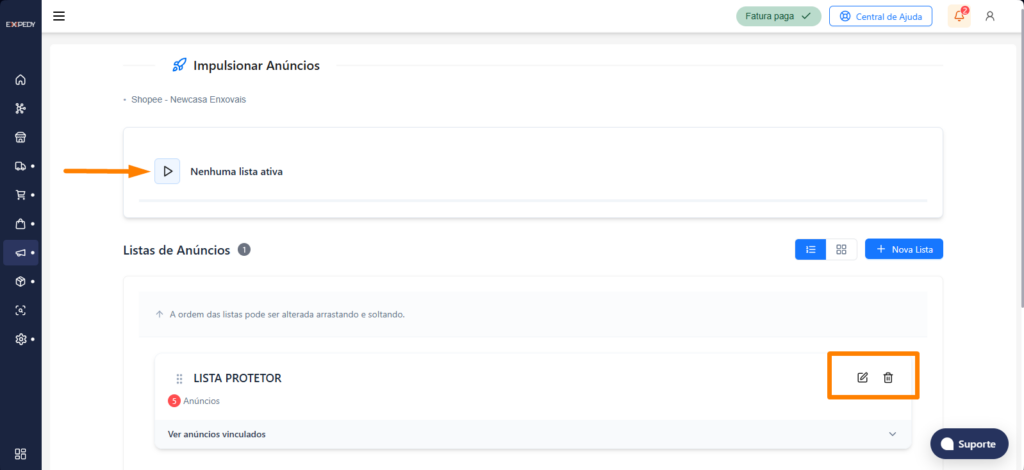
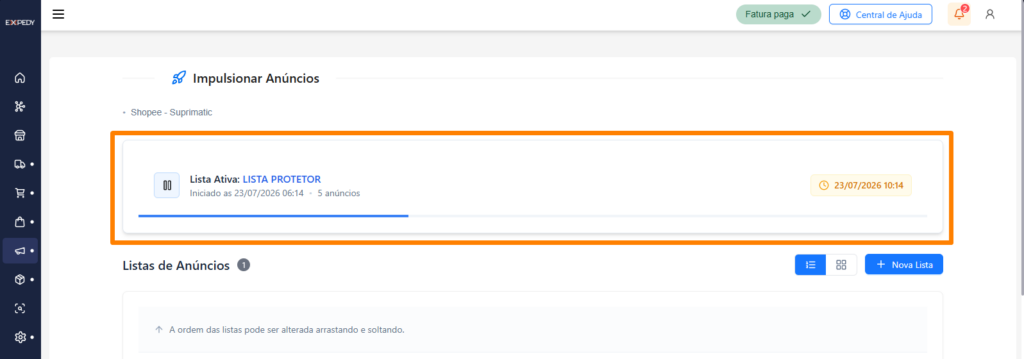
- Botões Play / Pause (▶️ / ⏸️):
- Play (▶️): Ativa a automação e inicia o envio dos comandos para a Shopee.
- Pause (⏸️): Congela a rotina (impede que o sistema avance para a próxima lista quando a atual terminar).
- Edição (✏️) e Lixeira (🗑️): Utilize para alterar o nome, trocar produtos ou excluir a lista.
💡 Dicas Estratégicas para Sellers
- Crie listas temáticas de 5 em 5: Como a Shopee aceita no máximo 5 itens por ciclo, agrupe seus produtos por relevância. Exemplo: Lista 1 – Top Vendas, Lista 2 – Lançamentos, Lista 3 – Desencalhe de Estoque.
- Aproveite os horários de pico: A sua lista que estiver no topo da fila deve conter os produtos de maior conversão da sua loja, garantindo que eles fiquem impulsionados nos horários com mais compradores online.
❓ Dúvidas Frequentes
- A Shopee cobra algum valor por esse impulsionamento? Não. O recurso “Impulsionar” (Boost) é uma ferramenta 100% gratuita disponibilizada pela própria Shopee. A EXPEDY apenas automatiza os cliques para que você não precise fazer isso manualmente.
- Posso colocar mais de 5 produtos em uma mesma lista? Não. O limite de 5 produtos por lista é uma regra rígida da API da própria Shopee. Caso queira impulsionar mais produtos, crie duas ou mais listas e o sistema alternará entre elas a cada 4 horas.
- Preciso deixar o computador ligado para o sistema impulsionar? Não! O sistema funciona 100% em nuvem. Uma vez clicado no botão “Play”, nossos servidores continuarão enviando os comandos para a Shopee no horário certo, mesmo com seu computador desligado.
