Como cadastrar e configurar uma Transportadoras?
Resumo
Visão Geral: Este guia prático ensina como cadastrar transportadoras no sistema e realizar a vinculação do ID de Referência com os marketplaces. Essa configuração é indispensável para que a plataforma identifique automaticamente qual empresa fará o transporte do pedido e libere a impressão das etiquetas.
Tempo estimado de leitura: 3 minutos.
O que você vai precisar: Nome da transportadora e o ID de referência/código exato fornecido pelo Marketplace (ex: Mercado Livre, Shopee, etc.).
Passo a passo
O que é e como funciona a Transportadora no sistema?
As transportadoras são as empresas responsáveis pelo transporte físico das suas mercadorias até o cliente final (como Loggi, Braspress, entre outras).
Ao integrar a transportadora à plataforma, o sistema envia e recebe os dados do pedido de forma automática. Assim, quando uma venda é realizada, o sistema reconhece qual transportadora foi escolhida pelo comprador, associa o pedido e libera a emissão da etiqueta de envio.
1. Como Cadastrar uma Transportadora
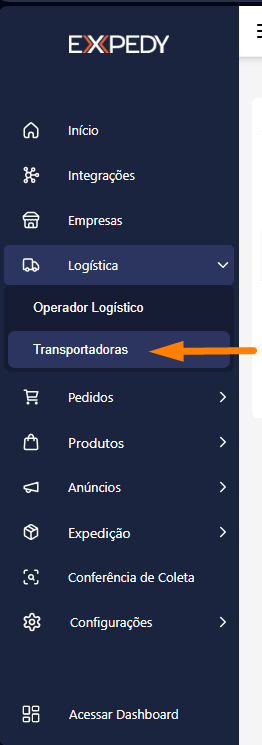
- No menu lateral da plataforma, acesse Logística e clique em Transportadoras.
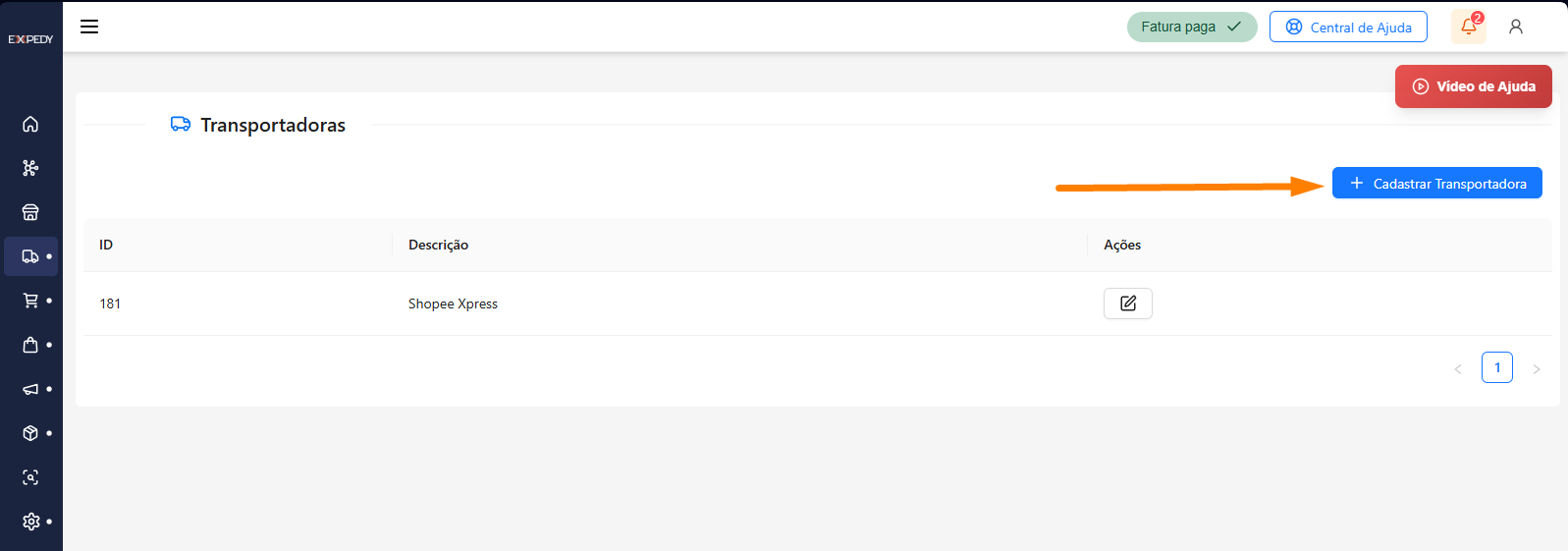
- No canto superior da tela, clique no botão “+ Cadastrar Transportadora”.
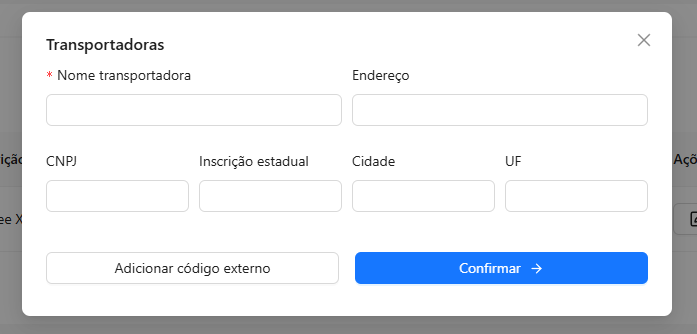
- Preencha as informações do formulário:
- Nome Transportadora: (Campo Obrigatório) Informe o nome comercial da empresa.
- Dados Fiscais (Endereço, CNPJ, Inscrição Estadual, Cidade, UF): Preencha com os dados do cadastro oficial da transportadora.
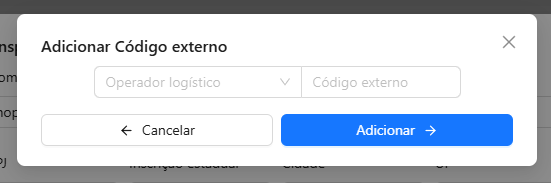
- Adicionar código externo (Exclusivo para Operador Logístico): Se você utiliza operador logístico, selecione-o nesta seção e informe o Código Externo da transportadora fornecido por eles..
- Clique em Salvar.
2. Como Configurar o ID de Referência (Vinculação com Marketplaces)
Para que o sistema saiba qual transportadora pertence a qual pedido importado, é obrigatório vincular o ID de referência do Marketplace.
Passo a Passo do Vinculo:
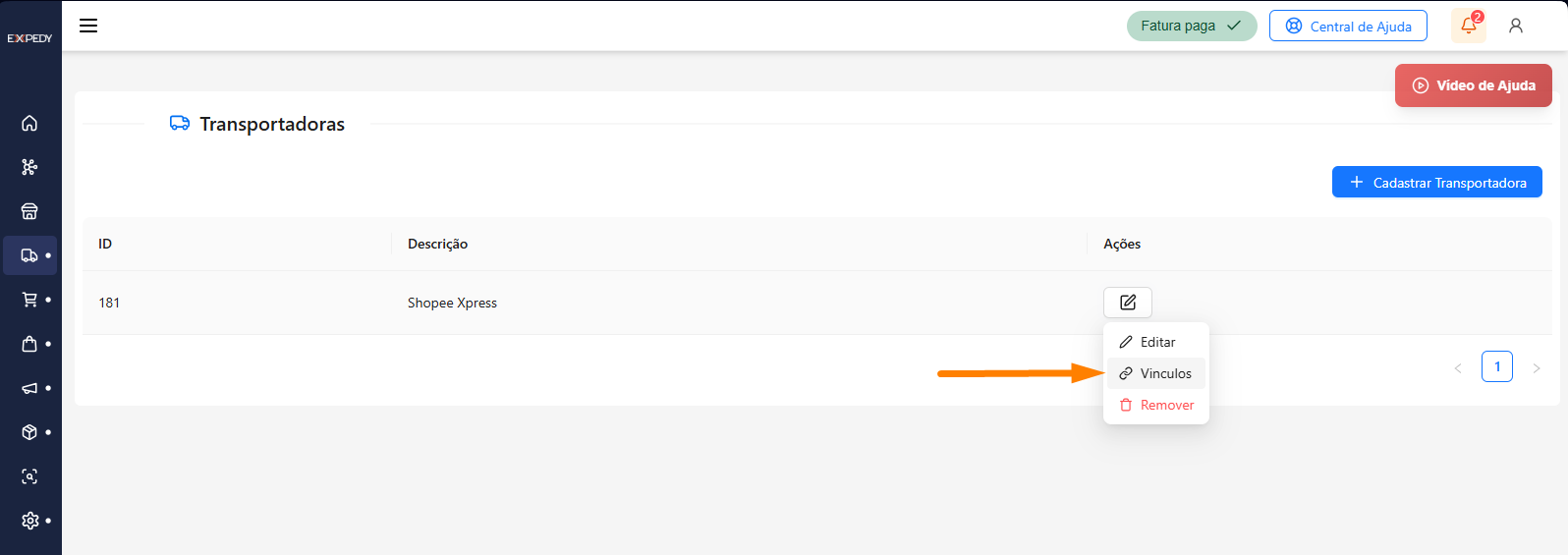
- Na tela de Transportadoras, localize a recém-cadastrada.
- Na coluna de ações no lado direito, clique no botão de Ações e selecione o ícone de Vínculos (🔗).
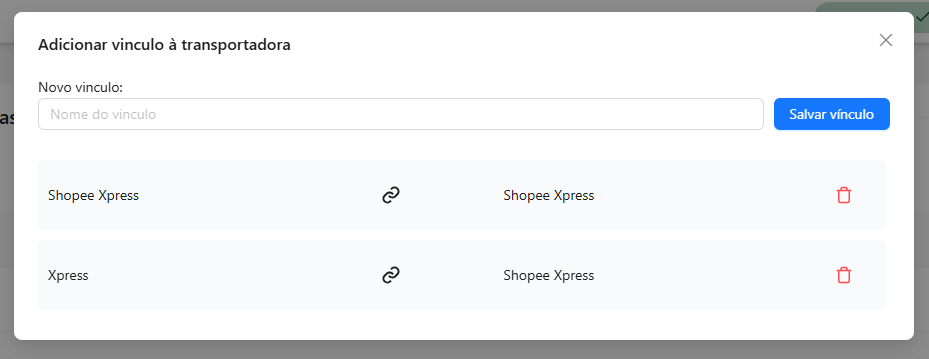
- Na janela que se abrirá, digite o ID de referência da transportadora exigido pelo canal de venda.
- Dica: Você pode adicionar mais de um vínculo na mesma transportadora, caso o código dela mude dependendo do marketplace.
- Clique em “Salvar vínculo”.
Próximos Passos
Se a sua transportadora for intermediada por uma plataforma parceira de fretes (como Melhor Envio, Intelipost, Smart Envios, SisFrete ou Correios), você também precisará realizar o vínculo logístico.
👉 Veja como fazer isso em nosso guia completo: [Como configurar o Operador Logístico]
Perguntas frequentes
- Importei um pedido mas ele está sem transportadora atrelada. O que aconteceu? Isso indica que o ID de referência enviado pelo marketplace no pedido não está cadastrado dentro da aba “Vínculos” da transportadora no seu sistema. Verifique como a transportadora está escrita no pedido do marketplace e adicione esse texto exato na aba de Vínculos.
- Posso usar o mesmo cadastro de transportadora para mais de um Marketplace? Sim! Basta clicar no ícone de vínculos dessa mesma transportadora e adicionar os IDs de referência de cada um dos canais de venda onde você opera.
Artigos relacionados
- FerramentasComo automatizar o Impulsionamento de Anúncios na Shopee?Este guia ensina como utilizar a ferramenta da EXPEDY para automatizar a função “Impulsionar” (Boost) dos seus produtos na Shopee. Você aprenderá a criar listas organizadas de até 5 anúncios que serão impulsionados automaticamente a cada 4 horas, garantindo visibilidade contínua para sua loja sem…
- FerramentasComo responder mensagens do Mercado Livre?Este guia ensina como gerenciar o atendimento pós-venda respondendo às mensagens do chat do Mercado Livre diretamente pelo painel da EXPEDY. Você também aprenderá a consultar a janela de detalhes para visualizar os dados completos do comprador, status da venda e os produtos do pedido.
- FerramentasComo gerenciar a Remessa de Produto ?Aprenda a utilizar o módulo exclusivo de Remessa de Produto para enviar reposições de estoque para fornecedores Drop parceiros ou para a sua própria expedição. Este módulo funciona de forma totalmente isolada, garantindo que o fluxo logístico não se misture com a tela de expedição de pedidos de…
- FerramentasComo criar e programar uma Oferta Relâmpago?Este guia ensina o passo a passo completo para criar e agendar Ofertas Relâmpago para suas lojas da Shopee diretamente pelo nosso sistema. Você aprenderá a selecionar os produtos, definir estoques específicos para a promoção, ajustar preços promocionais e programar os horários de exibição na…
Não encontrou o que procurava?
Nosso time de suporte ajuda você a resolver.