Como gerenciar a Remessa de Produto ?
👤 RESUMO DO TUTORIAL
Visão Geral: Aprenda a utilizar o módulo exclusivo de Remessa de Produto para enviar pedidos diretamente ao fornecedor.
Tempo estimado de leitura: 3 minutos.
O que você vai aprender: Regras de destino, anexos manuais, fluxo de status (Pendente > A Expedir > Completo) .
📖 CONTEÚDO PRINCIPAL
O módulo de Remessa de Produto foi criado para que vendedores e fornecedores Drop possam criar e gerenciar envios de de forma isolada e trabalhar com envio de produtos para o estoque FULL.
Ele possui menus e abas próprias, garantindo que as suas remessas logísticas não se misturem e não atrapalhem a fila de processamento dos seus pedidos de vendas diários.
Passo 1: Acessando e criando Remessa
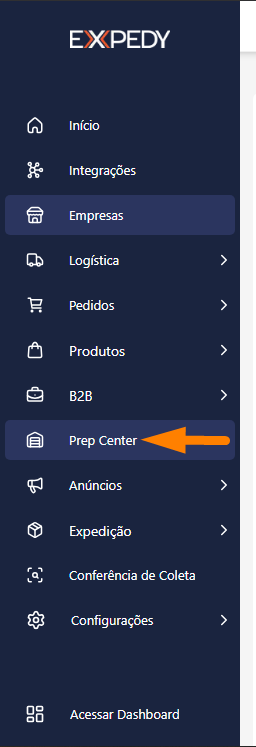
No menu lateral esquerdo clica na opção "Prep Center"
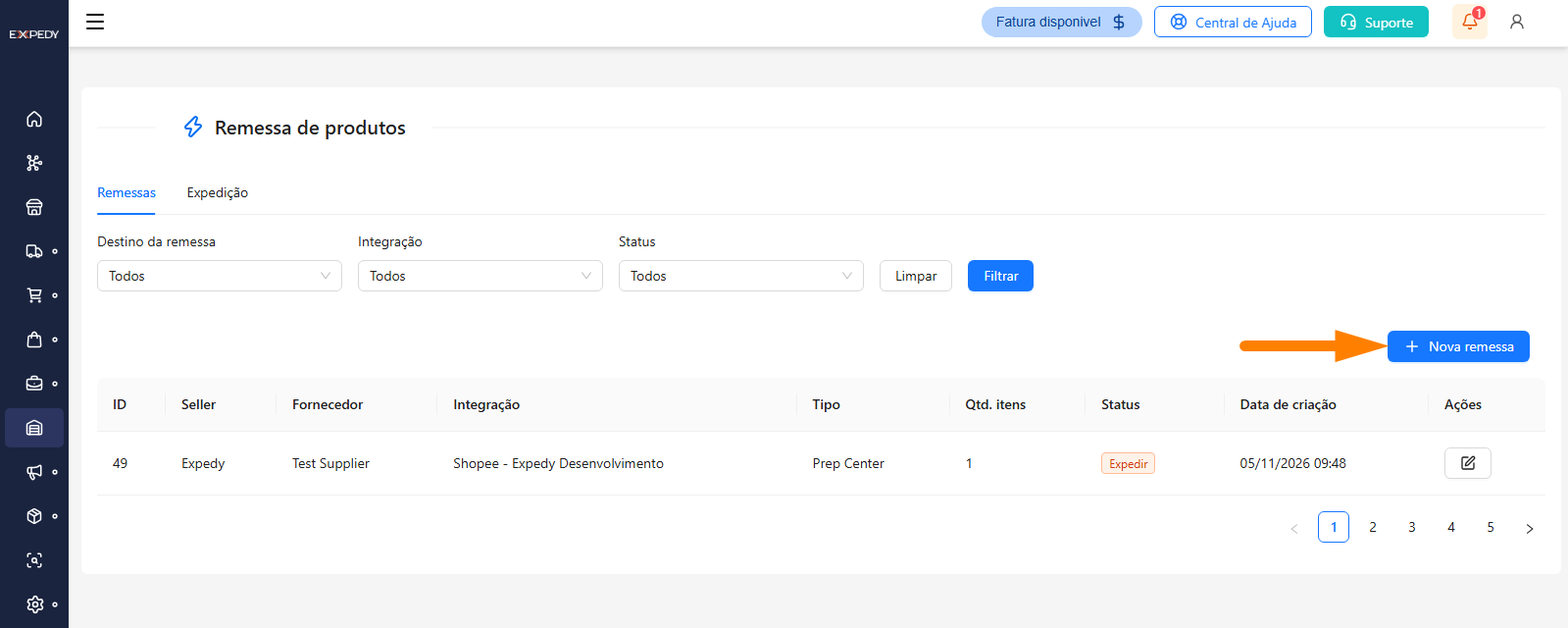
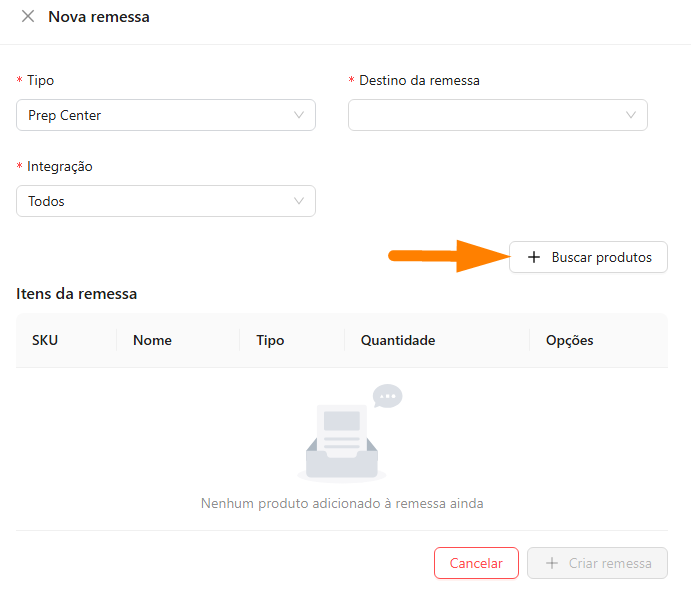
Ao acessar a tela de remessas de produtos, clique no botão "+ Nova Remessa"
Para iniciar uma nova remessa, você precisará definir para onde esse estoque será enviado, para isso escolha o fornecedor no campo "Destino da remessa";
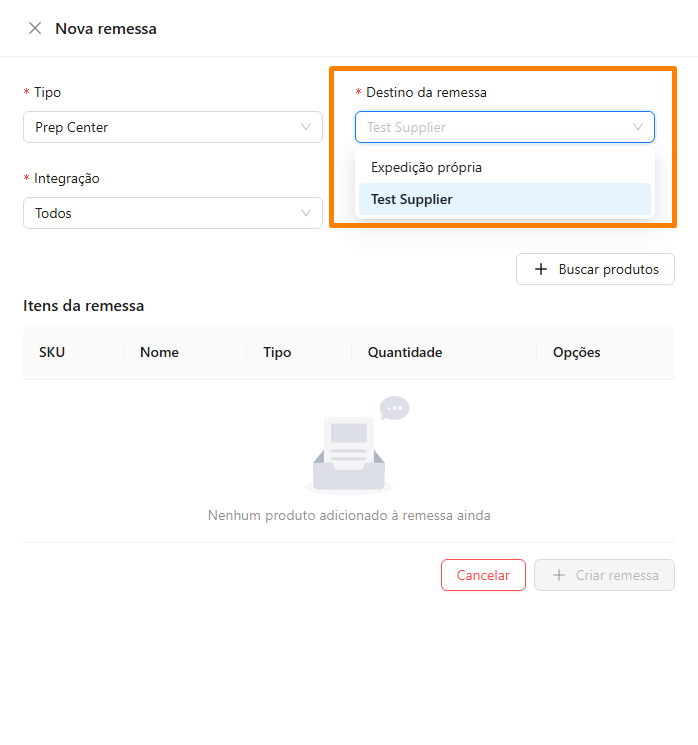
⚠️Atenção: O sistema exige que você tenha um contrato ativo com o fornecedor. Por segurança, só será permitida a adição de produtos que pertençam exclusivamente a esse fornecedor.
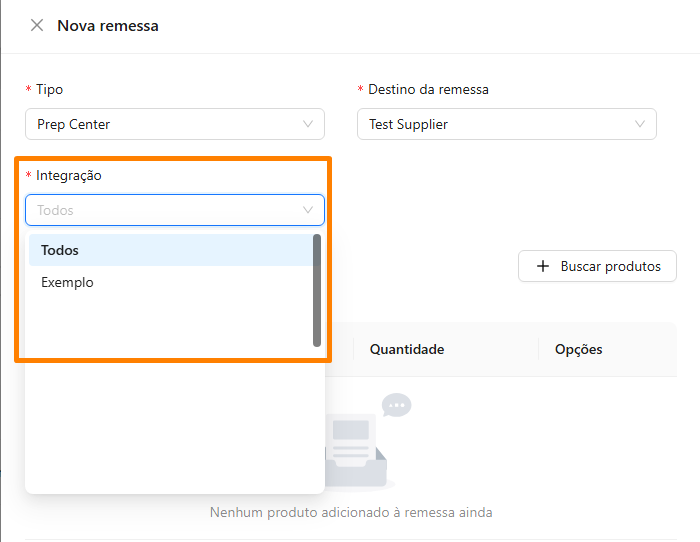
Após selecionar o fornecedor , escolha a loja que foi feito o pedido.
Passo 2: Buscar produtos
Após configurar o destino e a loja da remessa o próximo passo é buscar os produtos da remessa, clique no botão "Buscar produtos".
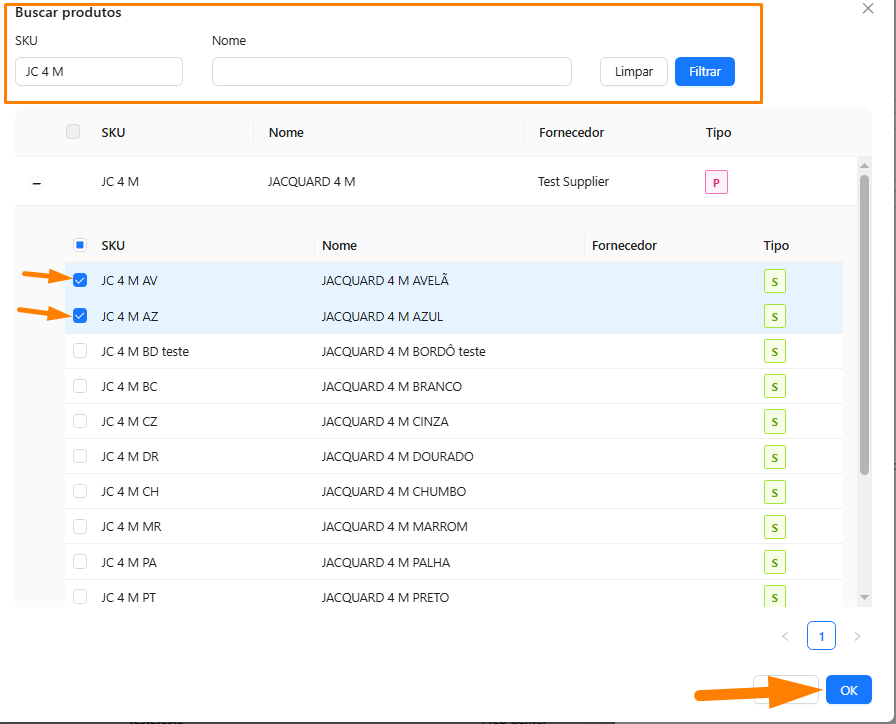
Na tela de buscar produtos , filtre o produto desejado pelo SKU ou o nome.
Selecione um ou mais produtos desejados e clique no botão "OK"
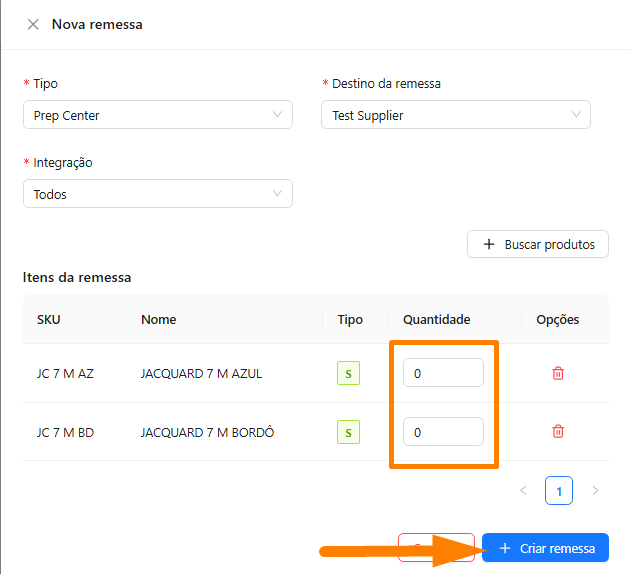
Na tela da remessa insira a quantidade de cada produto que foi adicionado e clique em criar remessa
Passo 3: Anexar arquivos
Na tela de remessa de produtos encontre a remessa criada clique no botão de ações e depois em "Detalhes"
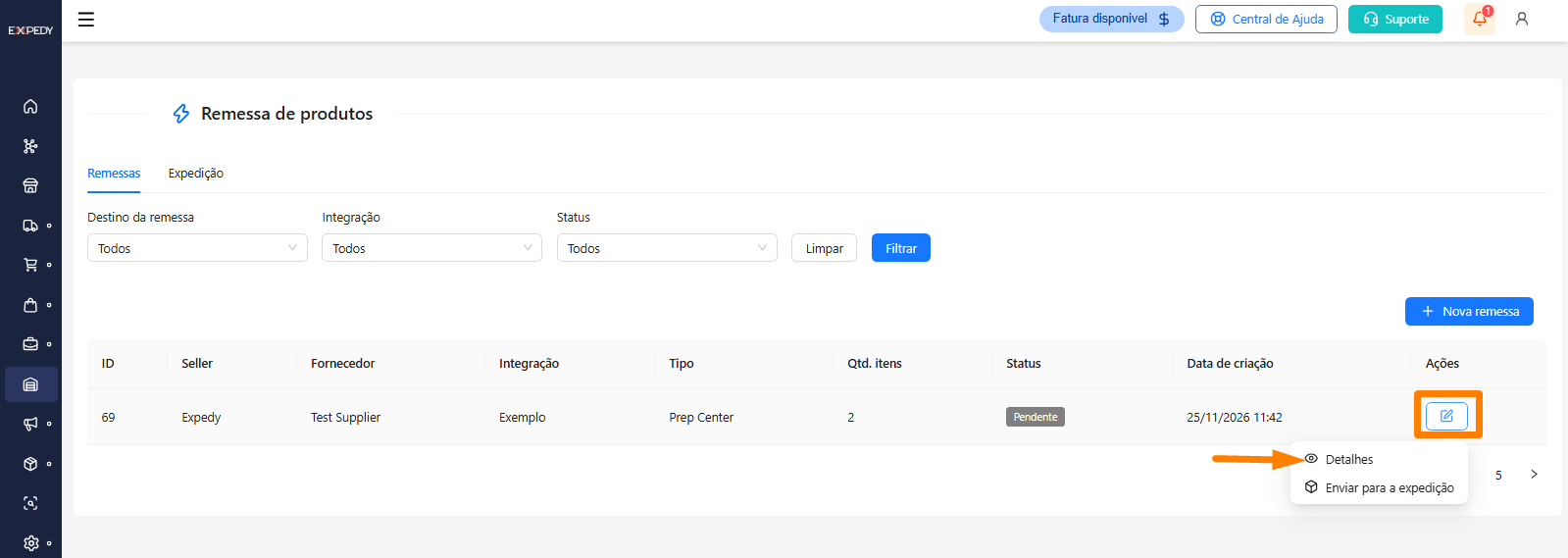
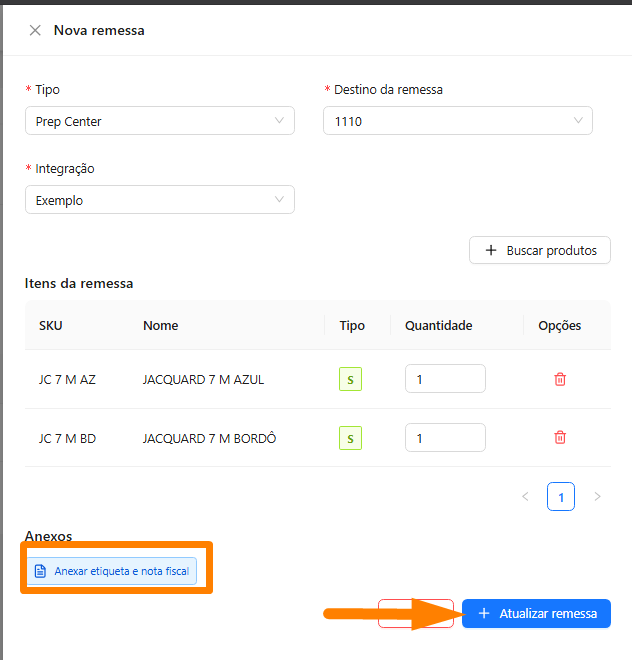
Ao detalhar a remessa clique no botão "Anexar etiqueta e nota fiscal" e anexe os arquivos necessários
Depois clique em "Atualizar Remessa"
Passo 4: Enviar Remessa
Após anexar os arquivos o ultimo passo é enviar a remessa para o fornecedor
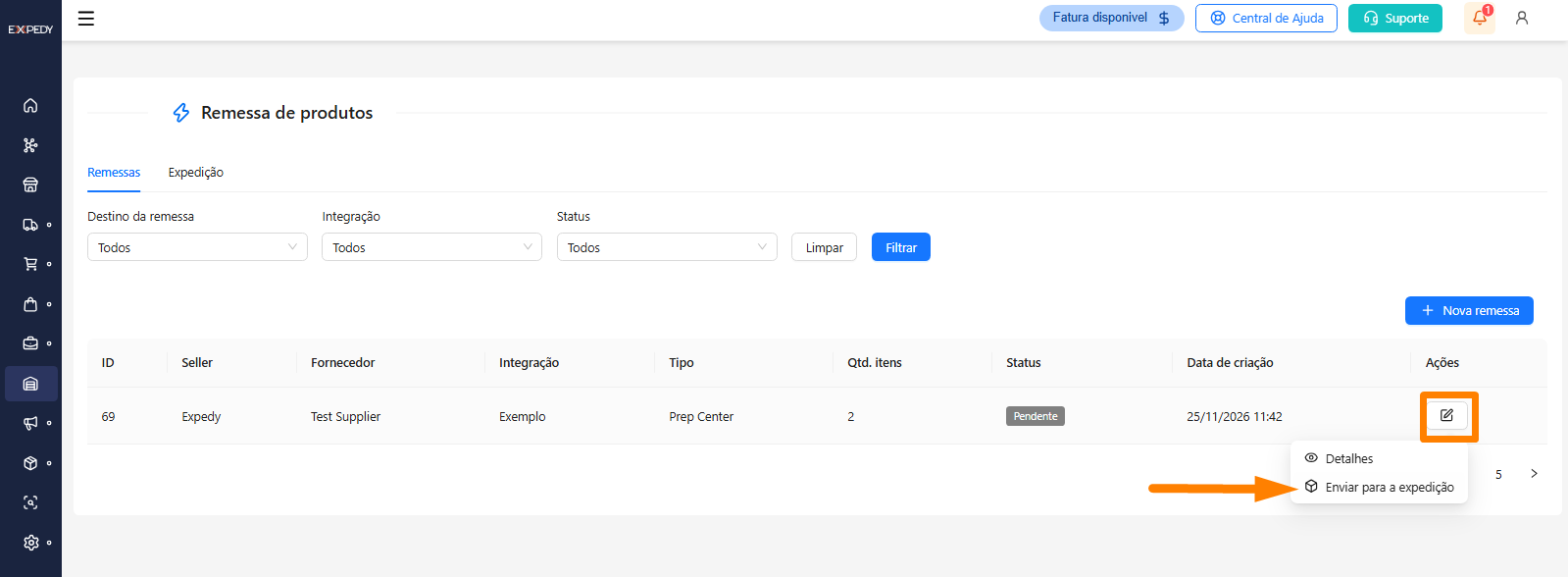
Clique no botão "ações" e "Enviar para expedição"
Observação:Status da expedição
Pendente: Quando a remessa ainda não foi enviada para o fornecedor
Expedir: Remessa já foi enviada para o fornecedor e não pode mais ser alterada
Completo: A remessa foi concluída
❓ Dúvidas Frequentes
Posso bipar os produtos com leitor de código de barras nesta tela?Não. Essa tela é apenas para enviar a remessa ao fornecedor.
O sistema faz o tratamento fiscal (leitura de NF) automático da remessa?Não há leitura automática de XMLs de Notas Fiscais nesta etapa. Os documentos fiscais devem ser anexados manualmente em formato de arquivo durante o status “Pendente”.
Por que não consigo adicionar um produto na minha remessa para o Fornecedor X?Verifique se o seu contrato com este fornecedor está ATIVO e se o produto selecionado realmente pertence ao catálogo vinculado a ele. O sistema bloqueia itens divergentes por segurança.
Artigos relacionados
- FerramentasComo importar os produtos do fornecedorEste guia é voltado para os Vendedores . Aprenda como acessar as listas de produtos liberadas pelos seus fornecedores parceiros e como importar o catálogo para o seu sistema. Você verá como puxar todos os itens de uma vez, importar individualmente ou vincular os itens a produtos que você já tem…
- FerramentasComo criar uma Lista de Produtos para VendedoresEste tutorial ensina os fornecedores a criarem catálogos e listas de produtos personalizadas dentro do módulo B2B. Você aprenderá como selecionar os produtos, definir os preços de custo e venda, e escolher se a lista ficará disponível para toda a sua rede de vendedores ou apenas para parceiros…
- FerramentasComo solicitar o vinculo ao fornecedor no B2B?O módulo B2B permite conectar a sua loja diretamente ao sistema do seu fornecedor. Neste tutorial, você entenderá o que é o fluxo B2B e verá o passo a passo duplo: como o Vendedor envia o convite de conexão e como o Fornecedor aceita e gerência esse vínculo.
- FerramentasComo automatizar o Impulsionamento de Anúncios na Shopee?Este guia ensina como utilizar a ferramenta da EXPEDY para automatizar a função “Impulsionar” (Boost) dos seus produtos na Shopee. Você aprenderá a criar listas organizadas de até 5 anúncios que serão impulsionados automaticamente a cada 4 horas, garantindo visibilidade contínua para sua loja sem…
Não encontrou o que procurava?
Nosso time de suporte ajuda você a resolver.