[INÍCIO DO CONTEXTO PARA IA]
Gatilho de Atendimento: O cliente quer saber como alterar o estoque de um produto pai, por que não consegue editar o estoque na tela principal do produto com variação, ou como alterar o saldo de uma variação específica (tamanho/cor).
Diagnóstico da IA: Explicar que o Produto Pai não permite edição direta de estoque (serve apenas para conferência). O ajuste deve ser feito obrigatoriamente dentro de cada variação individualmente.
Passo a Passo que a IA deve instruir:
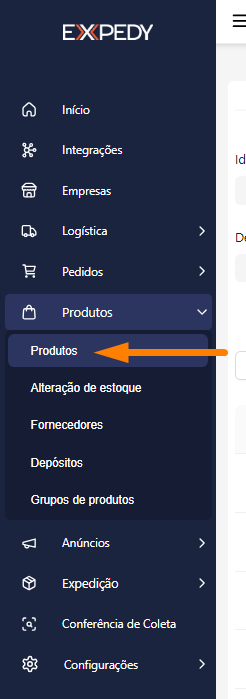
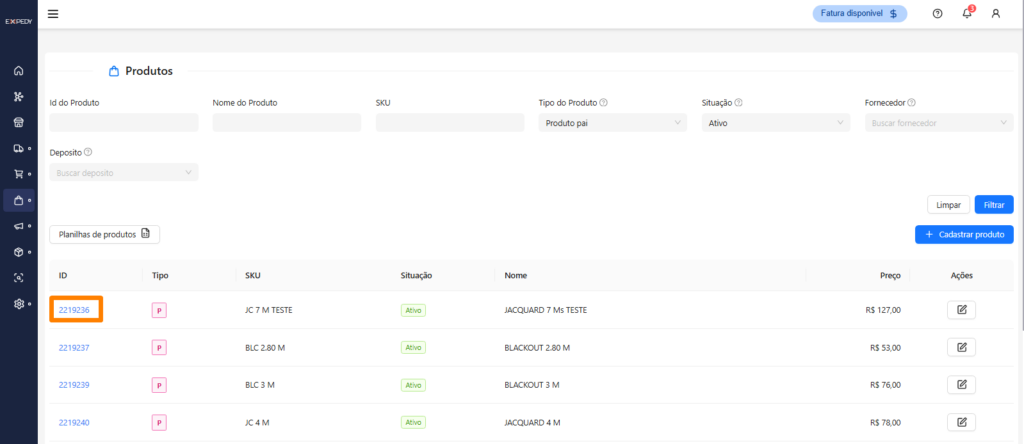
Navegação Inicial: Peça para ir no menu lateral “Produtos” > “Produtos” e clicar no número do ID do Produto Pai desejado.
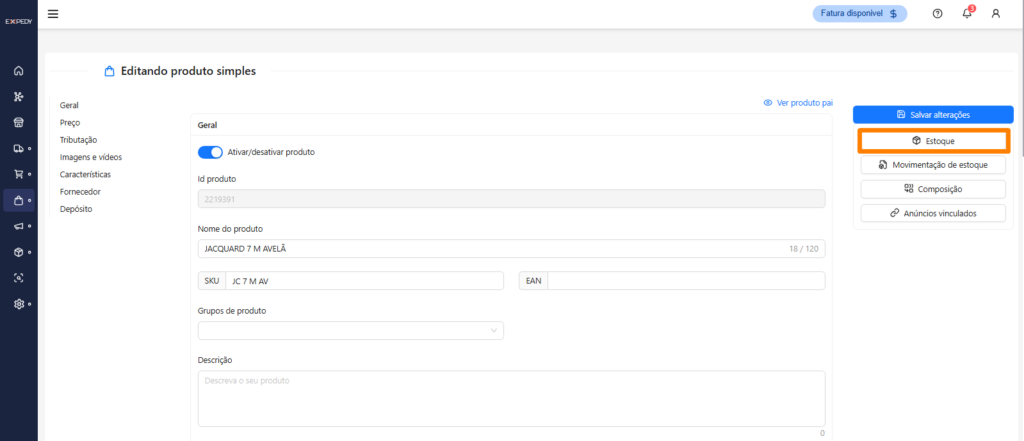
Esclarecimento Importante: Informar que a opção “Estoque” na tela do Produto Pai serve apenas para conferência visual, não permitindo edição direta.
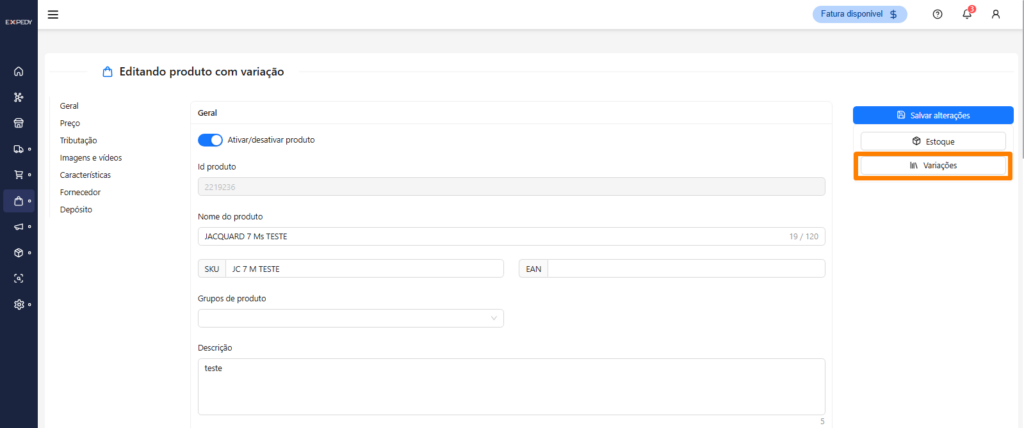
Acesso às Variações: Orientar o cliente a descer a tela até a seção “Variações” (localizada logo abaixo da opção de estoque).
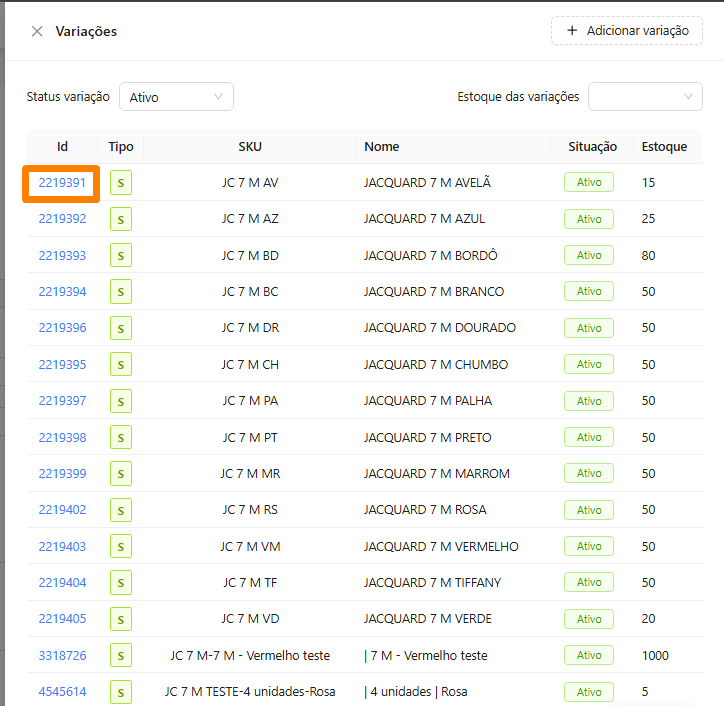
Edição do Saldo: Instruir o cliente a clicar no ID da Variação desejada (ex: Variação “Tamanho M”).
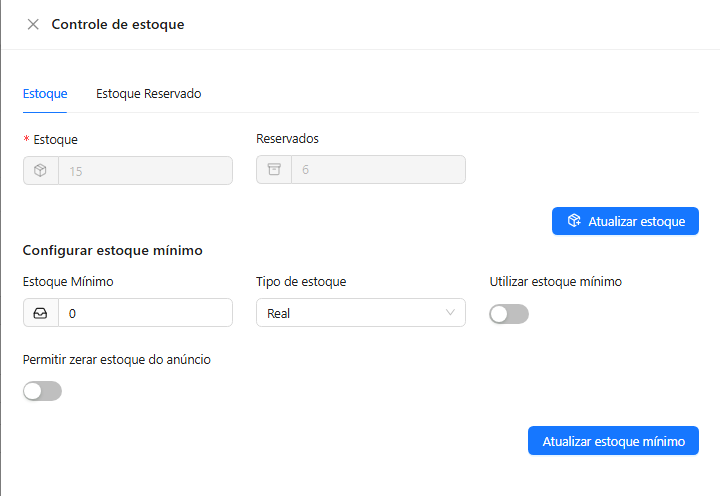
Ajuste e Configuração: Dentro da variação, clicar em “Estoque” para:
Digitar a quantidade correta do saldo físico daquela variação;
Selecionar a regra de estoque (Estoque Real ou Estoque Mínimo).
Explicação do Estoque Reservado: Lembrar que o campo “Reservados” segura o saldo de pedidos nos status Pendente, Expedir e Em Separação. A baixa definitiva do estoque real e do reservado só ocorre quando a etiqueta é impressa e o pedido passa para o status Completo.
[FIM DO CONTEXTO PARA IA]
👤 RESUMO DO TUTORIAL
Visão Geral: Este guia ensina como consultar e alterar corretamente o estoque de um Produto Pai (produtos que possuem variações de tamanho, cor, voltagem, etc.). Você aprenderá por que a tela principal do Produto Pai serve apenas para consulta e como acessar a tela de cada variação para atualizar as quantidades reais, gerenciar o tipo de estoque (Real vs. Mínimo) e entender a reserva automática de estoque por pedidos em andamento.
Tempo estimado de leitura: 3 minutos.
O que você vai precisar: Acesso ao menu de produtos e as quantidades exatas de cada variação física (ex: tamanho P, M, G ou cores).
📖 CONTEÚDO PRINCIPAL (O Tutorial Passo a Passo)
Um Produto Pai funciona como uma “pasta organizadora” no sistema para agrupar produtos que possuem características diferentes, como tamanhos (P, M, G), cores ou voltagens (110V, 220V).
Por esse motivo, o estoque não pode ser alterado diretamente na tela principal do Produto Pai — a alteração deve ser feita de forma individual dentro de cada variação.
Siga as etapas abaixo para ajustar o saldo das suas variações:
Passo 1: Acesse a tela do Produto Pai
No menu lateral esquerdo, acesse “Produtos” e clique na opção “Produtos”.
Localize o produto desejado na lista e clique no número do seu ID.
Passo 2: Acesse e edite a Variação desejada
Na mesma tela do cadastro do Produto Pai, role a página até a seção “Variações” (localizada logo abaixo das abas superiores).
Localize a variação que deseja alterar (ex: Cor: Preto / Tamanho: G) e clique no número do seu ID.
Passo 3: Preencha o saldo e defina a regra de estoque
Dentro da tela da variação selecionada, clique na aba “Estoque”. Aqui você poderá:
Digitar o Estoque: Informe a quantidade exata disponível na prateleira para essa variação.
Definir a Regra: Escolha se essa variação específica trabalhará com Estoque Real (envia o saldo exato aos marketplaces) ou Estoque Mínimo (envia um saldo fixo de vitrine).
Clique em “Atualizar estoque” ou “Atualizar estoque minimo” caso o produto utilize o estoque minimo ao finalizar.
📦 Como Funciona o Estoque Reservado em Variações?
Assim como nos produtos simples, ao lado do campo de estoque da variação, você verá a coluna “Reservados”.
O que retém o produto no Reservado? Quando um cliente compra uma variação específica no marketplace, a quantidade é retida automaticamente nos status: Pendente, Expedir e Em Separação.
Quando ocorre a baixa definitiva? No momento em que a etiqueta de envio é impressa e o pedido passa para o status “Completo”:
O item sai da contagem de Reservados;
O valor é descontado definitivamente do Estoque Real daquela variação.
❓ Dúvidas Frequentes (FAQ do Artigo)
Preciso entrar de uma em uma em todas as variações para atualizar o estoque?Se você possui poucas variações, entrar via ID é o caminho mais rápido. Se tiver dezenas de variações, recomendamos utilizar a tela de Alteração de Estoque em Massa (menu Produtos > Alteração de Estoque) ou a Atualização de Estoque via Planilha Excel.
Alterei o estoque da variação “Tamanho G”, mas no Mercado Livre continua o saldo antigo. O que fazer?Verifique se o anúncio dessa variação está com a sincronização ativa na aba “Anúncios Vinculados” dentro da própria variação.