Como emitir Notas Fiscais ?
Resumo
Visão Geral: Este guia rápido ensina como emitir uma Nota Fiscal (NF-e) de forma não automática na plataforma . A emissão manual é ideal para caso você não utilize o fluxo de emissão 100% automático.
Tempo estimado de leitura: 2 minutos.
Pré-requisitos: O pedido deve estar com os dados do cliente completos e os produtos precisam estar com a configuração fiscal (NCM e CFOP) cadastrada.
Passo a passo
Embora a EXPEDY permita a automatização completa do faturamento, saber emitir uma Nota Fiscal manualmente é essencial. Esse recurso é utilizado quando a automação de uma loja está pausada ou quando um pedido foi retido para conferência antes do faturamento.
Para fazer o faturamento do pedido manualmente, siga o passo a passo:
Passo 1: Localize o Pedido
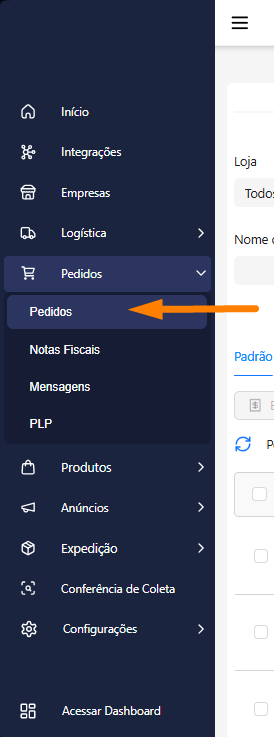
- Acesse o menu lateral esquerdo e clique na opção “Pedidos”.
- O sistema exibirá a sua lista de vendas. Utilize os filtros de data, status ou pesquise pelo nome do cliente para encontrar o pedido que deseja faturar.
Passo 2: Conferência de Dados
A maioria dos erros de emissão ocorre por falta de dados básicos. Antes de clicar no botão de faturar, faça um “check-up” visual rápido no pedido:
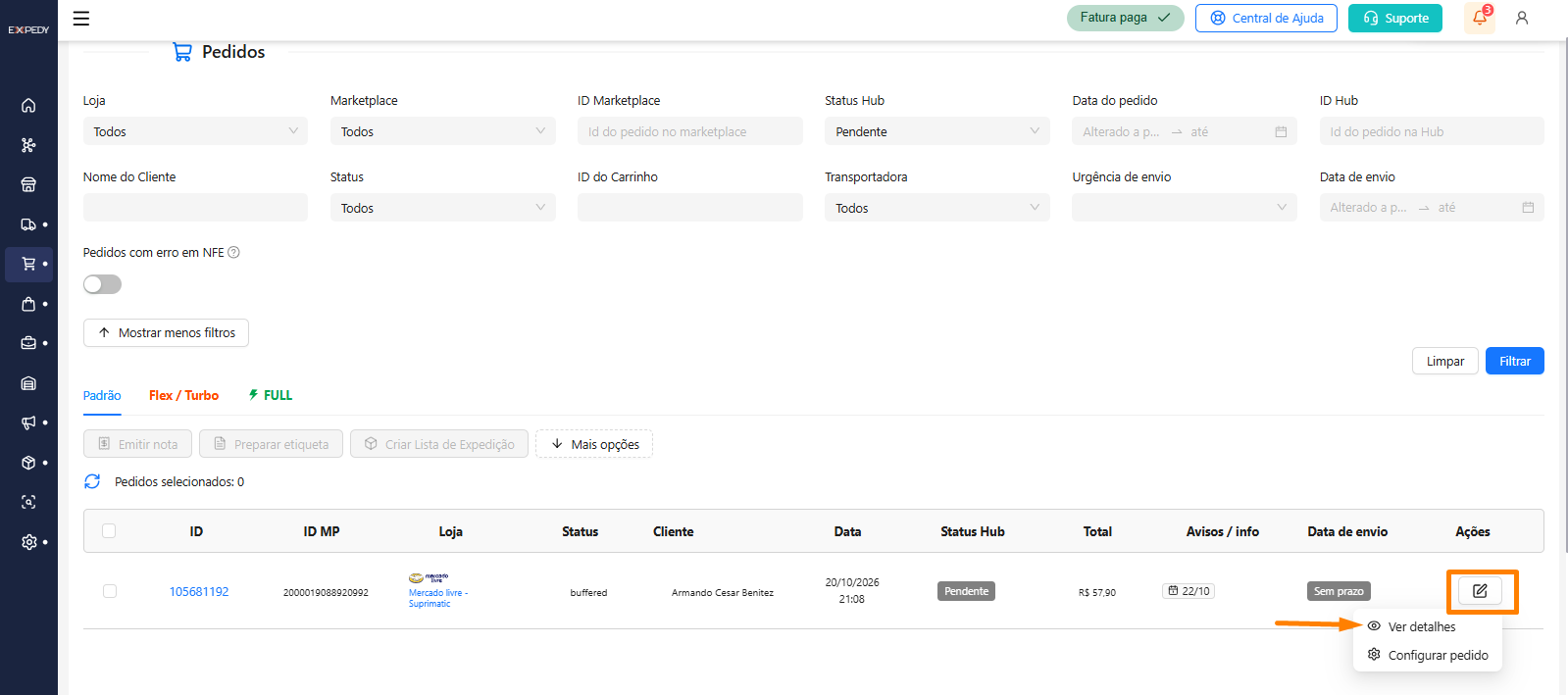
Clique no ícone de lápis ao lado do pedido desejado para abrir a tela de Detalhes da Venda.
- O cliente possui CPF/CNPJ válido preenchido?
- O endereço de entrega está completo (Rua, Número, Bairro, CEP e Estado)?
- Os produtos do pedido possuem as regras tributárias cadastradas (NCM e CFOP)?
Passo 3: Emitir a Nota Fiscal
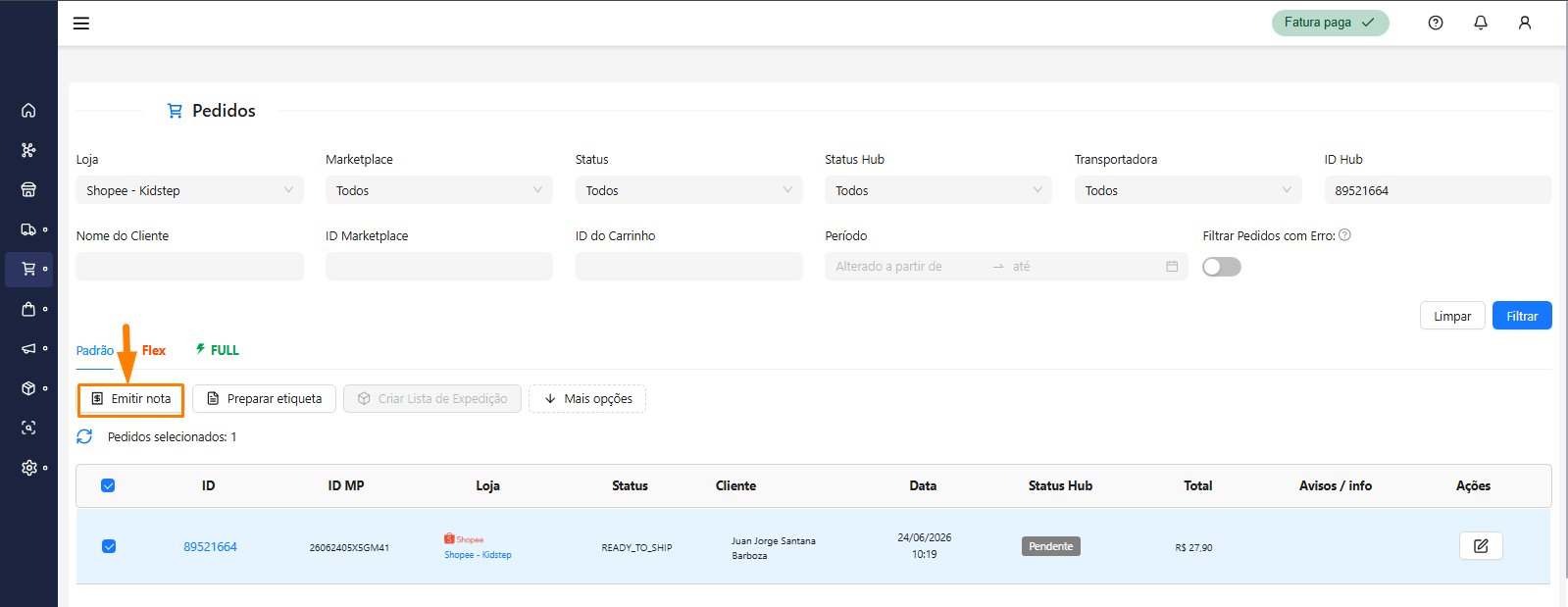
- Selecione os pedidos que você deseja faturar.
- Na tela de pedidos, localize o botão “Emitir Nota Fiscal” (ou “Gerar NF-e / Faturar”).
- Clique no botão e aguarde o processamento. O sistema fará a comunicação direta com os servidores da SEFAZ do seu estado.

Passo 4 (Exceção): E se a nota for rejeitada?
Caso haja algum dado incorreto, em vez de ser emitida, a nota apresentará um status de “Rejeição” (Ex: Rejeição: NCM inexistente).
- Neste caso, você deverá corrigir a informação apontada no erro (dentro do produto ou do cadastro do cliente) e, em seguida, clicar em “Reenviar Nota”.
Perguntas frequentes
- Posso emitir várias notas fiscais manualmente ao mesmo tempo?Sim. Na listagem de pedidos, geralmente você pode selecionar vários pedidos na caixinha de seleção (checkbox) e utilizar a opção de “Ação em Massa” para faturar múltiplos pedidos de uma só vez.
- Fiz uma venda por fora dos Marketplaces, posso emitir a nota por aqui?Não, a expedy emiti apenas notas de pedidos importados dos marketplaces, se você precisar emitir uma nota complementar ou uma nota com o valor completo de um pedido do marketplace é necessário a instalação de outro sistema.
- Emiti a nota manual, ela vai pro Mercado Livre / Shopee automaticamente?Sim. Desde que a sua integração esteja ativa, logo após a SEFAZ autorizar a nota manual na EXPEDY, o nosso sistema envia o arquivo XML em background para o Marketplace, liberando a sua etiqueta de envio.
Artigos relacionados
- PedidosComo utilizar a tela de Pedidos e gerenciar suas vendasEste guia prático apresenta a tela de Pedidos , o centro de controle onde você acompanha todas as vendas vindas dos seus canais integrados (Mercado Livre, Shopee, e-commerce, etc.). Você aprenderá a usar os filtros de busca, gerenciar tipos de pedido (Padrão, Flex, FULL), executar ações em massa…
- PedidosComo baixar Pedidos manualmente?Seu pedido já aparece no painel do Mercado Livre, Shopee ou outro marketplace, mas ainda não caiu no sistema EXPEDY? Este tutorial ensina como forçar a importação manual de vendas. Esse recurso é útil para lojas configuradas no modo manual (“Não Baixar Automático”) ou para resgatar pedidos…
- PedidosComo Reimprimir Etiqueta?Houve algum problema na impressora, a etiqueta rasgou ou foi perdida no meio da operação? Este guia mostra rapidamente como localizar um pedido já faturado e solicitar a reimpressão da sua etiqueta de transporte, sem precisar refazer nenhum processo fiscal.
- PedidosComo registrar uma devolução no estoque?Este guia ensina como registrar o retorno físico de mercadorias decorrentes de pedidos cancelados ou devolvidos. Você aprenderá a dar entrada do item de volta no seu saldo de estoque ou classificá-lo como perda caso tenha retornado com avaria ou divergência.
Não encontrou o que procurava?
Nosso time de suporte ajuda você a resolver.