Como configurar o Fluxo de Pedidos das Integrações?
Resumo
Visão Geral: Este guia ensina como configurar o nível de automação para cada loja ou marketplace integrado na EXPEDY (Mercado Livre, Shopee, etc.). Você aprenderá a definir como o sistema deve tratar os novos pedidos, indo desde a importação totalmente manual até o fluxo 100% automatizado (que emite a Nota Fiscal e gera a etiqueta de envio em segundos).
Tempo estimado de leitura: 3 minutos.
Pré-requisito: Ter a loja conectada (Token de Acesso ativo) e, se desejar emitir notas automaticamente, estar com o Certificado Digital e os impostos dos produtos devidamente configurados.
Passo a passo
A configuração do Fluxo de Pedidos é o coração da sua automação na EXPEDY. Ela dita como o sistema vai se comportar toda vez que um cliente comprar algo nas suas lojas (Shopee, Mercado Livre, etc.).
Como cada operação tem um ritmo diferente, você pode configurar uma regra para cada loja integrada.
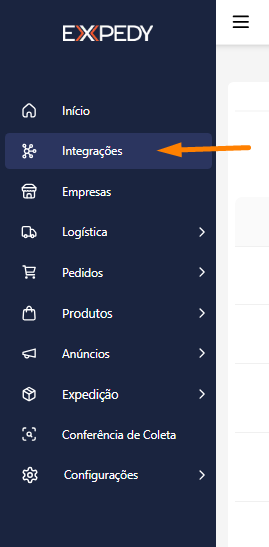
Passo 1: Acesse suas Integrações e verifique o Token
- No menu lateral esquerdo, clique em “Integrações”.
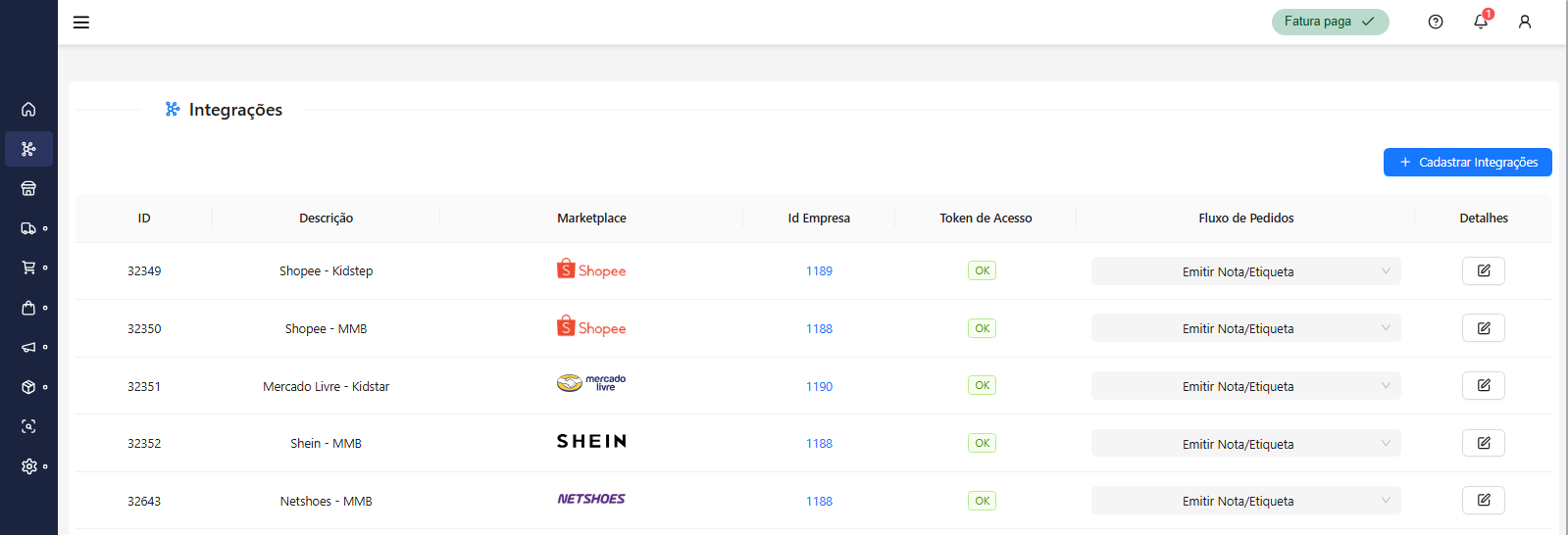
- Na tela, você verá a lista de todos os seus marketplaces conectados.
- Antes de configurar o fluxo, olhe para a coluna “Token de Acesso”. Ele precisa estar com “OK”. Se o token estiver expirado, o marketplace bloqueia a comunicação e nenhuma automação funcionará.
Passo 2: Escolha o Nível de Automação
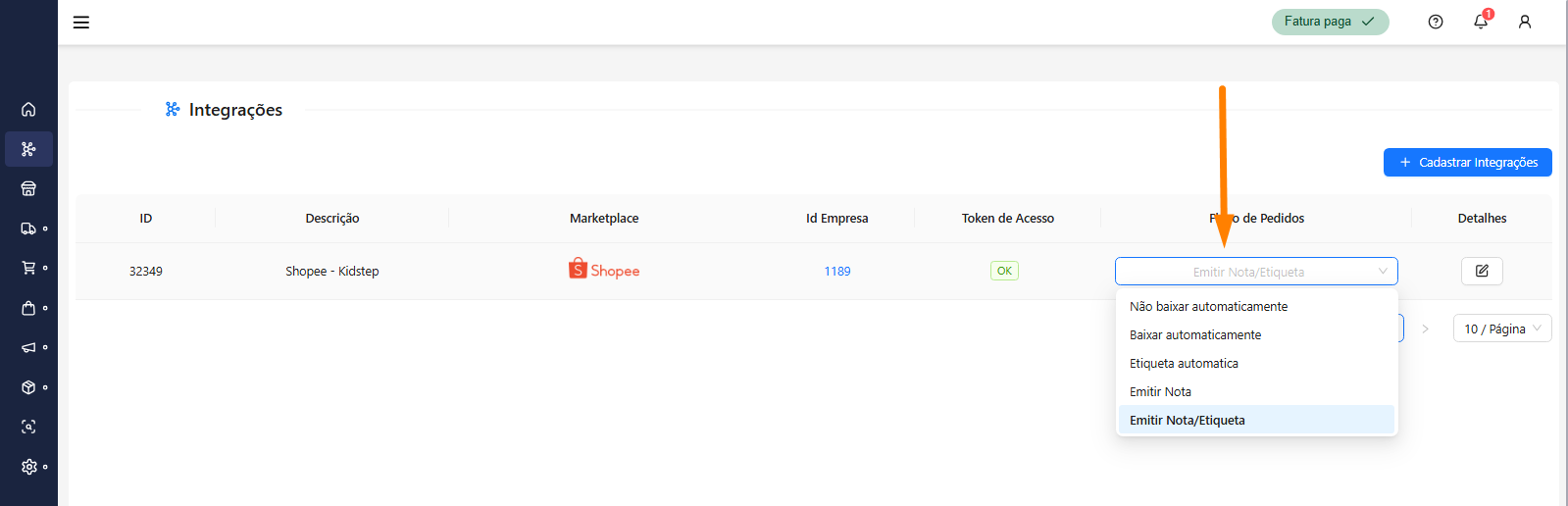
Na coluna Fluxo de Pedidos, clique sobre o status atual da loja. Uma janela abrirá com 5 opções. Escolha a que melhor atende sua rotina:
- Não Baixar Automático: O usuário precisa importar manualmente as vendas.
- Baixar Automático: As vendas são importadas automaticamente, mas sem emissão de nota fiscal.
- Etiqueta Automática: A EXPEDY solicita a etiqueta ao Marketplace assim que identifica uma nota fiscal emitida.
- Emitir Nota: A nota fiscal é emitida automaticamente após a importação da venda.
- Emitir Nota/Etiqueta: Nota fiscal e etiqueta são geradas automaticamente.
Passo 3: Concluido
Após selecionar a opção desejada, a configuração é salva automaticamente e sua loja já passará a operar na nova regra.
Perguntas frequentes
- Ativei o “Emitir Nota/Etiqueta” mas as notas estão dando erro de rejeição. Por quê?Geralmente isso ocorre porque há produtos no pedido sem a configuração de impostos. A automação tenta emitir o documento, mas barra nas regras da SEFAZ. Verifique o motivo da rejeição, corrija o cadastro do produto e reenvie a nota.
- Posso mudar o fluxo apenas durante campanhas (como Black Friday)?Sim! Muitos lojistas mudam de “Emitir Nota/Etiqueta” para “Baixar Automático” durante grandes promoções para terem controle manual do que será faturado primeiro, voltando para o automático depois.
Artigos relacionados
- PedidosComo utilizar a tela de Pedidos e gerenciar suas vendasEste guia prático apresenta a tela de Pedidos , o centro de controle onde você acompanha todas as vendas vindas dos seus canais integrados (Mercado Livre, Shopee, e-commerce, etc.). Você aprenderá a usar os filtros de busca, gerenciar tipos de pedido (Padrão, Flex, FULL), executar ações em massa…
- FAQs & Problemas RecentesPedidos Agendados: Entenda o fluxo de expediçãoEste guia explica o funcionamento da modalidade de “Pedidos Agendados”, utilizada por marketplaces como Shopee e Mercado Livre.
- IntegraçõesComo integrar e configurar seus Marketplaces?Este tutorial orienta o passo a passo para conectar e integrar a sua conta Expedy aos canais de venda (Mercado Livre, Shopee, Shein, entre outros). Você aprenderá como autorizar o acesso, gerar o token de integração e garantir que os pedidos e estoques sejam sincronizados com segurança.
- IntegraçõesComo integrar a Shopee?Este tutorial ensina o passo a passo para conectar a sua loja da Shopee ao sistema Expedy. A integração automatiza a importação dos pedidos, agiliza a emissão de Notas Fiscais Eletrônicas (NF-e) e envia automaticamente os dados fiscais de volta para a Shopee para a liberação da etiqueta de envio.
Não encontrou o que procurava?
Nosso time de suporte ajuda você a resolver.