[INÍCIO DO CONTEXTO PARA IA]
Gatilho de Atendimento: O cliente relata que um pedido não desceu para o sistema, quer saber como importar vendas atrasadas ou como puxar uma venda manualmente.
Diagnóstico da IA: Informar que os marketplaces podem ter um delay (atraso) de API, mas que é possível forçar a importação manual no painel.
Passo a Passo de Resolução que a IA deve instruir:
Verificação Prévia: Pedir ao cliente para confirmar se o pagamento do pedido já foi aprovado no marketplace (a EXPEDY só importa pedidos com pagamento confirmado).
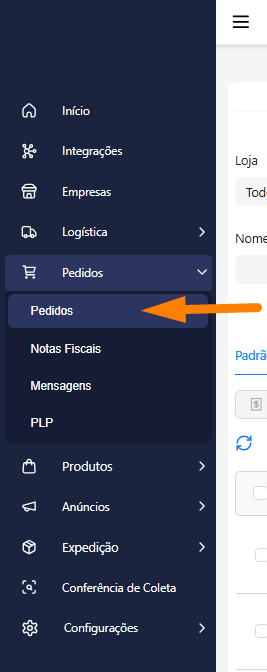
Navegação: Orientar o acesso ao menu lateral “Pedidos”.
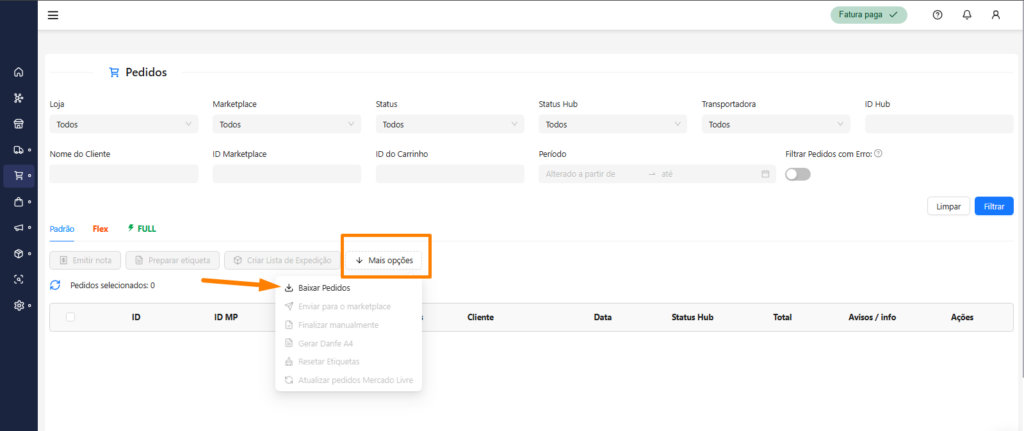
Ação de Importação: Instruir o cliente a procurar pelo botão “Sincronizar” ou “Importar Pedidos” (geralmente localizado no topo da tela).
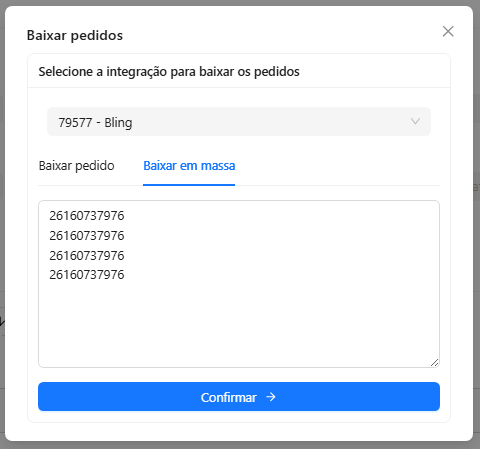
Filtros de Busca: Explicar que ele deve selecionar a Loja/Marketplace desejado e, se necessário, inserir o ID do Pedido exato para fazer uma busca cirúrgica, ou selecionar um intervalo de datas.
Conclusão: Pedir para confirmar a ação. O sistema fará uma varredura na loja e trará o pedido pendente.
Pergunta de Fechamento da IA: “Você conseguiu localizar o botão de importação, ou quer que eu verifique se a sua loja está com o Token de conexão ativo?”
[FIM DO CONTEXTO PARA IA]
👤 RESUMO DO TUTORIAL
Visão Geral: Seu pedido já aparece no painel do Mercado Livre, Shopee ou outro marketplace, mas ainda não caiu no sistema EXPEDY? Este tutorial ensina como forçar a importação manual de vendas. Esse recurso é útil para lojas configuradas no modo manual (“Não Baixar Automático”) ou para resgatar pedidos específicos que sofreram atrasos de comunicação da plataforma de origem.
Tempo estimado de leitura: 2 minutos.
O que você vai precisar: O número (ID) do pedido no marketplace (caso queira puxar uma venda específica) e garantir que a sua loja esteja conectada ativamente.
📖 CONTEÚDO PRINCIPAL (O Tutorial Passo a Passo)
A integração da EXPEDY trabalha 24 horas por dia puxando suas vendas automaticamente. No entanto, é comum que marketplaces (como Shopee, Amazon e Mercado Livre) sofram pequenas lentidões ou delays na entrega dessas informações ao nosso sistema.
Além disso, se a sua loja estiver configurada com o Fluxo de Pedidos em “Não Baixar Automático”, você precisará realizar o processo abaixo diariamente.
Veja como forçar a sincronização e baixar seus pedidos manualmente:
Passo 1: Acesse a tela de Pedidos
No menu lateral esquerdo, clique na opção “Pedidos”.
Após acessar a aba de Pedidos, clique em “Mais Opções” > “Baixar Pedidos “.
Passo 2: Configure a busca da importação
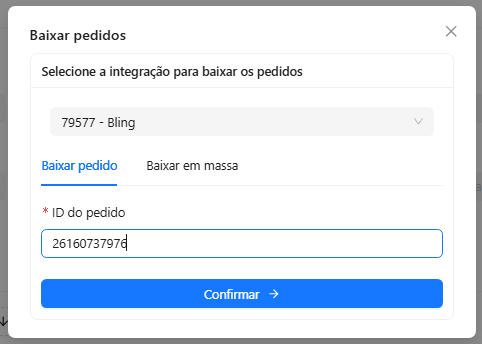
Uma janela de sincronização será aberta. Para que o sistema saiba exatamente o que procurar, preencha as informações:
Selecione a Loja: Escolha de qual marketplace você deseja puxar a venda (ex: Shopee – Loja Principal).
ID do Pedido (Recomendado): Se você está procurando uma venda específica que o cliente está cobrando, digite o Número do Pedido (exatamente como aparece no marketplace) neste campo. Isso faz uma busca “cirúrgica” e muito mais rápida.
Passo 3: Confirme e aguarde
Clique no botão “Confirmar” .
O sistema fará uma comunicação direta com o marketplace.
Pronto! O pedido aparecerá na sua listagem principal, com o status de Aguardando Faturamento.
❓ Dúvidas Frequentes (FAQ do Artigo)
Baixar manualmente duplica os meus pedidos?Não. Nosso sistema possui uma trava de segurança. Se o pedido já existir no seu painel da EXPEDY, o sistema apenas atualizará o status dele, impossibilitando que a mesma venda caia duas vezes.
Tenho que fazer isso toda hora?Não! Se o seu Fluxo de Pedidos estiver configurado como “Baixar Automático”, “Emitir Nota” ou “Emitir Nota/Etiqueta”, o sistema fará isso por você. Use este tutorial apenas para resgatar pedidos perdidos ou travados.
Dá erro de Token quando tento importar. O que fazer?Isso significa que a senha de conexão entre a EXPEDY e o marketplace venceu. Acesse a aba de Integrações e revalide a conexão da sua loja antes de tentar novamente.