
✨
👤 RESUMO DO TUTORIAL
Visão Geral: Este guia ensina como registrar o retorno físico de mercadorias decorrentes de pedidos cancelados ou devolvidos. Você aprenderá a dar entrada do item de volta no seu saldo de estoque ou classificá-lo como perda caso tenha retornado com avaria ou divergência.
Tempo estimado de leitura: 2 minutos.
O que você vai precisar: O ID do pedido cancelado ou o nome do cliente.
📖 CONTEÚDO PRINCIPAL
Quando um pedido cancelado ou devolvido retorna fisicamente ao seu estabelecimento, é necessário registrar essa movimentação para manter o saldo do seu estoque e o histórico de vendas devidamente atualizados.
Passo 1: Localize o pedido cancelado
- No menu principal, acesse a tela de Pedidos.
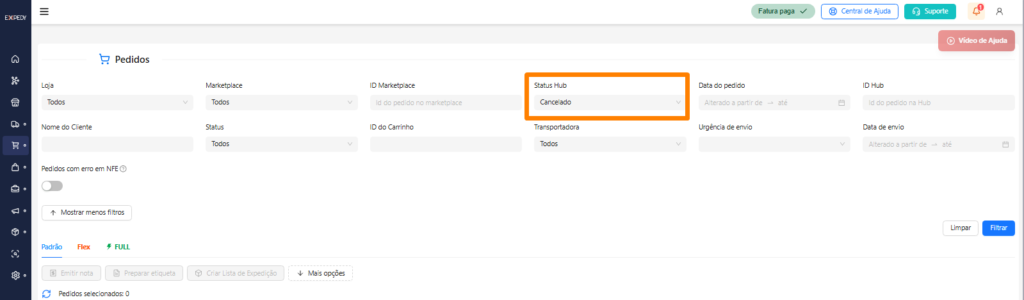
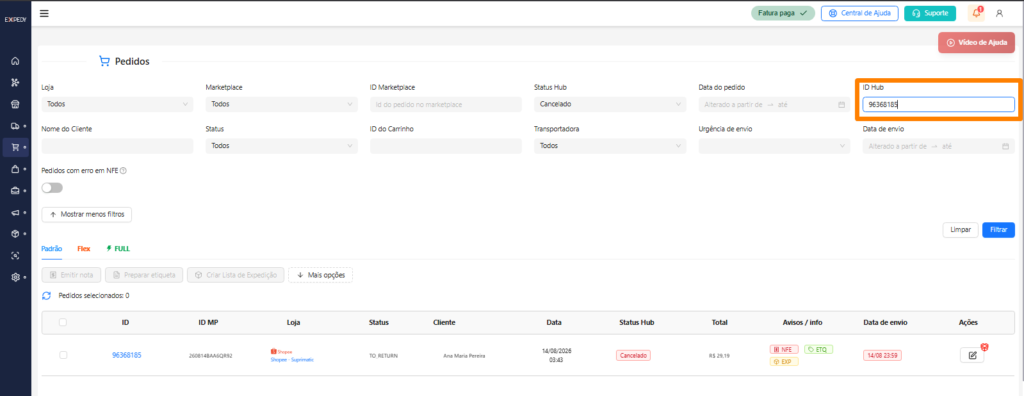
- Utilize o filtro de status para selecionar Pedidos Cancelados ou digite o ID do Pedido na barra de pesquisa.
Passo 2: Inicie o Registro de Devolução
- Ao encontrar o pedido na listagem, vá até o canto direito da linha correspondente e clique no botão de Ações.
- Clique na opção “Registrar Devolução”.

Passo 3: Defina o destino de cada item
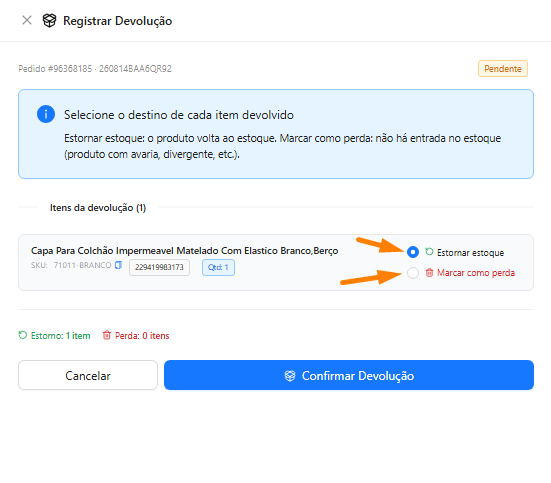
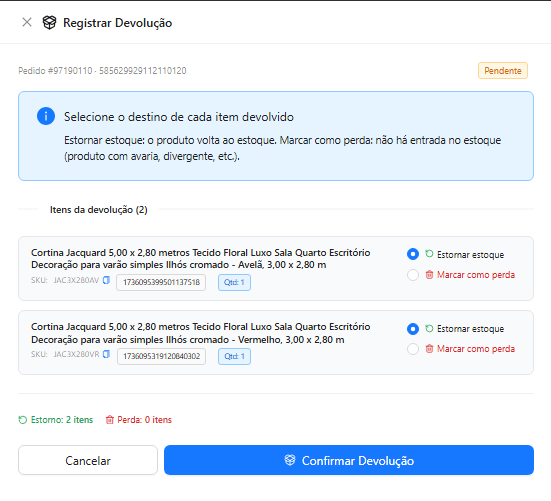
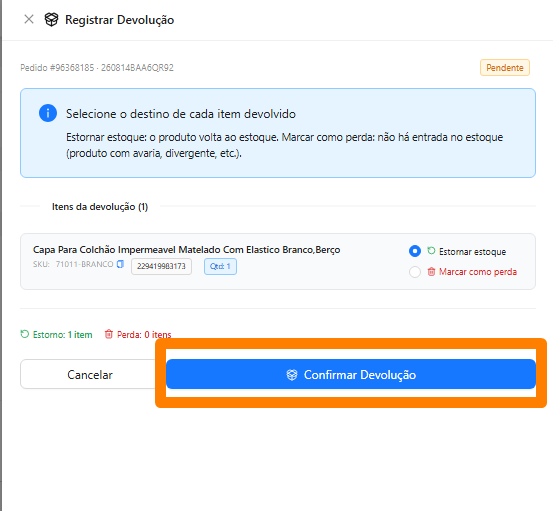
Na janela Registrar Devolução, analise a condição física da mercadoria recebida e selecione a opção desejada para cada produto listado:
- 🟢 Estornar estoque: Escolha esta opção se a mercadoria retornou intacta, com embalagem preservada e pronta para comercialização. O sistema devolverá automaticamente a quantidade indicada ao seu saldo de estoque disponível.
- 🔴 Marcar como perda: Escolha esta opção se o item retornou com avarias, quebrado, violado, extraviado ou com modelo divergente. O sistema registrará a devolução, mas NÃO dará entrada no saldo de estoque para evitar que um produto danificado seja vendido novamente.
Passo 4: Confirme a operação
Após selecionar o destino correto para todos os itens da lista, clique no botão azul “Confirmar Devolução” para salvar a movimentação.
❓ Dúvidas Frequentes
- Se eu marcar um item como “Marcar como perda”, a perda é registrada no financeiro?O registro do item como perda garante que seu estoque físico não fique inflado com itens inutilizáveis. A movimentação é salva no histórico do pedido para fins de conferência.
- Posso estornar apenas uma parte dos itens de um pedido com múltiplos produtos?Sim. Se um pedido continha 2 itens e apenas 1 voltou em bom estado, você pode selecionar “Estornar estoque” para o item bom e “Marcar como perda” para o item danificado.
- O estorno de estoque atualiza automaticamente meus marketplaces integrados?Sim. Se a sua integração estiver ativa, ao estornar a quantidade para o estoque local, o sistema enviará a atualização de saldo para os canais de venda onde o produto está anunciado.
