Como utilizar a Conferência de Coleta?
Resumo
Visão Geral: Este guia ensina como utilizar a ferramenta de Conferência de Coleta para bipar e validar os pedidos que estão sendo preparados para envio. Você aprenderá como filtrar as listas de expedição, escanear as etiquetas dos pedidos via leitor de código de barras, acompanhar os indicadores em tempo real no gráfico de status e identificar quem realizou cada conferência.
Tempo estimado de leitura: 3 minutos.
O que você vai precisar: Um leitor de código de barras (ou teclado para digitação) e as etiquetas ou listas dos pedidos da expedição.
Passo a passo
A tela de Conferência de Coleta foi desenvolvida para dar agilidade e segurança ao seu setor de expedição, evitando que pacotes errados sejam entregues às transportadoras ou que pedidos fiquem para trás sem conferência.
Siga as etapas abaixo para realizar o processo de conferência da sua operação:
Passo 1: Acesse a ferramenta
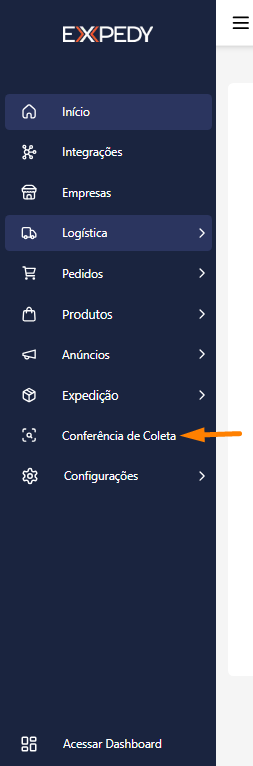
- No menu lateral esquerdo do sistema, clique na opção “Conferência de Coleta”.
- Você será direcionado para a tela principal de gestão e conferência de bipagem.
Passo 2: Utilize os Filtros (Opcional)
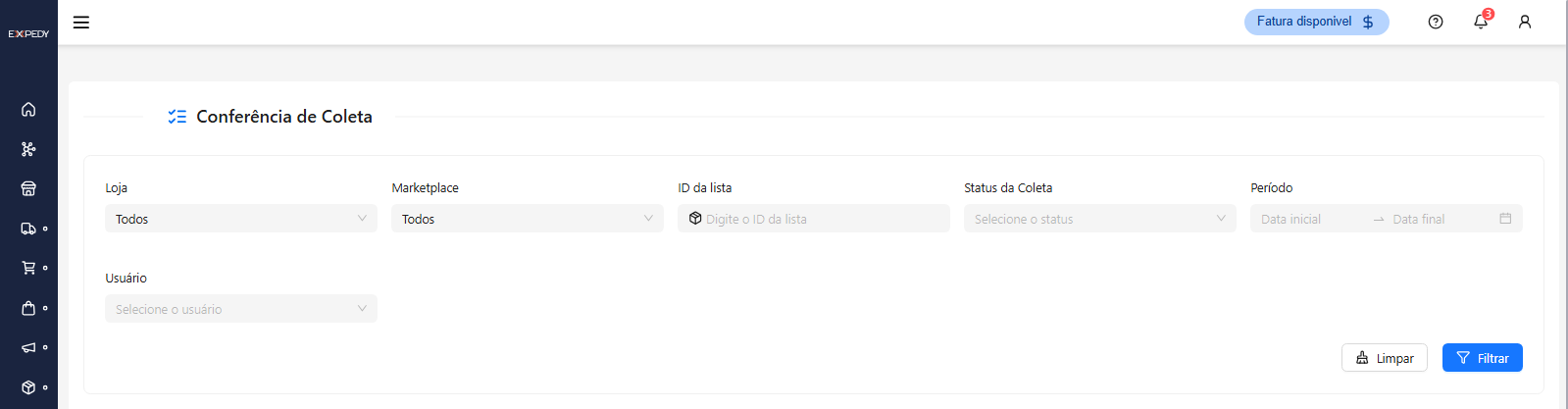
Na parte superior da tela, você pode utilizar os filtros para localizar e restringir os pacotes de uma remessa específica:
- 🏪 Loja: Selecione uma loja específica cadastrada na EXPEDY.
- 🛍️ Marketplace: Filtre por canal de venda (ex: Shopee, Mercado Livre, Shein, TikTok Shop, etc.).
- 📋 ID da lista: Filtre diretamente pelo número identificador da lista gerada na expedição.
- 🔄 Status da Coleta: Alterne a visualização entre Não conferido, Aguardando Coleta e Coletado.
- 📅 Período: Defina um intervalo específico de data e hora.
- 👤 Usuário: Filtre as conferências efetuadas por um colaborador em específico.
Passo 3: Escaneie ou digite os pedidos
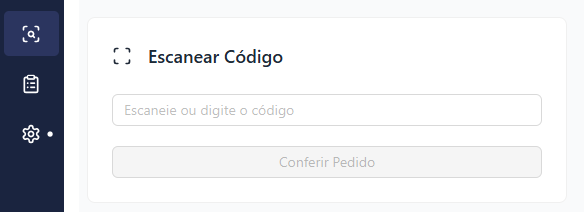
- Posicione o cursor no campo central que exibe a mensagem “Escaneie ou digite o código”.
- Utilize o seu leitor de código de barras para bipar a etiqueta do pacote (o código corresponde ao ID do Pedido). Caso não utilize leitor, digite o ID manualmente.
- Clique em “Conferir Pedido” (ou pressione a tecla Enter).
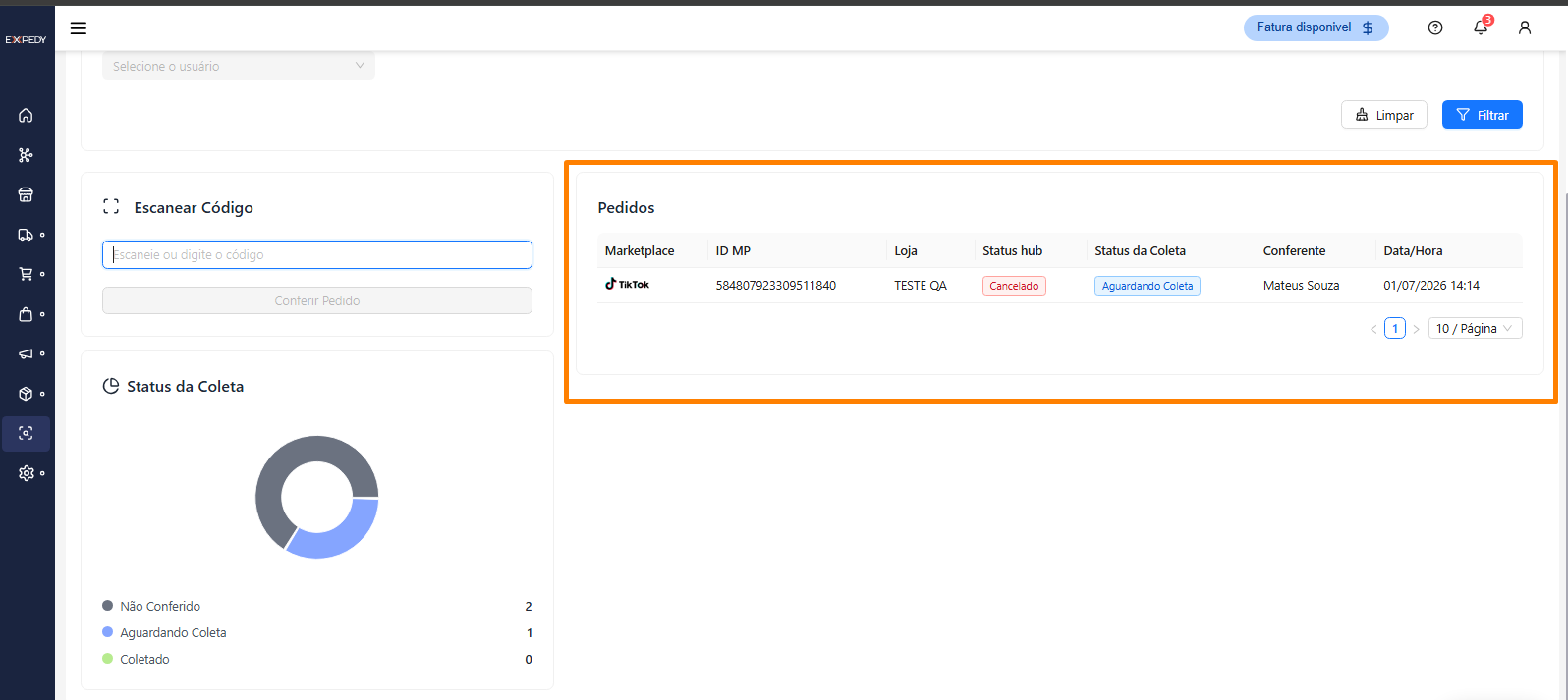
Passo 4: Acompanhe o Gráfico e a Tabela de Controle
Abaixo do campo de bipagem, você conta com duas ferramentas de acompanhamento instantâneo:
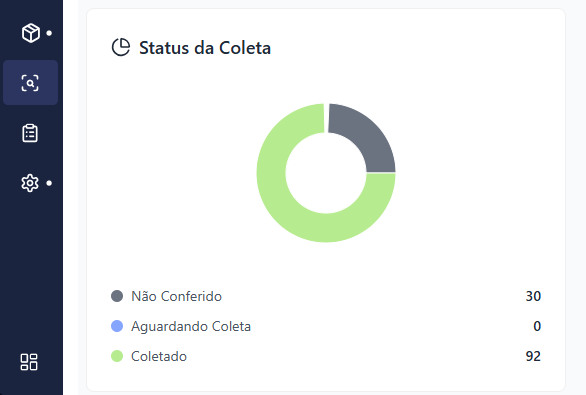
- Gráfico de Status da Coleta:
- 🔴 Não Conferido: Exibe a quantidade de pedidos da lista que ainda pendem de bipagem.
- 🟡 Aguardando Coleta: Exibe os pedidos que já foram validados e estão prontos na bancada aguardando a retirada do motorista.
- 🟢 Coletado: Exibe os pedidos que já foram recolhidos pela transportadora/coleta.
- Listagem de Pedidos Detalhada: A tabela ao lado do gráfico detalha as informações de cada pacote através das colunas:
- Marketplace: Canal de onde veio o pedido.
- ID MP: Código identificador original no Marketplace.
- Loja: Unidade/Loja à qual o pedido pertence.
- Status Hub: Situação do pedido dentro da EXPEDY.
- Status da Coleta: Situação atual do processo de bipagem (Não coletado, Aguardando coleta ou Coletado).
- Conferente: Nome do usuário logado que realizou a leitura do pacote.
- Data/Hora: Registro exato do momento da conferência.
Perguntas frequentes
- O que fazer se o leitor não reconhecer o código de barras da etiqueta?Você pode digitar o número do ID do pedido manualmente no campo de bipagem e clicar no botão “Conferir Pedido”.
- Consigo identificar qual funcionário conferiu um pacote específico?Sim. A coluna Conferente registra automaticamente o nome do usuário que estava logado no sistema no momento em que a leitura do pedido foi efetuada.
Artigos relacionados
- FerramentasComo automatizar o Impulsionamento de Anúncios na Shopee?Este guia ensina como utilizar a ferramenta da EXPEDY para automatizar a função “Impulsionar” (Boost) dos seus produtos na Shopee. Você aprenderá a criar listas organizadas de até 5 anúncios que serão impulsionados automaticamente a cada 4 horas, garantindo visibilidade contínua para sua loja sem…
- FerramentasComo responder mensagens do Mercado Livre?Este guia ensina como gerenciar o atendimento pós-venda respondendo às mensagens do chat do Mercado Livre diretamente pelo painel da EXPEDY. Você também aprenderá a consultar a janela de detalhes para visualizar os dados completos do comprador, status da venda e os produtos do pedido.
- FerramentasComo cadastrar e configurar uma Transportadoras?Este guia prático ensina como cadastrar transportadoras no sistema e realizar a vinculação do ID de Referência com os marketplaces. Essa configuração é indispensável para que a plataforma identifique automaticamente qual empresa fará o transporte do pedido e libere a impressão das etiquetas.
- FerramentasComo gerenciar a Remessa de Produto ?Aprenda a utilizar o módulo exclusivo de Remessa de Produto para enviar reposições de estoque para fornecedores Drop parceiros ou para a sua própria expedição. Este módulo funciona de forma totalmente isolada, garantindo que o fluxo logístico não se misture com a tela de expedição de pedidos de…
Não encontrou o que procurava?
Nosso time de suporte ajuda você a resolver.