
✨
👤 RESUMO DO TUTORIAL
O que você vai precisar: Ter acesso ao menu de Produtos e saber a quantidade exata que será adicionada ou substituída no estoque físico.
Visão Geral: Este guia ensina como realizar o inventário inicial ou ajustar o saldo de vários produtos de uma só vez utilizando a tela de Alteração de Estoque. Você aprenderá como filtrar itens, aplicar uma mesma quantidade em massa para vários produtos ou digitar os saldos individualmente de forma rápida.
Tempo estimado de leitura: 2 minutos.
📖 CONTEÚDO PRINCIPAL (O Tutorial Passo a Passo)
A tela de Alteração de Estoque é a ferramenta ideal para a realização de inventários iniciais ou para atualizar os saldos de múltiplos itens em uma única tela, otimizando o tempo da sua equipe.
Siga as instruções abaixo para realizar o processo corretamente:
Passo 1: Acesse a ferramenta
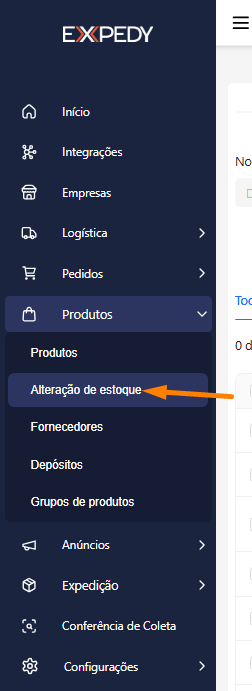
- No menu lateral esquerdo, clique na aba “Produtos”.
- Selecione a opção “Alteração de estoque”.
Passo 2: Localize e selecione os itens
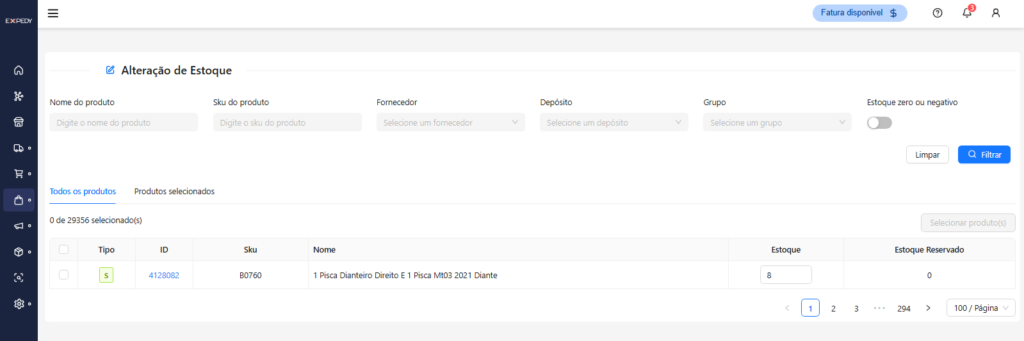
- Utilize os filtros de busca no topo da tela para localizar os produtos desejados (por nome, categoria, etc.) ou selecione-os manualmente na lista apresentada.
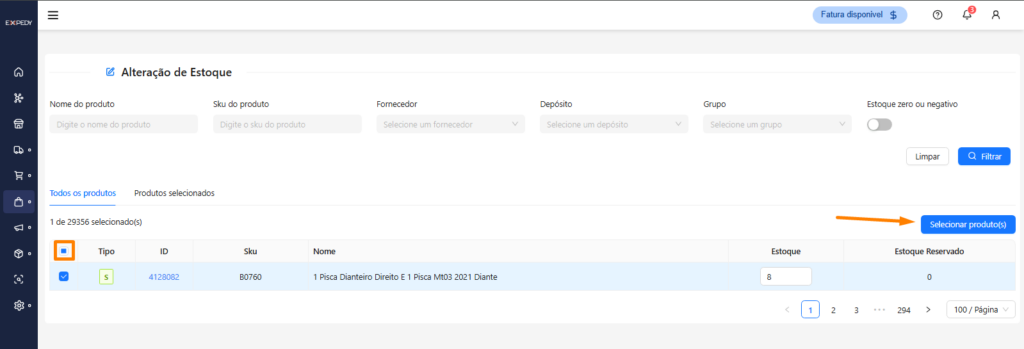
- Após marcar as caixas de seleção dos itens que deseja ajustar, clique no botão “Selecionar Produtos”.
- O sistema moverá os itens escolhidos para a aba “Produtos Selecionados”.
Passo 3: Defina as quantidades (Em Massa ou Individual)
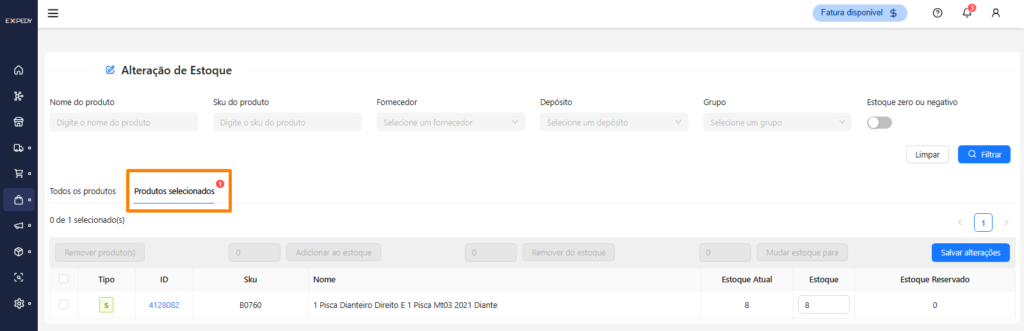
Na aba de Produtos Selecionados, você possui duas formas de atualizar o estoque, dependendo da sua necessidade:
Opção A: Atualização em Massa (Para itens com a mesma quantidade) Se você vai colocar exatamente a mesma quantidade para vários produtos de uma vez, utilize o campo superior da tela.
- Marque os produtos desejados na lista.
- Informe o valor numérico no campo superior.
- Escolha a ação desejada:
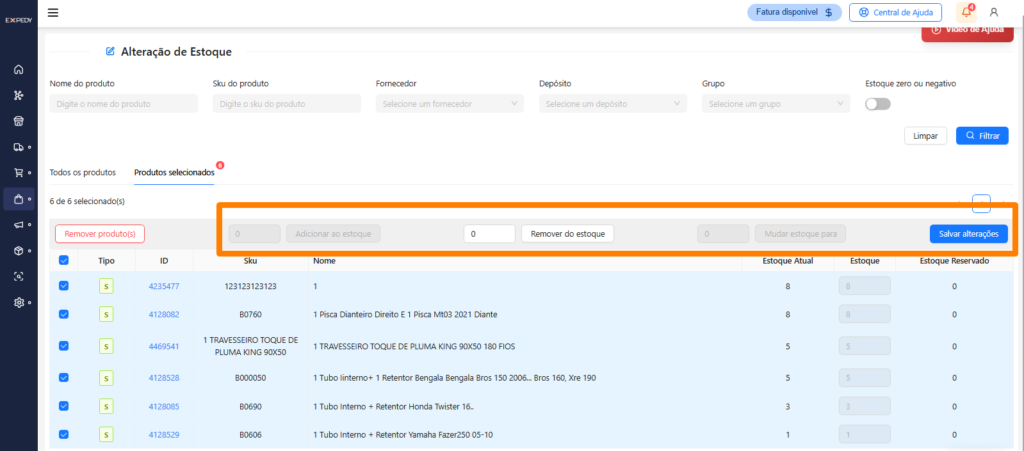
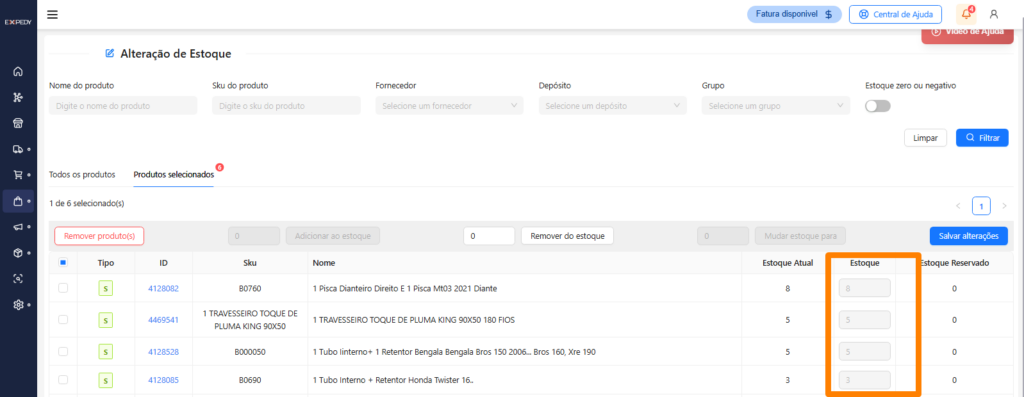
Opção B: Atualização Individual (Para itens com quantidades diferentes) Se cada produto que você selecionou tem um saldo físico diferente na prateleira, não utilize o campo superior.
- Vá diretamente na linha de cada produto.
- Digite o valor correto manualmente, produto por produto, dentro da coluna “Estoque”.
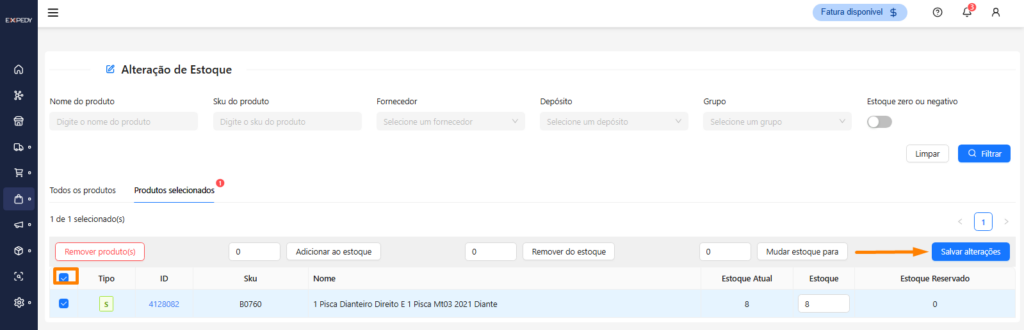
Passo 4: Salvar as alterações
Após preencher todas as quantidades desejadas (seja em massa ou individualmente), clique no botão “Salvar alterações” no final da tela. Os novos saldos serão registrados no sistema imediatamente.
❓ Dúvidas Frequentes (FAQ do Artigo)
- Os produtos que eu ajustar aqui vão atualizar nos marketplaces?Sim. Se os produtos alterados possuírem integrações ativas com seus canais de venda (Mercado Livre, Shopee, etc.), o novo saldo será sincronizado automaticamente após você clicar em salvar.
- Posso colocar estoque negativo nesta tela?Não é recomendado. Para garantir a integridade da sua operação e evitar problemas de faturamento fiscal, os ajustes manuais devem refletir sempre o estoque físico real (zero ou positivo).
