Como fazer Configurações e Tributação Padrão na Expedy?
Resumo
Pré-requisitos: Acesso de administrador ao painel da EXPEDY e os dados fiscais da sua empresa em mãos (fornecidos pela sua contabilidade).
Visão Geral: Este guia prático ensina como configurar os dados fiscais padrão (Origem, NCM, CEST, Tipo de Produção, CST PIS e CST COFINS) no sistema EXPEDY. Definir essa tributação garante que todos os novos produtos importados ou cadastrados recebam as informações fiscais automaticamente, economizando tempo e evitando rejeições na emissão de Notas Fiscais.
Tempo estimado de leitura: 3 minutos.
Passo a passo
A configuração das opções fiscais padrão é uma das etapas mais importantes na estruturação da sua conta na EXPEDY. Esse processo garante que os dados tributários da sua empresa sejam vinculados automaticamente a todos os novos produtos cadastrados ou importados de integrações, otimizando seu tempo e prevenindo falhas no faturamento.
Siga o passo a passo abaixo para definir sua tributação padrão:
Passo 1: Acesse as Configurações do Sistema
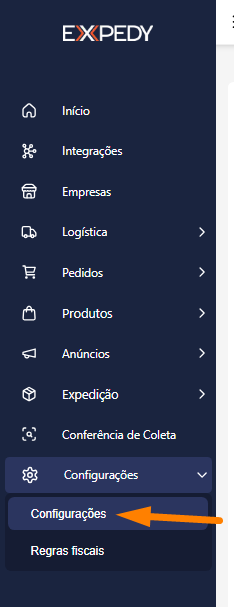
- No menu lateral do seu painel na EXPEDY, clique na opção “Configurações”.
Passo 2: Localize a seção de Tributação Padrão
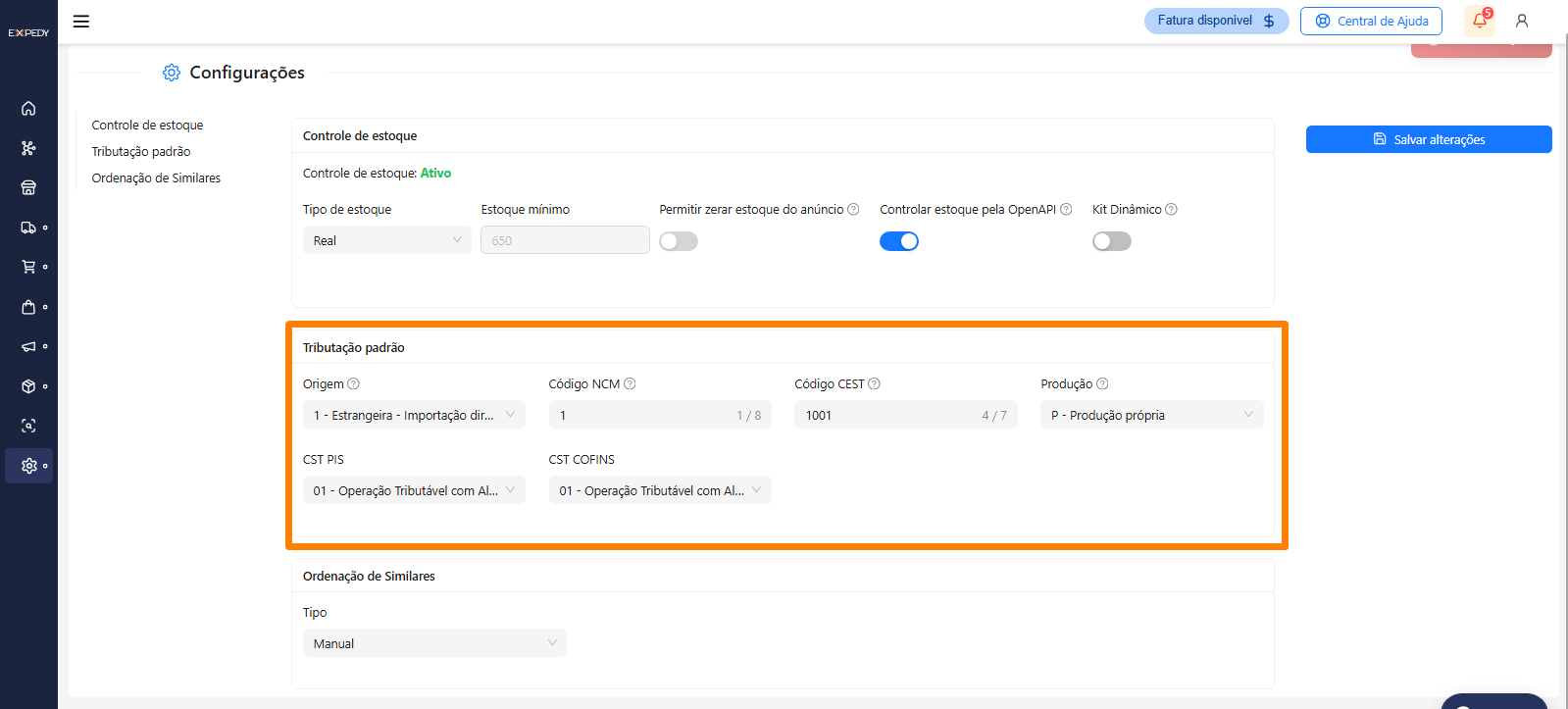
- Na tela de configurações gerais, role a página para baixo até encontrar o bloco intitulado “Tributação Padrão”.
Passo 3: Preencha os campos fiscais
Dentro desta seção, defina os valores padrão exigidos pela SEFAZ:
- Origem: Informe a origem padrão das suas mercadorias (Exemplo: “0 – Nacional – exceto as indicadas nos códigos 3, 4, 5 e 8”).
- Código NCM: Insira o código da Nomenclatura Comum do Mercosul representativo dos seus itens (fundamental para a validação fiscal).
- Código CEST: Preencha o Código Especificador da Substituição Tributária caso comercialize mercadorias sujeitas à ST.
- Produção: Selecione o modelo de fabricação/obtenção dos itens (Exemplo: “P – Produção própria” ou “T – Produção de terceiros”).
- CST-PIS e CST-COFINS: Escolha as opções de Código de Situação Tributária referentes a PIS e COFINS conforme a orientação da sua contabilidade.
Passo 4: Salve as Configurações
- Após concluir o preenchimento dos campos, clique no botão “Salvar”.
- O sistema aplicará automaticamente estes dados como padrão para todos os novos produtos que entrarem no catálogo.
Perguntas frequentes
- Alterar a tributação padrão modifica os produtos que já estavam cadastrados?Não. A alteração na tela de configurações padrão afetará apenas os novos produtos cadastrados ou importados a partir do momento em que a alteração for salva. Produtos antigos mantêm as regras anteriores.
- Não sei qual NCM ou CST utilizar no meu cadastro. O suporte da EXPEDY pode me informar?Não. A definição de alíquotas, NCMs e enquadramentos fiscais é uma responsabilidade contábil. Recomendamos validar esses códigos diretamente com o seu contador antes de salvar.
- Posso vender produtos importados e nacionais no mesmo sistema?Sim. Basta definir na Tributação Padrão a origem mais frequente (ex: Nacional) e, quando cadastrar um produto importado, alterar a Origem individualmente no cadastro daquele item.
Artigos relacionados
- Comece a usarComo utilizar e configurar a Tributação Padrão?Este guia ensina como configurar a Tributação Padrão , um recurso criado para acelerar a sua implantação no sistema. Se você vende produtos da mesma categoria (que usam o mesmo NCM, CEST e Origem), você pode definir uma regra geral. Assim, quando uma venda cair no sistema, a plataforma cadastrará o…
- Comece a usarComo configurar o certificado digitalAprenda a vincular e validar o Certificado Digital da sua empresa no sistema. Esse processo é obrigatório para assinar digitalmente suas Notas Fiscais (NF-e, NFC-e) e permitir a comunicação em tempo real com a Secretaria da Fazenda (SEFAZ).
- Comece a usarComo utilizar a tela de Expedição?Este guia prático ensina como utilizar o módulo de Expedição , o coração operacional da EXPEDY. Você aprenderá a criar e gerenciar Listas de Expedição , aplicar filtros avançados para otimizar a separação de estoque (como agrupar por Produto Único ou Produtos Mais Vendidos ), além de realizar a…
- Comece a usarComo cadastrar e configurar sua Empresa CNPJ?Este guia prático ensina o passo a passo completo para cadastrar a sua primeira empresa ou adicionar um novo CNPJ na EXPEDY. Você aprenderá a preencher os dados cadastrais, as informações de endereço (conforme o SINTEGRA) e as configurações de Nota Fiscal exigidas pelo seu contador para iniciar o…
Não encontrou o que procurava?
Nosso time de suporte ajuda você a resolver.