
✨
👤 RESUMO DO TUTORIAL
Visão Geral: Este tutorial orienta o passo a passo para conectar e integrar a sua conta Expedy aos canais de venda (Mercado Livre, Shopee, Shein, entre outros). Você aprenderá como autorizar o acesso, gerar o token de integração e garantir que os pedidos e estoques sejam sincronizados com segurança.
Tempo estimado de leitura: 3 minutos.
Pré-requisitos: Estar logado no painel do Marketplace (Seller Center) na mesma sessão do navegador e ter permissões administrativas no sistema Expedy.
📖 CONTEÚDO PRINCIPAL
A integração com marketplaces centraliza toda a sua operação comercial na Expedy. É através dessa ponte de comunicação que o sistema busca suas vendas em tempo real, atualiza o estoque dos seus produtos e devolve as notas fiscais e etiquetas para o canal de venda.
Passo 1: Acesse a área de Integrações
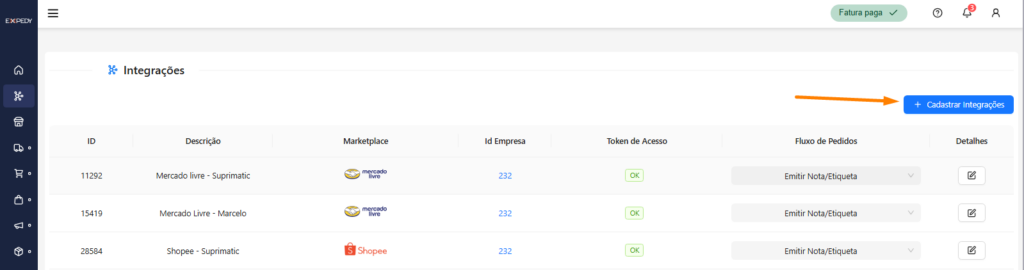
- No menu lateral esquerdo da Expedy, vá até a opção “Integrações”.
- A tela exibirá a lista de todas as lojas que você já possui cadastradas.
- Para conectar um novo canal, clique no botão “+ Cadastrar Integração” (ou equivalente) localizado no topo da página.
- Escolha qual Marketplace você deseja integrar.


Passo 2: Autorize o Acesso (Geração de Token)
Cada canal de venda exige uma autorização de segurança para que a Expedy possa ler seus pedidos.
- No formulário da loja, insira um nome de identificação da sua preferência (exemplo: Mercado Livre – Loja Principal).
- Clique no botão “Autorizar”, “Gerar Token” ou “Conectar”.
- Você será redirecionado para a página oficial do Marketplace. Clique em “Permitir” ou “Autorizar Aplicativo” para aprovar o acesso da Expedy.
- Ao retornar para o sistema Expedy, certifique-se de que o campo Token de Acesso agora está exibido como Ativo.

Passo 3: Configure o Fluxo de Pedidos
- Na lista de integrações, identifique a loja criada e clique na coluna Fluxo de Pedidos.
- Selecione a regra de processamento das vendas (ex: Baixar Automático, Emitir Nota, ou Emitir Nota/Etiqueta).
- (Consulte o tutorial específico de Fluxo de Pedidos caso precise entender cada nível de automação).
- https://ajuda.expedy.com.br/integracoes/como-configurar-o-fluxo-de-pedidos-na-expedy/
Passo 4: Definindo as Configurações Gerais e Regras de Sincronização
Esta é a etapa em que você vincula a sua loja às regras operacionais e fiscais dentro do sistema.
- Na linha da integração desejada, clique no ícone de Lápis na coluna detalhes.
- Preencha e ajuste os seguintes campos obrigatórios:

Passo 5: Configuração da Integração
Dentro das configurações da integração, as informações estão organizadas em blocos.
Na lateral esquerda, próxima à barra de menus, você encontrará uma lista com esses blocos, que são:
- Geral
- Etiqueta
- Produto
- Pedido
- Preço
- Faturador

Geral:
- Na tela de edição, os primeiros campos ajustam a identidade da conta:
- Nome da Integração: Digite um nome amigável para identificar a conta facilmente nos relatórios (Ex: Mercado Livre – Principal, Shopee – Unidade 2).
- Empresa (CNPJ): Selecione qual das suas empresas cadastradas na Expedy emitirá as notas fiscais dos pedidos vindos desta loja.(Atenção: Se você tem mais de um CNPJ na Expedy, certifique-se de selecionar o CNPJ exato com o qual você se cadastrou no marketplace).

Etiqueta:
Defina como o sistema deve preparar os arquivos para a sua impressora térmica:
- Layout de Etiqueta:
- 📄 Agregado (Recomendado): Une a etiqueta de envio do marketplace e a DANFE Simplificada (ou Declaração de Conteúdo) em uma única folha de impressão (tamanho 10x15cm). Economiza papel e acelera o embalo.
- 📃 Padrão: Gera a etiqueta do marketplace e o documento fiscal em arquivos/folhas separados.
- Descrição no Layout: Configure a quantidade de linhas de descrição para 3 linhas, garantindo que nomes longos de produtos apareçam completos sem cortar informações na impressão.
- Explodir Kit na Etiqueta:
- Ativado: Se você vende um “Kit de 3 Camisetas”, a etiqueta mostrará os 3 itens discriminados individualmente para que a equipe de expedição saiba exatamente o que pegar na prateleira.
- Desativado: Mostra apenas o nome comercial do kit na etiqueta.

Produto:
- Ativar Tributação Padrão: Utilizado por clientes que trabalham com um único NCM, CEST, Origem e Tipo de Produção.
- Realizar Vínculo Automático: O sistema realiza automaticamente o vínculo dos pedidos, evitando tarefas manuais e agilizando o fluxo operacional.

Pedido:
Nesta seção, você define o comportamento inteligente do sistema frente às vendas que chegam dos marketplaces, incluindo automação fiscal, exceções e tratamento de pedidos cancelados:
- Fluxo de Pedidos (Nível de Automação):Define como o pedido será processado assim que for importado para a Expedy:
- 🛑 Não Baixar Automático: Importação 100% manual.
- 📥 Baixar Automático: O pedido entra no sistema para conferência, mas a emissão da nota e a etiqueta dependem do seu clique.
- 📄 Emitir Nota / Etiqueta (Recomendado): Automação total. Importa a venda, gera e autoriza a NF-e na SEFAZ e emite a etiqueta do marketplace sem intervenção humana.
- Cancelamento Automático de Pedidos (Proteção Fiscal):Mantenha esta opção ativada.
- Dentro de 24 horas: Caso o comprador cancele a venda no marketplace e o pacote ainda não tenha sido enviado, a Expedy efetua o cancelamento automático da Nota Fiscal na SEFAZ.
- Após 24 horas: Se o cancelamento ocorrer após o prazo regulamentar da SEFAZ, o sistema gerará automaticamente uma Nota Fiscal de Devolução, garantindo a recuperação dos impostos sem travar a contabilidade.
- Regras de Desconto na Nota Fiscal(NFe CNPJ):Permite configurar abatimentos fiscais no valor da nota emitida de acordo com as taxas/subsídios acordados por marketplace (ex: campanhas de frete ou cupom de desconto da plataforma).

Preço:
- Imposto: porcentagem aproximada de imposto aplicada ao produto.
- Taxa do Marketplace: porcentagem aproximada da taxa cobrada pelo Marketplace.
- Despesas (em porcentagem): despesas gerais expressas em porcentagem (aproximadamente).
- Despesas (em reais): despesas gerais expressas em valor monetário.
- Lucro desejado: porcentagem aproximada do lucro que se deseja obter.
- Considerar frete: configurar se o valor do frete deve ou não ser considerado no cálculo.

❓ Dúvidas Frequentes
- O que acontece se eu não ativar a Sincronização de Estoque no Passo 4? Se a opção estiver desativada, quando você vender um produto na Expedy (ou em outro canal), o estoque no marketplace não será atualizado automaticamente, o que pode gerar risco de vender produtos esgotados (furo de estoque).
- Posso vincular tabelas de preços diferentes para cada loja? Sim! Você pode criar tabelas de preço com margens ou acréscimos específicos para cobrir as taxas de cada marketplace e vinculá-las individualmente no Passo 4.
- Meu Token de Acesso ficou inativo. Preciso refazer o Passo 4? Não. Se o Token vencer ou for revogado, você só precisará refazer o Passo 2 (Reautorizar). As configurações cadastradas no Passo 4 e o Fluxo de Pedidos do Passo 3 permanecerão salvos.
