Como cadastrar e configurar sua Empresa CNPJ?
Resumo
Visão Geral: Este guia prático ensina o passo a passo completo para cadastrar a sua primeira empresa ou adicionar um novo CNPJ na EXPEDY. Você aprenderá a preencher os dados cadastrais, as informações de endereço (conforme o SINTEGRA) e as configurações de Nota Fiscal exigidas pelo seu contador para iniciar o faturamento.
Tempo estimado de leitura: 3 minutos.
O que você vai precisar: Dados da empresa (CNPJ, Inscrição Estadual, Sintegra) e parâmetros fiscais de emissão (fornecidos pela sua contabilidade).
Passo a passo
Incluindo uma nova empresa
Após estar familiarizado com o painel da EXPEDY, o primeiro passo a ser realizado é o cadastro da sua empresa (ou adição de uma nova filial/CNPJ).
- No menu lateral esquerdo, acesse a opção “Empresas”. O sistema exibirá a lista de empresas cadastradas.(Caso este seja seu primeiro acesso, nenhuma empresa aparecerá na lista).
- No topo da tela, à direita, clique no botão “+ Cadastrar Empresa”.
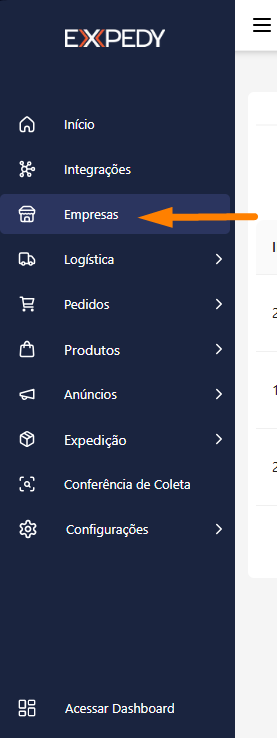
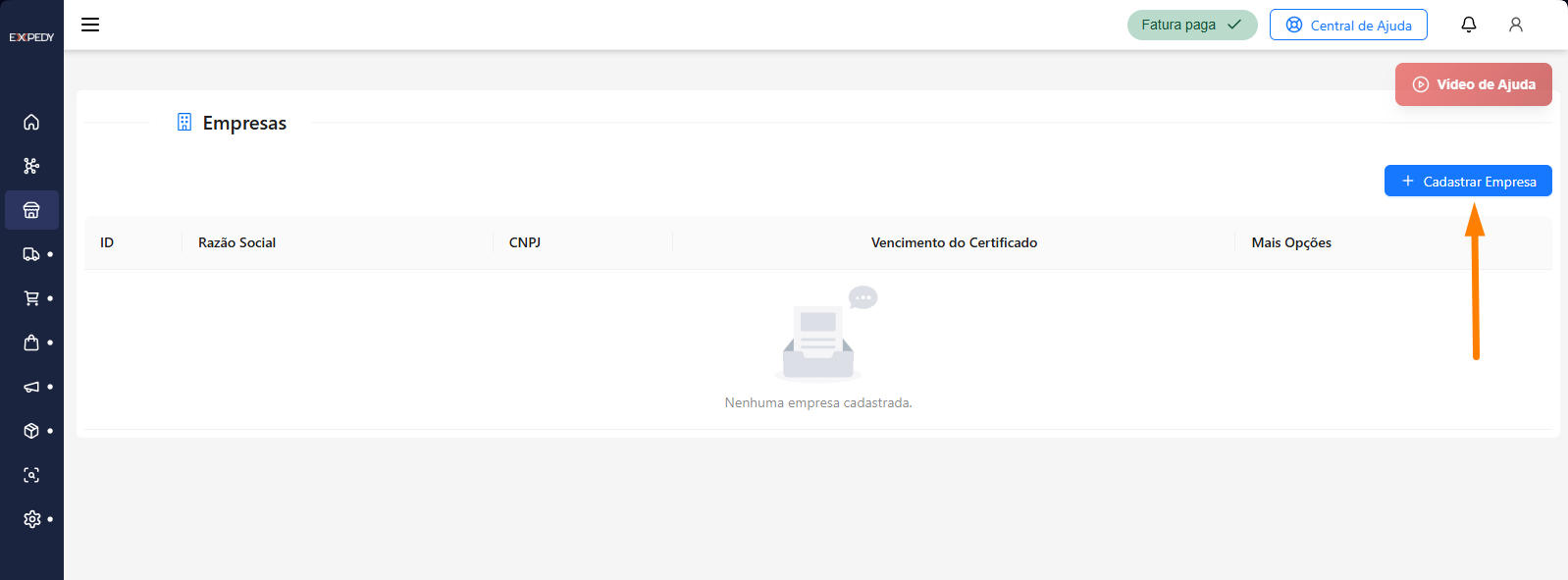
Preenchendo os Campos do Cadastro
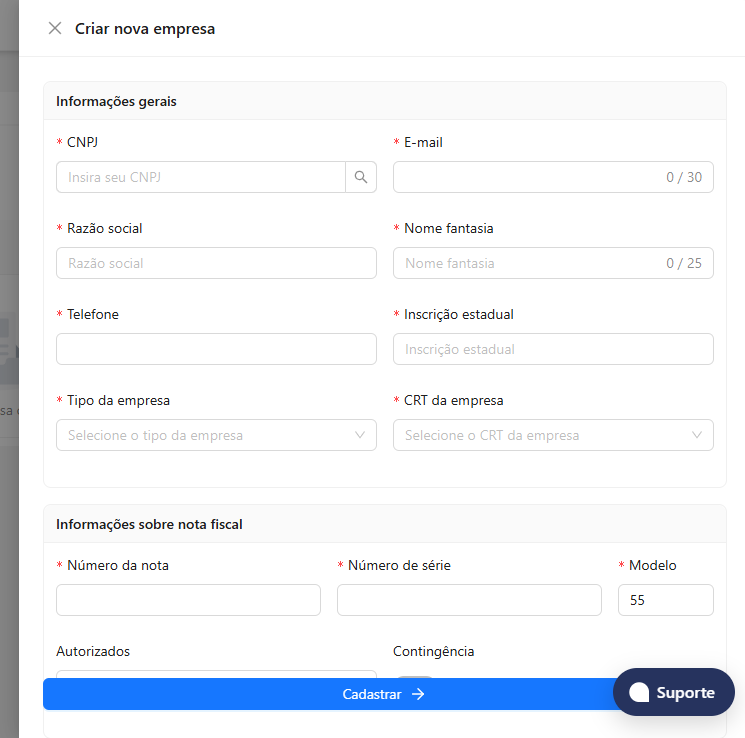
O formulário é dividido em três blocos de dados.
1. Informações Gerais
- E-mail: Digite o e-mail oficial da empresa.(⚠️ Importante: Este e-mail não pode estar previamente cadastrado em outra conta da EXPEDY).
- Razão Social / Nome Fantasia: Preencha conforme consta no cartão CNPJ.
- Telefone / CNPJ / Inscrição Estadual: Dados cadastrais da empresa.
- Tipo da Empresa: Selecione entre Comércio ou Indústria e Comércio.
- CRT da Empresa: Selecione o regime tributário (Simples Nacional, MEI ou Regime Normal).
2. Informações de Nota Fiscal (Dados Fiscais)
Estes dados garantem a sequência correta das suas emissões. Em caso de dúvidas, consulte o seu contador:
- Número da Nota: Sequência numérica da próxima nota fiscal a ser emitida.
- Número de Série: Número de série utilizado para organizar seus documentos fiscais.
- Modelo: Modelo do documento (o modelo 55 corresponde à Nota Fiscal Eletrônica – NF-e).
- Ativar/Desativar Contingência: Mantenha esta opção desativada. Você só deve ativá-la caso a SEFAZ do seu estado apresente problemas técnicos e saia do ar. Assim que a SEFAZ normalizar, desative a opção novamente.
3. Informações de Endereço
- Logradouro, Bairro, Número, Município, Estado e CEP:
Finalizando e Próximos Passos
- Após preencher todos os campos, clique no botão “Cadastrar”.
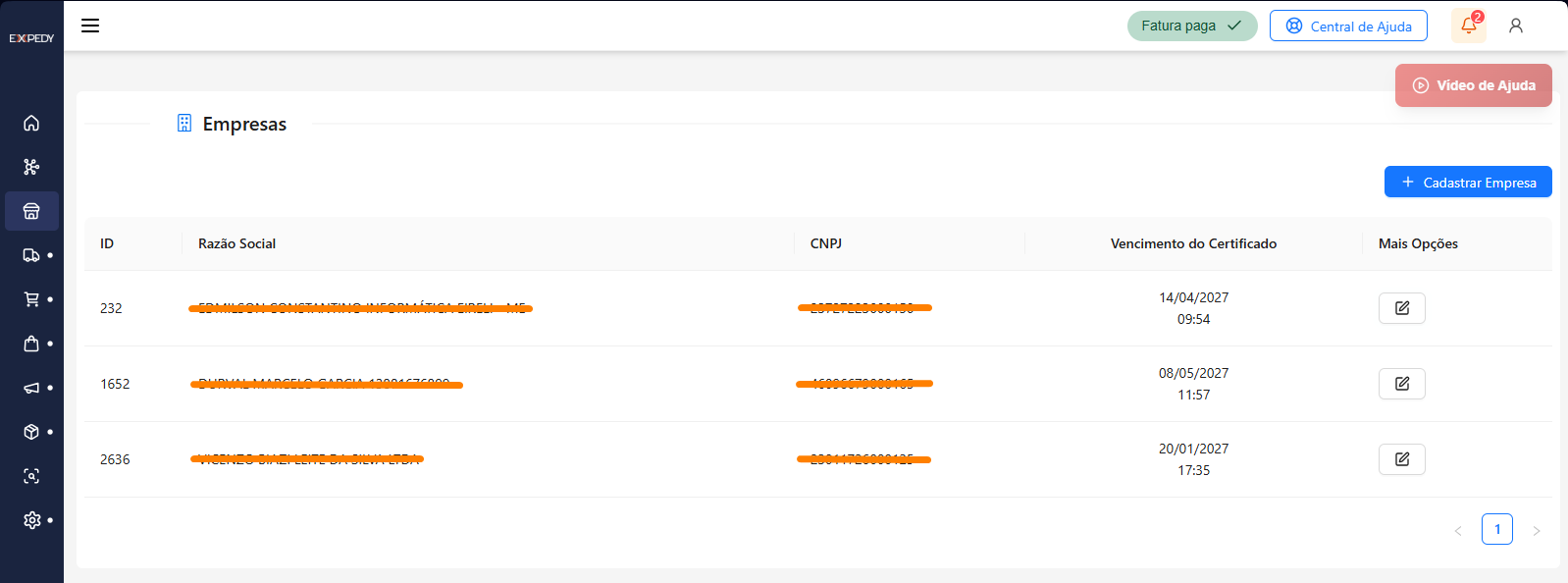
- O sistema direcionará para a página de resumo, onde você poderá conferir os dados informados.
Próximo Passo Obrigatório:
Com a empresa cadastrada, o próximo passo indispensável para conseguir emitir notas fiscais é fazer a instalação do seu certificado fiscal.
👉 Acesse nosso guia: [Como configurar o Certificado Digital?]
Perguntas frequentes
- Posso cadastrar mais de um CNPJ na mesma conta da EXPEDY? Sim! Você pode cadastrar e gerenciar múltiplas empresas/filiais. Basta repetir esse mesmo processo clicando em “+ Cadastrar Empresa” e alternar entre elas no painel.
- O que acontece se eu errar o número da última Nota Fiscal no cadastro? Se você colocar um número menor do que a última nota que já emitiu no passado, a SEFAZ rejeitará a emissão informando “Duplicidade de NF-e”. Caso isso aconteça, você poderá editar a empresa e ajustar o número da nota para a sequência correta.
Artigos relacionados
- Comece a usarComo configurar o certificado digitalAprenda a vincular e validar o Certificado Digital da sua empresa no sistema. Esse processo é obrigatório para assinar digitalmente suas Notas Fiscais (NF-e, NFC-e) e permitir a comunicação em tempo real com a Secretaria da Fazenda (SEFAZ).
- Comece a usarComo utilizar a tela de Expedição?Este guia prático ensina como utilizar o módulo de Expedição , o coração operacional da EXPEDY. Você aprenderá a criar e gerenciar Listas de Expedição , aplicar filtros avançados para otimizar a separação de estoque (como agrupar por Produto Único ou Produtos Mais Vendidos ), além de realizar a…
- Comece a usar1. Como acessar o sistema e conhecer o Layout da EXPEDY?Seja muito bem-vindo! Este é o seu ponto de partida para dominar a EXPEDY. Neste guia rápido, você aprenderá como acessar a plataforma com segurança e entenderá a organização básica do nosso layout (menus e submenus). O objetivo é que você se familiarize rapidamente com as telas para tornar o seu…
- Comece a usarComo utilizar e configurar a Tributação Padrão?Este guia ensina como configurar a Tributação Padrão , um recurso criado para acelerar a sua implantação no sistema. Se você vende produtos da mesma categoria (que usam o mesmo NCM, CEST e Origem), você pode definir uma regra geral. Assim, quando uma venda cair no sistema, a plataforma cadastrará o…
Não encontrou o que procurava?
Nosso time de suporte ajuda você a resolver.