Como utilizar e configurar a Tributação Padrão?
Resumo
Visão Geral: Este guia ensina como configurar a Tributação Padrão, um recurso criado para acelerar a sua implantação no sistema. Se você vende produtos da mesma categoria (que usam o mesmo NCM, CEST e Origem), você pode definir uma regra geral. Assim, quando uma venda cair no sistema, a plataforma cadastrará o produto e emitirá a nota automaticamente, sem que você precise preencher os impostos item por item.
Tempo estimado de leitura: 3 minutos.
Requisito: Ter em mãos os dados fiscais padrão dos seus produtos (NCM, CEST, Tipo de Produção, etc.) validados pelo seu contador.
Passo a passo
O que é e para que serve a Tributação Padrão?
A Tributação Padrão é uma ferramenta de automação feita para lojistas que possuem muitas variações de anúncios, mas que pertencem à mesma categoria de impostos (ex: uma loja que vende apenas camisetas, onde todos os itens possuem o mesmo NCM, CEST e Origem).
Ao ativar essa função, você não precisa cadastrar produto por produto no sistema. Quando uma venda acontece no marketplace, a EXPEDY “puxa” o anúncio, cadastra o produto automaticamente utilizando a tributação padrão e já libera a emissão da Nota Fiscal. Isso garante agilidade extrema e consistência nos registros.
Como configurar a Tributação Padrão (Em 2 Fases)
Para que o recurso funcione corretamente, você deve configurá-lo no painel geral e depois ativá-lo nas suas lojas integradas.
FASE 1: Definir os Dados Fiscais Gerais
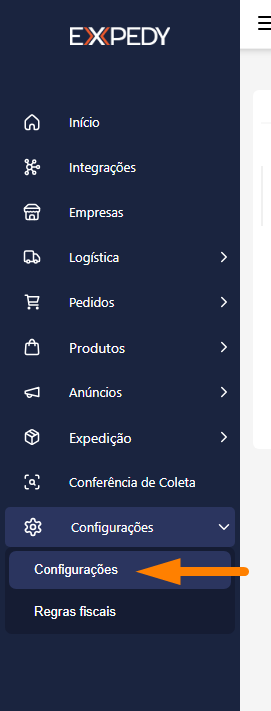
- No menu lateral esquerdo, clique na opção “Configurações”.
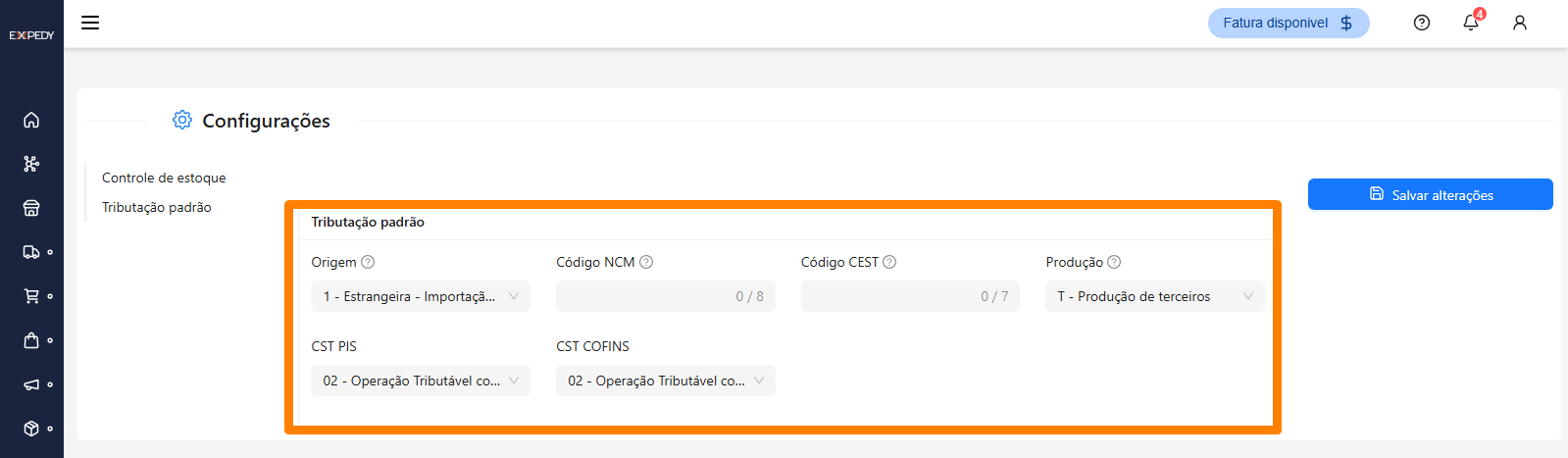
- Localize a seção de Tributação Padrão.
- Preencha as informações tributárias que mais se repetem no seu catálogo:
- NCM (Nomenclatura Comum do Mercosul)
- CEST (Código Especificador da Substituição Tributária)
- PIS / COFINS
- Tipo de Produção (Própria ou Terceiros)
- Origem do Produto (Nacional ou Importado)
- Salve as configurações gerais.
FASE 2: Ativar o recurso nas Integrações (Lojas)
Agora que o sistema já sabe “qual imposto usar”, você precisa dizer a ele em quais lojas essa regra será aplicada.
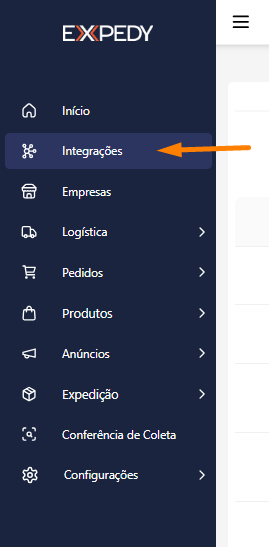
- Acesse o menu lateral Integrações e clique na opção “Integrações”.
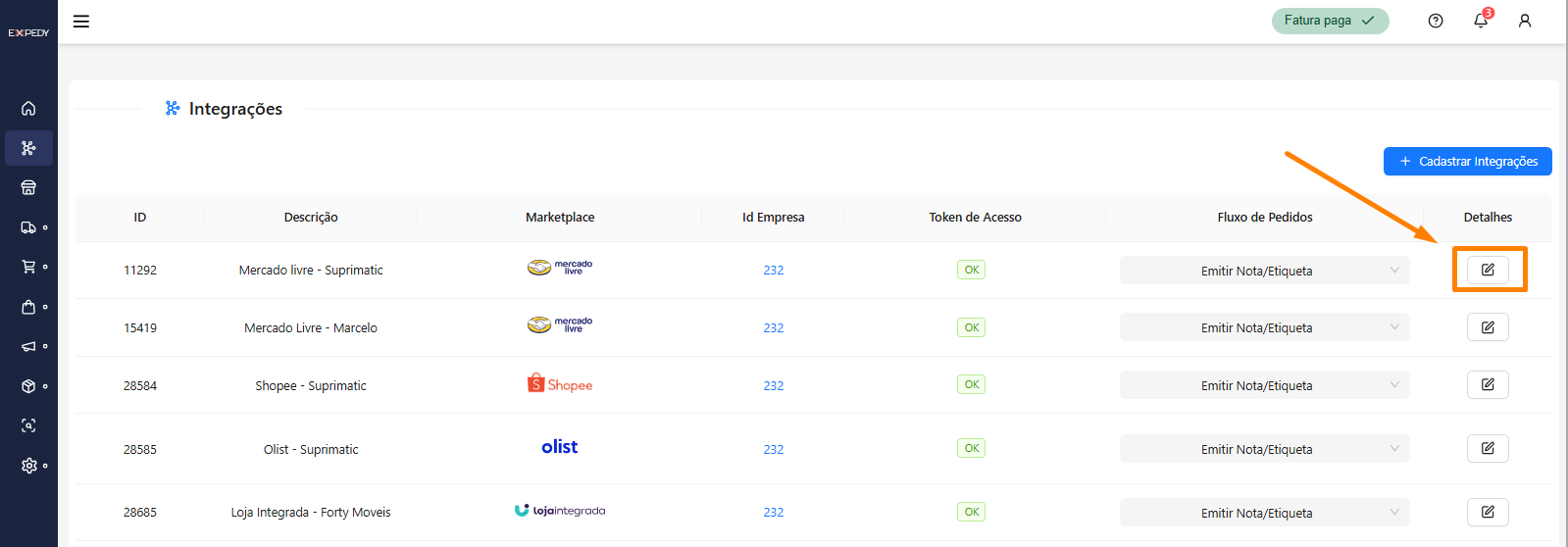
- O sistema exibirá a lista de todas as suas lojas cadastradas (Mercado Livre, Shopee, Nuvemshop, etc).
- Localize a integração desejada e clique no botão “Detalhes” (localizado no canto direito da linha).
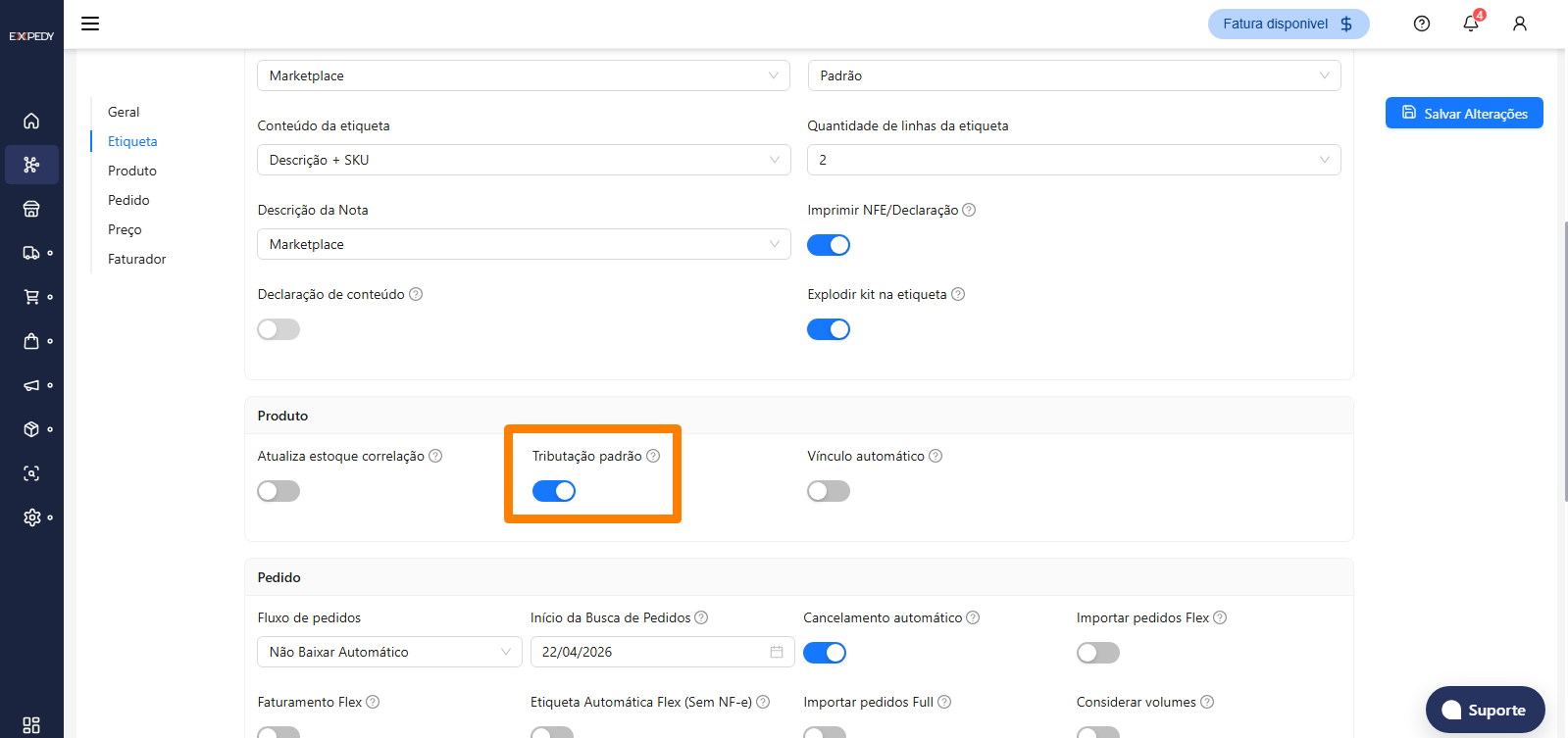
- Dentro do painel da loja, role a tela até encontrar a seção/aba ‘Produto’.
- Ative a chave/opção “Ativar Tributação Padrão”.
- Clique no botão “Salvar” no final da tela.
(Dica: Lembre-se de repetir esta Fase 2 para todas as outras integrações onde você deseja que o cadastro automático de produtos funcione).
Perguntas frequentes
- O que acontece se eu vender um produto que possui um NCM diferente do meu Padrão? O sistema cadastrará o produto com o NCM Padrão. No entanto, você poderá acessar o menu de Produtos na EXPEDY a qualquer momento, localizar esse item específico e alterar o NCM e os impostos dele manualmente. As próximas vendas desse item respeitarão a nova configuração isolada.
- Se eu ativar isso, o sistema vai sobrescrever os impostos dos produtos que eu já havia cadastrado antes? Não. A Tributação Padrão serve como uma regra de “nascimento”. Ela só atua no momento em que um anúncio novo e desconhecido realiza uma venda e precisa ser criado no nosso banco de dados. Produtos que já existem no seu estoque não serão afetados.
Artigos relacionados
- Comece a usarComo fazer Configurações e Tributação Padrão na Expedy?Este guia prático ensina como configurar os dados fiscais padrão (Origem, NCM, CEST, Tipo de Produção, CST PIS e CST COFINS) no sistema EXPEDY. Definir essa tributação garante…
- Comece a usarComo configurar o certificado digitalAprenda a vincular e validar o Certificado Digital da sua empresa no sistema. Esse processo é obrigatório para assinar digitalmente suas Notas Fiscais (NF-e, NFC-e) e permitir a comunicação em tempo real com a Secretaria da Fazenda (SEFAZ).
- Comece a usarComo utilizar a tela de Expedição?Este guia prático ensina como utilizar o módulo de Expedição , o coração operacional da EXPEDY. Você aprenderá a criar e gerenciar Listas de Expedição , aplicar filtros avançados para otimizar a separação de estoque (como agrupar por Produto Único ou Produtos Mais Vendidos ), além de realizar a…
- Comece a usarComo cadastrar e configurar sua Empresa CNPJ?Este guia prático ensina o passo a passo completo para cadastrar a sua primeira empresa ou adicionar um novo CNPJ na EXPEDY. Você aprenderá a preencher os dados cadastrais, as informações de endereço (conforme o SINTEGRA) e as configurações de Nota Fiscal exigidas pelo seu contador para iniciar o…
Não encontrou o que procurava?
Nosso time de suporte ajuda você a resolver.