
✨
👤 RESUMO DO TUTORIAL
Visão Geral: Aprenda a vincular e validar o Certificado Digital da sua empresa no sistema. Esse processo é obrigatório para assinar digitalmente suas Notas Fiscais (NF-e, NFC-e) e permitir a comunicação em tempo real com a Secretaria da Fazenda (SEFAZ).
Tempo estimado de leitura: 2 minutos.
Pré-requisitos: Empresa já cadastrada no sistema, arquivo do Certificado Digital A1 salvo no computador (extensão
.pfxou.p12) e a senha de instalação do certificado.
📖 CONTEÚDO PRINCIPAL
O Certificado Digital funciona como a identidade eletrônica da sua empresa perante o governo. Sem ele configurado, o sistema fica impossibilitado de emitir e autorizar Notas Fiscais na SEFAZ.
Passo 1: Acesse a tela de Empresas
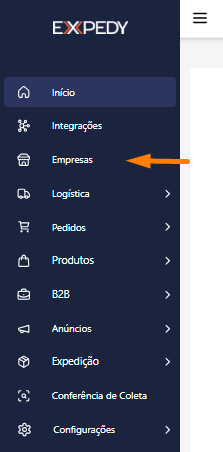
- Na Tela Inicial do sistema, acesse o menu lateral esquerdo.
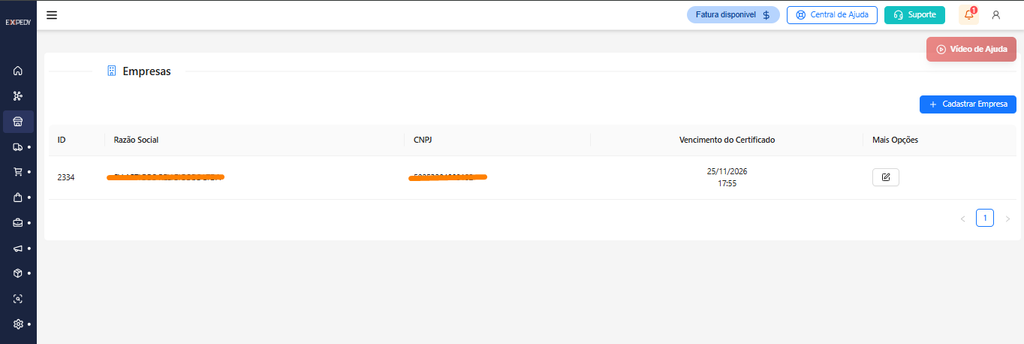
- Clique na opção “Empresas”.
Passo 2: Abra as configurações da empresa
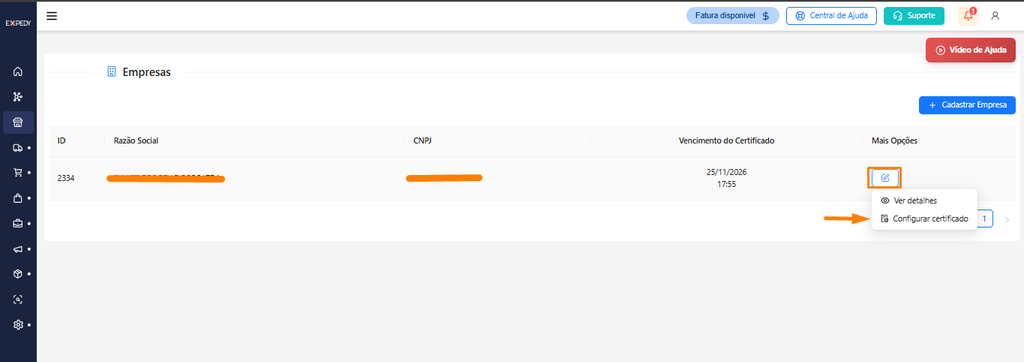
- Na lista de empresas, localize a razão social/CNPJ que deseja configurar.
- Na linha correspondente à empresa, clique no botão “Mais opções” ( ícone lápis).
- Selecione a opção “Configurar certificado”.
Passo 3: Selecione o arquivo e insira a senha
- Na janela de configuração que se abrirá, clique no botão “Selecionar arquivo”.
- Navegue pelas pastas do seu computador, selecione o arquivo do seu certificado digital e clique em abrir.
- No campo indicado, digite a senha do seu certificado digital.
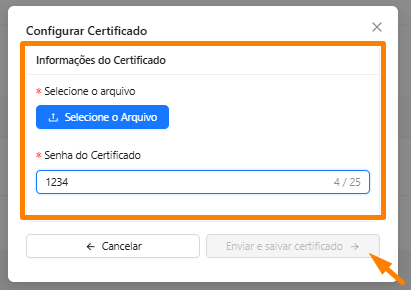
Após ter feito esses passo a passo clique em “Enviar e salvar certificado”
❓ Dúvidas Frequentes
- O que acontece se eu digitar minha senha do certificado errado? O sistema não aceitará o envio e exibirá uma mensagem de erro na tela. Caso isso ocorra, redigite a senha com atenção ou verifique se não há espaços em branco copiados antes ou depois do texto.
- Como identificar se meu certificado é A1 ou A3? O certificado A1 é um arquivo que você baixa no seu computador e instala em sistemas. O A3 é uma mídias física (pen drive/token ou cartão que precisa ficar plugado no computador).
- O que fazer quando meu certificado vencer? Assim que renovar com a sua certificadora, acesse este mesmo menu, selecione o novo arquivo baixado, digite a nova senha e clique em “Salvar e enviar certificado”.
