⚠ATENÇÃO – Para produtos Kit, o cadastro deve ser realizado exclusivamente de forma manual, diretamente na tela de cadastro de produtos. Atualmente, não é possível cadastrar produtos Kit via planilha. Confira o passo a passo neste link: (Como cadastrar um Produto Kit na Expedy?).
Resumo
Visão Geral:Este guia ensina como importar e cadastrar vários produtos novos de uma só vez no sistema Expedy utilizando a planilha padrão em formato Excel/CSV. Saiba onde baixar o modelo limpo, como preencher os campos divididos por blocos (Identificação, Preço/Estoque, Fiscal e Logística) e como reimportar o arquivo de forma rápida e sem erros.
Tempo estimado de leitura: 5 minutos.
Pré-requisitos: Modelo de planilha padrão de cadastro baixado diretamente da plataforma e permissão de usuário para “Cadastrar Produtos”.
Passo a passo
Se você está migrando de sistema ou precisa cadastrar um grande volume de mercadorias no seu catálogo, o Cadastro por Planilha é a forma mais rápida de popular o seu estoque na Expedy sem precisar digitar item por item.
Passo 1: Baixe o modelo de planilha padrão
Para que o sistema reconheça a estrutura dos seus dados, utilize sempre o arquivo modelo limpo fornecido pela Expedy:
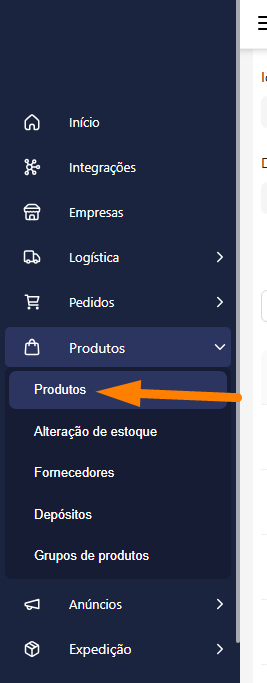
No menu lateral esquerdo, acesse “Produtos” e clique em “Produtos”
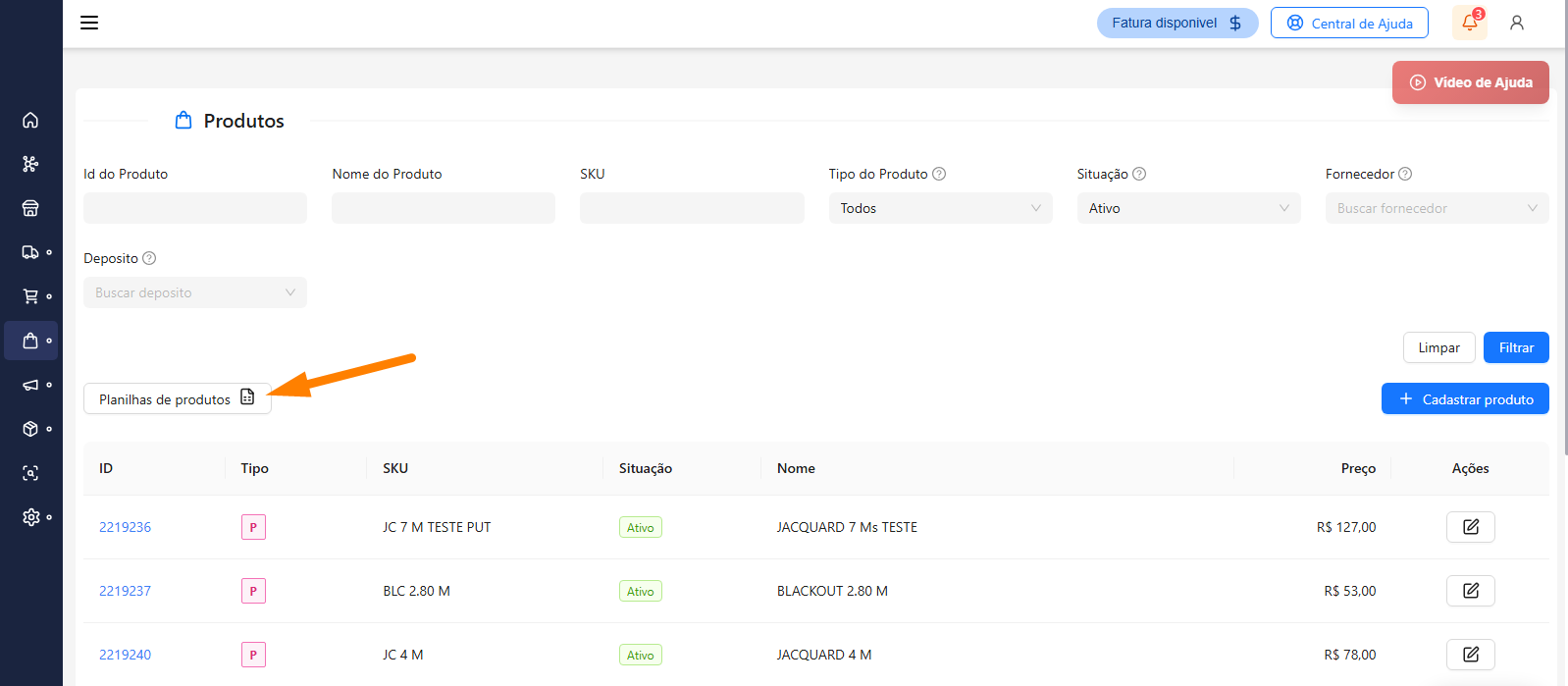
No canto esquerdo da tela, clique no botão “Planilha de Produtos
Passo 2: Escolhendo o tipo de planilha.
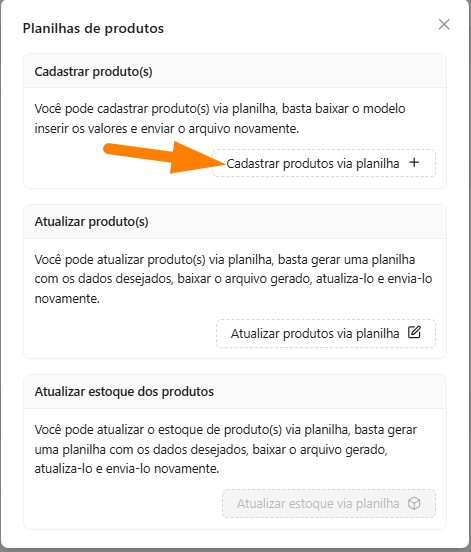
A nova tela clique em “Cadastrar produtos via planilha”.
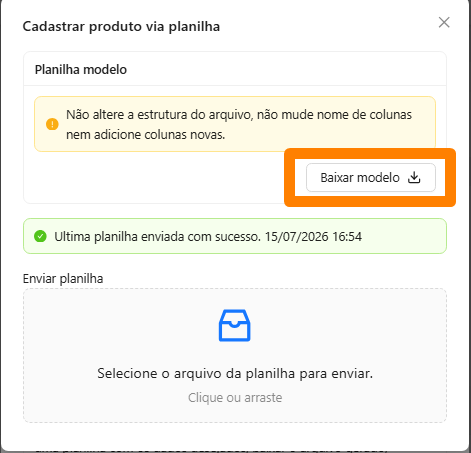
Depois baixar modelo.
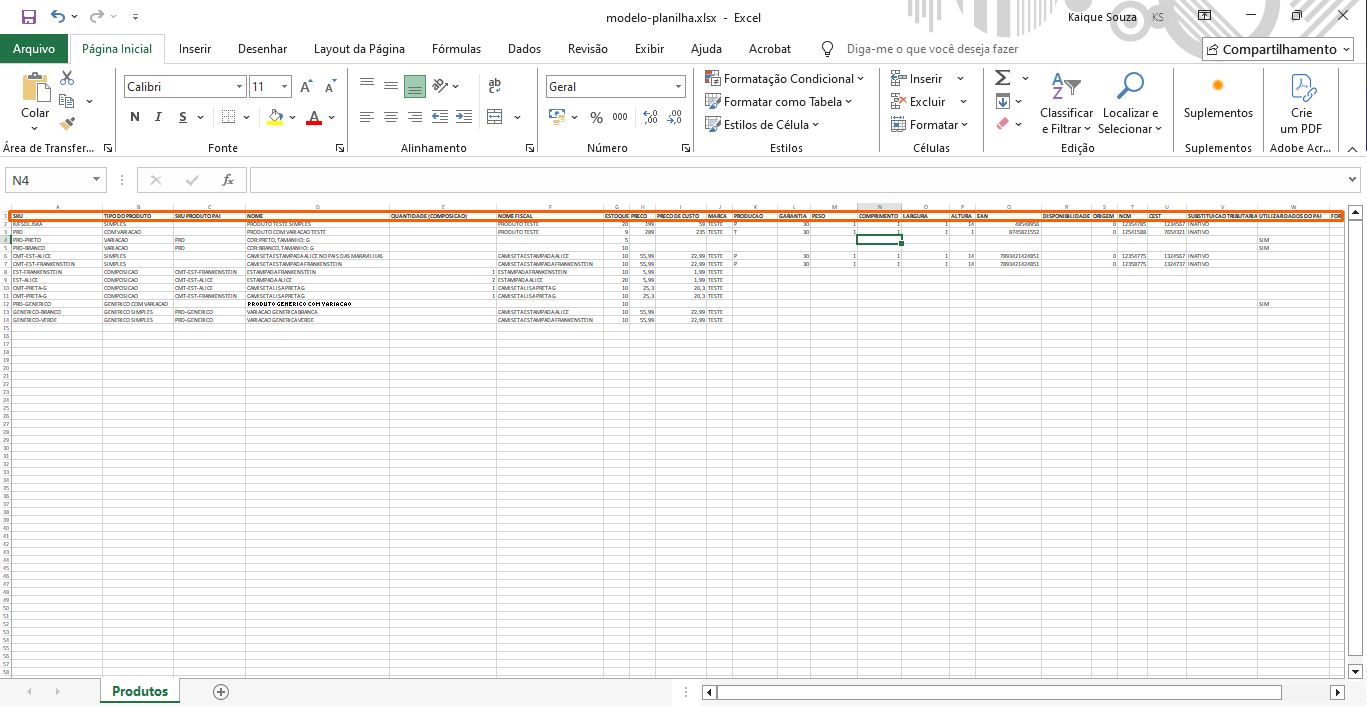
Passo 3: Entendendo os Campos do Cadastro (Divisão por Blocos)
Para facilitar o preenchimento da sua planilha, agrupamos as colunas em 4 blocos fundamentais:
BLOCO 1: Identificação Básica do Produto
Campos que definem as informações visíveis do seu produto no catálogo e nos marketplaces.
ID:(DEIXAR EM BRANCO) Utilizado apenas para produtos que já existem.
SKU / Código do Produto (*): O código de referência interna da sua loja (deve ser único para cada produto).
Nome / Título do Produto (*): O nome principal do item (ex: Camiseta Algodão Lisa – Preta G).
Código de Barras (EAN / GTIN): Código numérico de barras de 13 dígitos. (Se o produto não tiver EAN de fábrica, deixe em branco ou preencha com “SEM GTIN”).
Marca: Fabricante ou marca do produto.
Categoria / Grupo: O nome exato do grupo ao qual o item pertence na Expedy (ex: Vestuário).
BLOCO 2: Preços e Estoque Inicial
Definições financeiras e quantidade física disponível para venda.
Preço de Venda (*): O valor que será cobrado do cliente. (Atenção: Preencha apenas os números e vírgula/ponto, sem a sigla R$).
Preço de Custo: Quanto você pagou por aquele produto (essencial para o cálculo de margem).
Estoque Inicial: A quantidade física que entrará no seu armazém assim que a planilha for importada.
Estoque Mínimo: Limite para que o sistema avise quando for hora de repor o produto.
BLOCO 3: Dados Fiscais e Tributação (Uso Técnico)
Campos obrigatórios para que a Expedyconsiga emitir suas Notas Fiscais (NF-e/NFC-e). Em caso de dúvidas sobre enquadramento, consulte seu contador.
NCM (*): Código fiscal de 8 dígitos da Nomenclatura Comum do Mercosul. (Digite apenas números, sem pontos).
Origem da Mercadoria (*): Preencha com o código numérico de origem (ex: 0 para Nacional, 1 para Estrangeira de Importação Direta, 2 para Estrangeira Adquirida no mercado interno).
Unidade de Medida (*): Sigla da comercialização (ex: UN, KG, CX, PAR, M2).
CEST: Código Especificador da Substituição Tributária (obrigatório se o NCM do produto tiver substituição tributária de ICMS).
BLOCO 4: Dimensões e Logística (Frete)
Dados indispensáveis para o cálculo correto de frete pelas transportadoras e marketplaces.
Peso Bruto (kg): Peso total com caixa/embalagem (ex: 0.350 para 350 gramas).
Peso Líquido (kg): Peso exato apenas do produto.
Largura (cm) / Altura (cm) / Comprimento (cm): As medidas da embalagem pronta para envio.
(Nota: Os campos marcados com () são de preenchimento obrigatório).*
Passo 3: Reimportando a Planilha no Sistema
Após preencher as linhas com os seus novos produtos e salvar o arquivo no seu computador:
No menu lateral esquerdo, acesse “Produtos” e clique em “Produtos”
No canto esquerdo da tela, clique no botão “Planilha de Produtos
A nova tela clique em “Cadastrar produtos via planilha”.
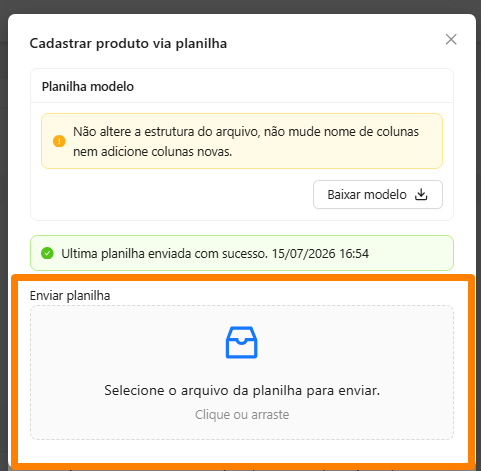
Arraste a planilha atualiza para o setor de enviar planilha ou clique e selecione o arquivo.
Perguntas frequentes
O que acontece se eu tentar cadastrar dois produtos com o mesmo SKU na planilha?O sistema recusará a linha duplicada e exibirá um alerta, pois o SKU é a chave única de controle interno da sua empresa e não pode se repetir.
Se eu esquecer de preencher os dados fiscais (NCM/Origem), consigo cadastrar o produto?O produto será cadastrado na Expedy, porém você não conseguirá emitir Notas Fiscais dele até que os campos fiscais sejam preenchidos no cadastro.
Posso cadastrar produtos com Variação (Cor/Tamanho) pela planilha?Sim. Para cadastrar variações, utilize a aba/coluna específica de “Produto Pai / SKU Pai” indicada no modelo avançado da planilha, associando cada cor/tamanho ao SKU principal.