
✨
👤 RESUMO DO TUTORIAL
Visão Geral: Este guia prático ensina como fazer o de-para (vínculo) entre os anúncios das suas contas de marketplaces (Mercado Livre, Shopee, Shein) e o seu cadastro físico de produtos na Expedy. Saiba como realizar o vínculo automático via SKU ou fazer o relacionamento manual para garantir o controle unificado de estoque e faturamento correto de pedidos.
Tempo estimado de leitura: 4 minutos.
O que você vai precisar: Loja/Marketplace integrado na Expedy e produtos previamente cadastrados no estoque da plataforma.
📖 CONTEÚDO PRINCIPAL
Quando você conecta uma conta de marketplace (Mercado Livre, Shopee, Magalu, Shein, etc.) na Expedy, o sistema importa a lista de anúncios ativos daquela plataforma.
Para que a Expedy consiga atualizar o estoque em tempo real e emitir a Nota Fiscal quando uma venda acontecer, é necessário relacionar o Anúncio da Loja com o Produto do seu Estoque.
Acesse a tela de Vínculo de Anúncios
- No menu lateral esquerdo, acesse a opção “Anúncios”.
- Clique na sub-aba “Lista de anúncios.
- No topo da tela, selecione a Loja / Integração desejada no filtro.
O sistema listará todos os anúncios importados daquele canal de venda.

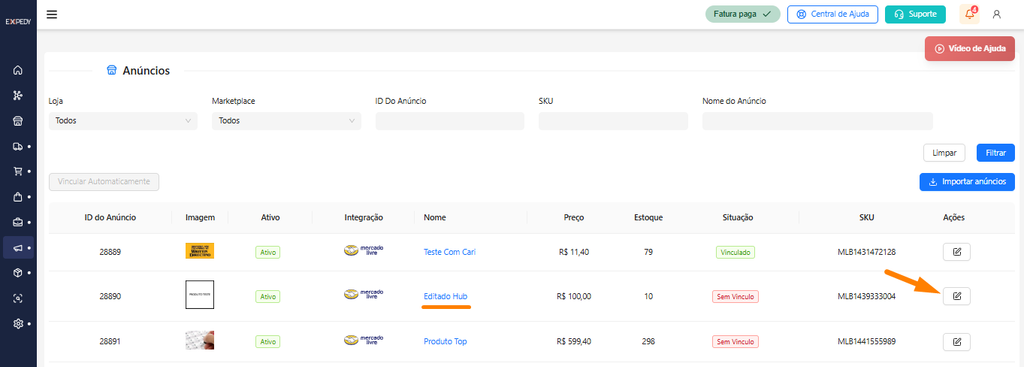
Após acessar a tela de ‘Lista de Anúncios’ o sistema da EXPEDY exibirá uma lista de todos os seus anúncios nos marketplaces. Temos alguns filtros disponíveis como:
- Loja – Permite selecionar uma loja específica dentre as que já estão cadastradas no sistema;
- Marketplace – Filtra os anúncios por Marketplace, como por exemplo: Mercado Livre, Shopee, Shein, entre outros;
- ID do Anúncio – Realiza a busca utilizando o ID do anúncio no sistema;
- SKU – Filtra os anúncios pelo SKU de um produto específico;
- Nome do Anúncio – Permite localizar anúncios pelo nome cadastrado;
- Limpar – Remove todos os filtros aplicados;
- Filtrar – Executa a pesquisa com base nos filtros selecionados;
- Importar anúncios – Baixa todos os anúncios por uma loja em específica.
- Vincular Automaticamente – Vincula todos os produtos encontrados através do filtro de pesquisa e que tenham o mesmo SKU do anuncio.

Processo para vincular o produto:
Clique no “Nome” do anúncio que você deseja vincular ou no ícone abaixo de “Ações”. Uma nova janela será aberta com os detalhes do anúncio, temos mais algumas opções dentro dessa janela como:
- Atualizar anúncio – Atualiza os dados do anúncio conforme o Marketplace (nome, preço, estoque);
- Atualizar produtos vinculados – Atualiza o produto que está vinculado como o SKU do produto (funciona apenas pro Mercado Livre);
- Cadastrar Produto – Realiza o cadastro automático do produto com base no anúncio e já vincula (caso já tenha um produto criado com o msm SKU ele apenas vincula) funciona em todos Marketplace;
- Pausar anúncio – Só pra Shopee, Shein pausa o anúncio no Marketplace
- Vincular – Vincula de forma manual.
Clicando em “Vincular” será aberto uma nova janela para prosseguir com o processo de vínculo. Na tela de busca que se abriu, use o campo de pesquisa para encontrar o produto correspondente ao anúncio. Digite o ‘Nome’ ou o ‘SKU’ do produto. O sistema fará a busca no seu cadastro de produtos. Clique na opção “Selecionar” para selecionar o produto.


Produto vinculado ao anúncio
Vinculo com o produto realizado com sucesso!.
❓ Dúvidas Frequentes
Se eu alterar o preço do produto na Expedy, altera o preço do anúncio vinculado? O vínculo serve primariamente para controle de estoque e faturamento fiscal. A alteração de preço do anúncio depende se a opção de “Sincronização de Preço” está ativa nas configurações daquela integração específica.
Posso vincular vários anúncios diferentes do marketplace a um único produto na Expedy?Sim! Esse é um dos maiores benefícios. Você pode ter 10 anúncios diferentes da mesma mercadoria no Mercado Livre (ex: com frete grátis, em exposição premium, em kits ou promoções) e vincular todos esses 10 anúncios ao mesmo produto físico no estoque da Expedy.
Como desvincular um anúncio que foi associado ao produto errado?Na aba de anúncios Vinculados, localize o item, clique no botão “Ações > Desvincular”. O anúncio voltará para a lista de pendentes e você poderá realizar o vínculo com o produto correto.
