Como vincular Produtos por Pedidos?
⚠ATENÇÃO – A funcionalidade de vincular produto por pedido é utilizada por Sellers que não realizam o cadastro manual de produtos e que trabalham com mais de um NCM, o que impede a utilização da tributação padrão do sistema. O sistema criará um cadastro de produto para cada anúncio. As informações do produto serão importadas dos Marketplaces, exceto os dados de tributação.
Para completar o cadastro, é necessário acessar o produto e preencher, na aba Tributação, os seguintes campos:
NCM, CEST, Origem e Produção (Produção própria ou produção de terceiros).
Resumo
Visão Geral: Este guia prático ensina como fazer a vinculação rápida de produtos diretamente pela tela de pedidos. Aprenda a associar os anúncios vendidos nos marketplaces aos produtos cadastrados no seu estoque da Expedy, garantindo a baixa automática de estoque e a emissão correta de Notas Fiscais.
Tempo estimado de leitura: 3 minutos.
Quando utilizar: Sempre que chegar um pedido de um produto recém-anunciado no marketplace ou quando o SKU do anúncio for diferente do código do produto no seu ERP/Expedy.
Passo a passo
Quando você realiza uma venda em um marketplace e o código do produto (SKU) do anúncio é diferente do código do produto cadastrado na Expedy, o sistema não consegue identificar automaticamente qual item do seu estoque deve ser baixado.
A funcionalidade Vincular Produtos por Pedidos permite resolver isso em segundos, criando uma “ponte” entre o anúncio e o seu estoque real.
Passo 1: Acesse a tela de Pedidos de Venda
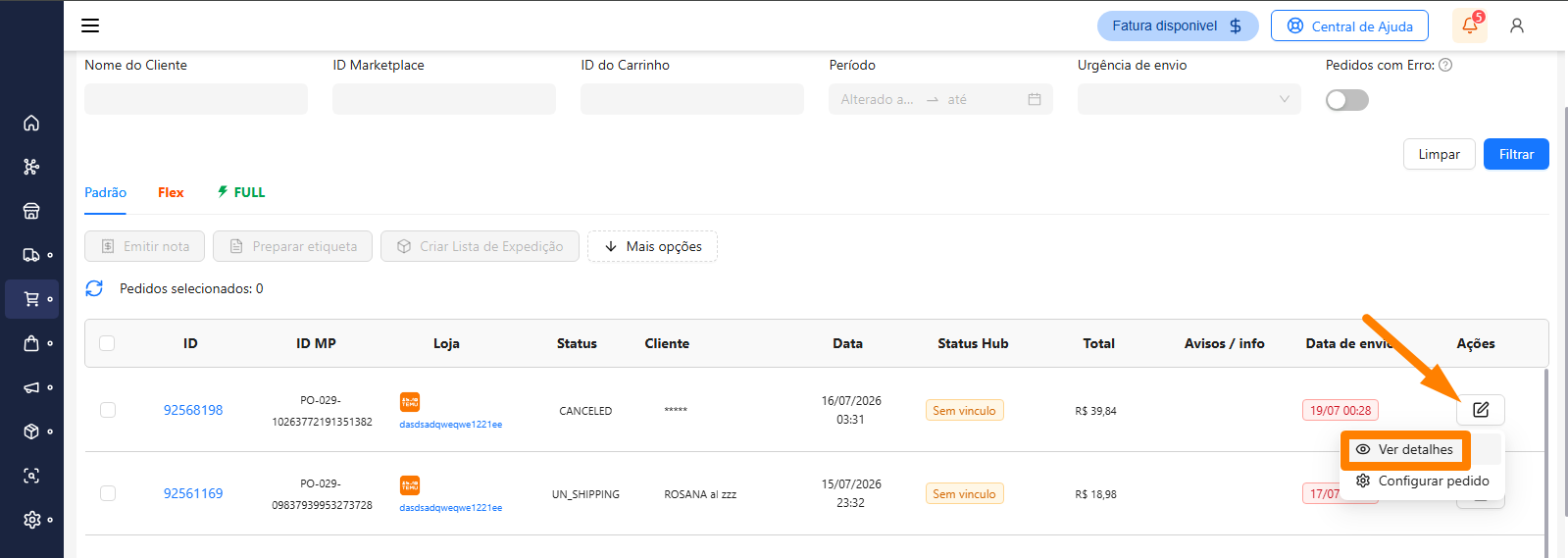
- No menu lateral esquerdo da plataforma, acesse “Pedidos” > “Pedidos”.
- Na listagem de pedidos, identifique a venda que está aguardando o vínculo do produto (geralmente acompanhada de um aviso de pedido sem vinculo).
- Clique no icone do lápis na coluna de ações e clique em ver detalhes para detalhar o pedido.
Passo 2: Localize o item não vinculado e faça a busca no estoque
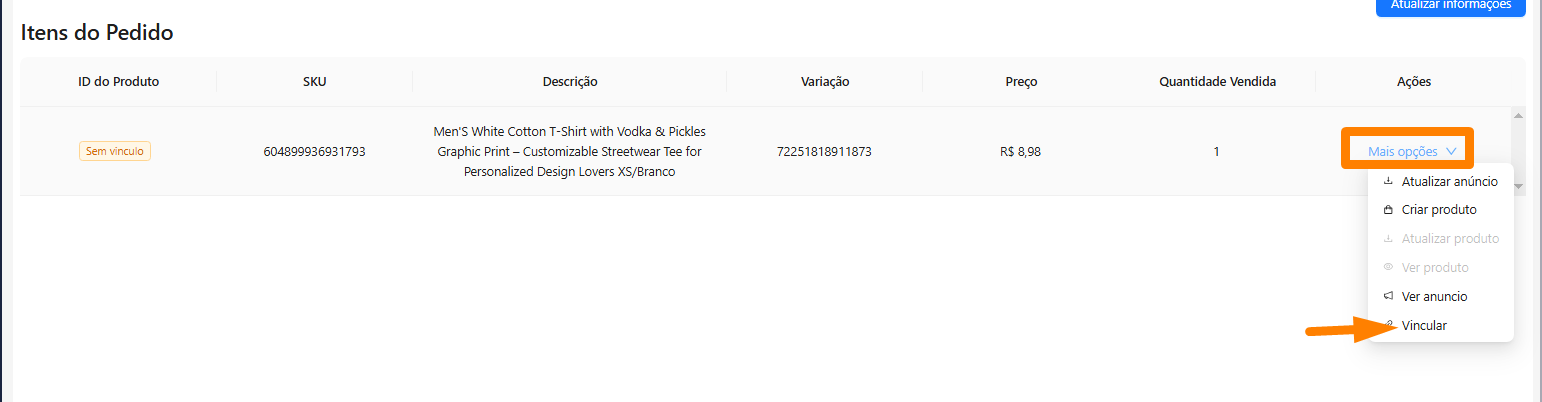
Dentro da tela do pedido, você verá os itens trazidos do marketplace:
- Ao lado do produto importado, clique no botão “Mais opções” e depois “Vincular “.
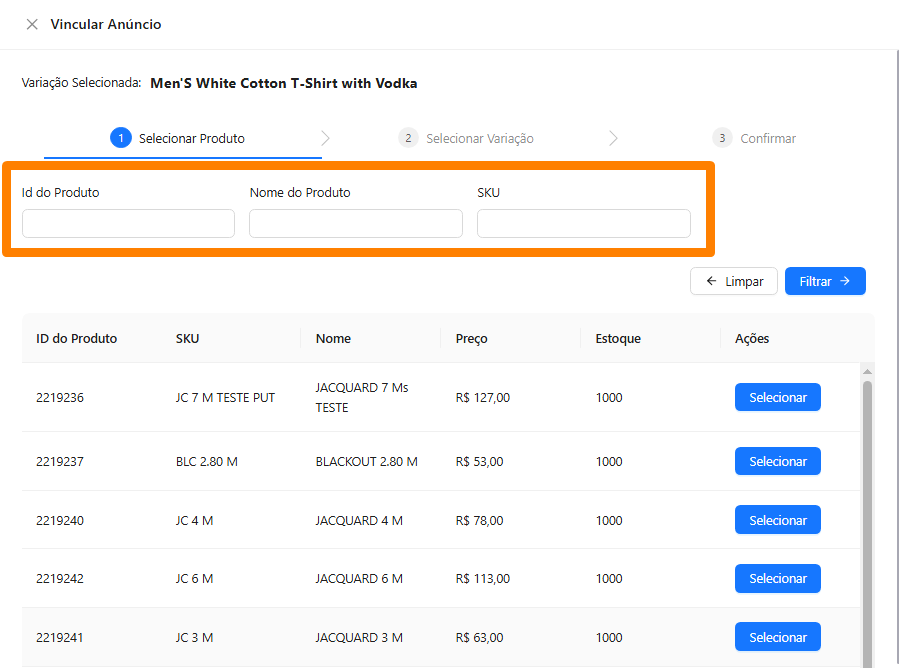
- O sistema abrirá uma janela de pesquisa com a listagem do seu catálogo interno da Expedy.
- Digite o Nome, SKU ou Id do Produto do produto correspondente que você possui cadastrado no estoque e clique em filtrar
- Após selecionar o produto seleciona a variação(caso tenha) e confirme.
Passo 3: Confirme e Salve o Vínculo
- Ao localizar o item correto na busca, clique sobre ele para selecioná-lo.
- Certifique-se de que o produto e a variação (cor, tamanho, voltagem) correspondem exatamente ao item vendido.
- Clique em “Confirmar”.
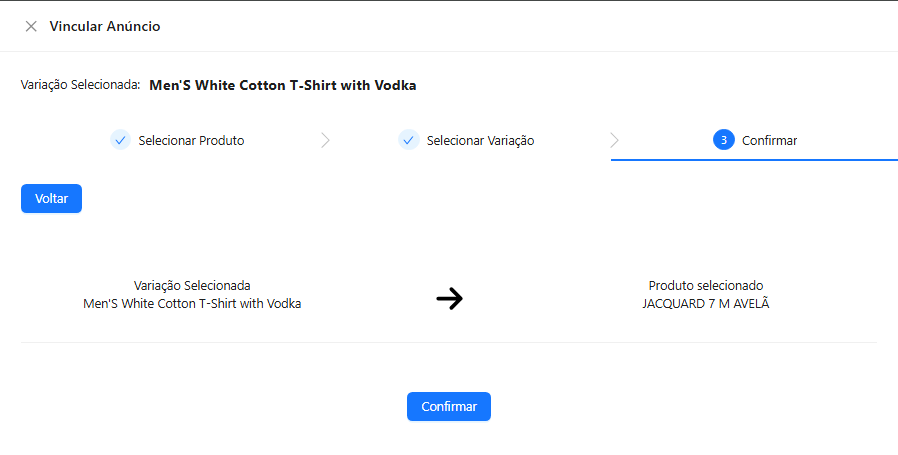
Pronto! O pedido será atualizado instantaneamente, o estoque do produto correto será reservado/baixado e o pedido ficará liberado para a emissão da Nota Fiscal e geração da etiqueta de envio.
Situações Especiais e Cuidados
- E se o produto vendido AINDA NÃO estiver cadastrado na Expedy?Se você nunca cadastrou esse item na plataforma, terá duas opções:
- Acessar o menu Produtos > Cadastrar Produto, criar o item e depois voltar ao pedido para vincular;
- Caso você não controle o estoque na expedy utilizar o botão “Criar Produto” , onde o sistema puxa os dados básicos do anúncio para agilizar o cadastro.
- Kits e Combos de Produtos:Caso o pedido vindo do marketplace seja um Kit (ex: Kit 3 Camisetas), vincule o item do pedido ao produto do tipo “Kit/Composto” na Expedy para que o sistema dê baixa no estoque de cada uma das 3 peças separadamente.
Perguntas frequentes
Se eu deletar o produto do estoque, o vínculo no pedido se perde?Sim. Caso você exclua o cadastro de um produto do seu estoque na Expedy, todos os anúncios que estavam vinculados a ele perderão a ponte e solicitarão um novo vínculo na próxima venda.
Vinculei o produto errado por engano. Como faço para corrigir? Abra o pedido novamente, passe o mouse sobre o produto vinculado e clique no ícone de “Lixeira” ou “Desvincular”. Em seguida, repita o processo selecionando o produto correto no seu estoque.
O vínculo feito no pedido altera o título do meu produto no marketplace? Não. O vínculo serve exclusivamente para controle interno da Expedy(estoque e nota fiscal). O título e as fotos do seu anúncio no Mercado Livre, Shopee ou Shein continuarão exatamente iguais.
Artigos relacionados
- ProdutosComo vincular Produtos por Anúncios?Este guia prático ensina como fazer o de-para (vínculo) entre os anúncios das suas contas de marketplaces (Mercado Livre, Shopee, Shein) e o seu cadastro físico de produtos na Expedy. Saiba como realizar o vínculo automático via SKU ou fazer o relacionamento manual para garantir o controle…
- ProdutosComo cadastrar um Produto Pai (com variações)?Este guia ensina como cadastrar produtos que possuem diferentes opções de escolha para o cliente, como Tamanho, Cor, Voltagem ou Material . Você aprenderá como configurar a estrutura do Produto Pai e gerar automaticamente as combinações da grade ( Produtos Filhos/Variações ), definindo estoques…
- ProdutosComo utilizar o cadastro de Produto?Este guia prático ensina como cadastrar um produto individualmente pelo painel da Expedy. Você aprenderá o que preencher em cada aba do cadastro (Dados Gerais, Preços, Estoque, Dados Fiscais e Logística) para garantir que seu item fique pronto para venda no sistema e integrado aos marketplaces.
- ProdutosComo cadastrar um Produto Kit?Este guia ensina como criar e configurar um Produto Kit (Combo de produtos) na Expedy. Você aprenderá como agrupar dois ou mais itens que já existem no seu catálogo para vendê-los juntos como um único pacote, além de entender como o sistema gerencia o controle automático de estoque de cada…
Não encontrou o que procurava?
Nosso time de suporte ajuda você a resolver.