Como emitir Nota Fiscal de Devolução?
Resumo
Visão Geral: Este guia ensina o passo a passo para emitir uma Nota Fiscal Eletrônica (NF-e) de Devolução no painel da EXPEDY. Você aprenderá a realizar o processo de forma individual (uma nota por vez) ou em massa (múltiplas notas de uma só vez), garantindo o estorno fiscal correto de vendas canceladas ou devolvidas.
Tempo estimado de leitura: 3 minutos.
Pré-requisitos: A NF-e original do pedido deve ter sido emitida obrigatoriamente dentro do próprio sistema EXPEDY e estar com o status de “Autorizada”.
Passo a passo
A emissão de uma Nota Fiscal de Devolução é necessária quando um pedido faturado é cancelado, recusado ou retornado pelo cliente. O sistema EXPEDY permite automatizar essa geração, vinculando-a diretamente à NF-e original.
Opção 1: Como emitir Nota de Devolução Individual
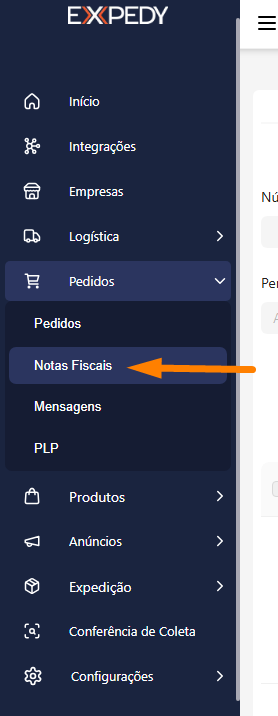
- No menu lateral esquerdo do painel EXPEDY, clique em “Pedidos” e selecione a opção “Notas fiscais”.
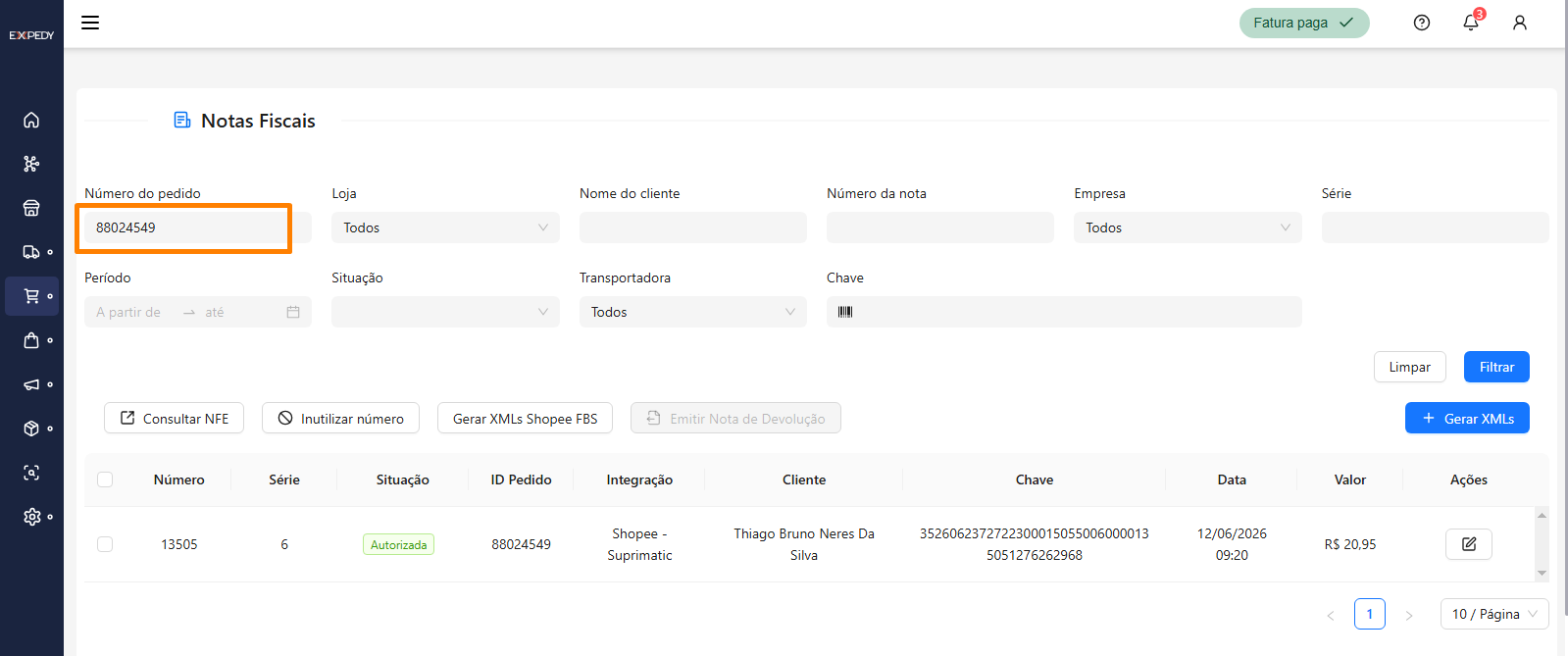
- Utilize os filtros da tela para localizar a NF-e do pedido devolvido.
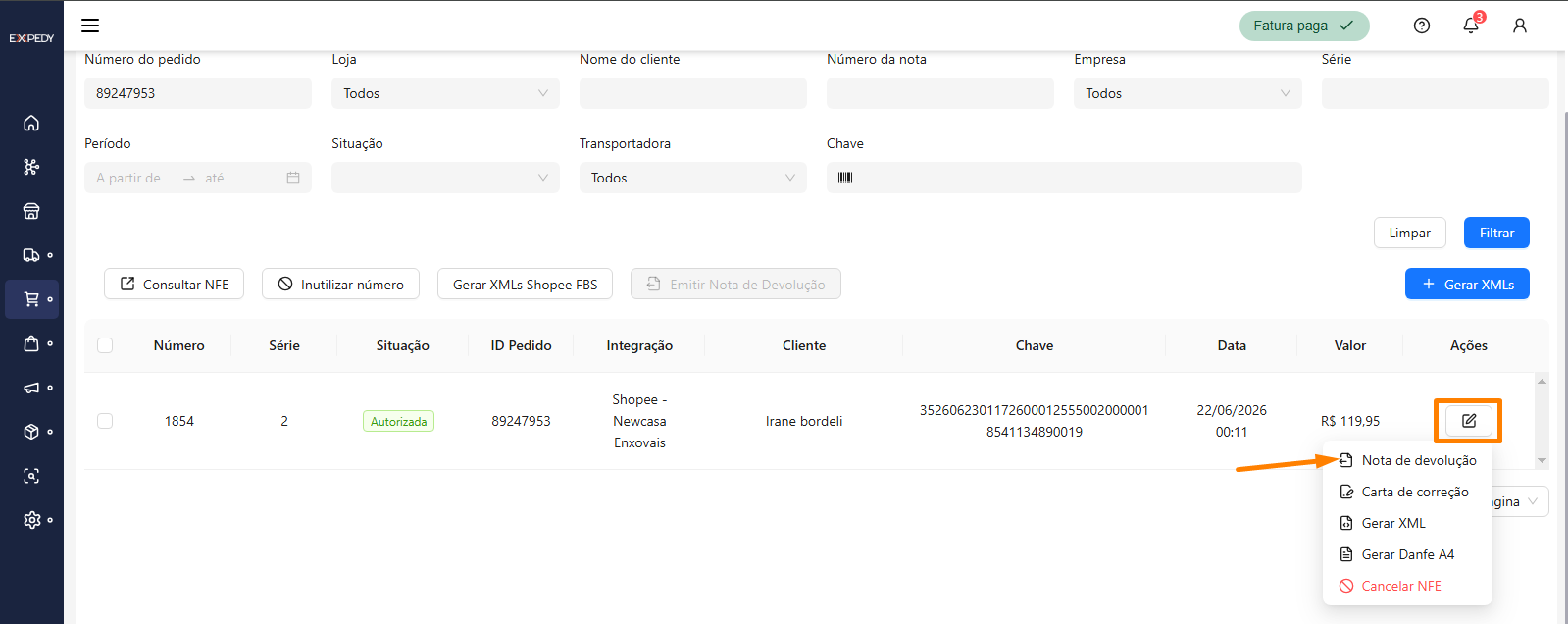
- Na linha da nota desejada, clique no botão de ações (ícone de engrenagem/três pontos).
- Selecione a opção “Nota de Devolução”.
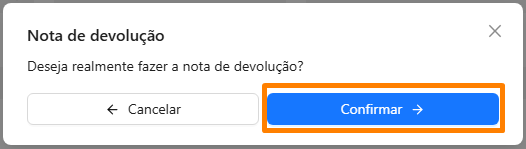
- Na caixa de confirmação que se abre, clique no botão “Confirmar”.
- O sistema enviará os dados à SEFAZ e gerará uma nova NF-e com a situação Devolução.
Opção 2: Como emitir Notas de Devolução em Massa
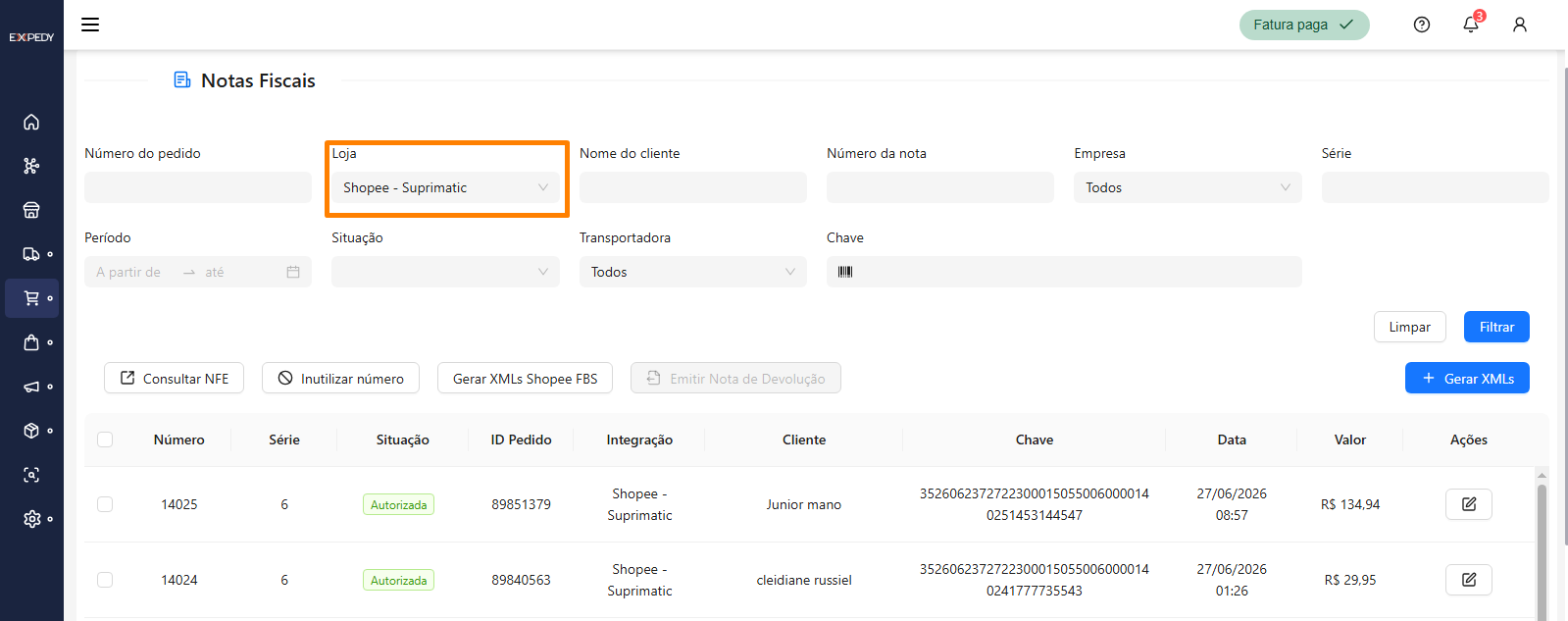
- Acesse o menu lateral “Pedidos” e clique na opção “Notas fiscais”.
- Utilize os filtros de busca para listar as notas que precisam de estorno.
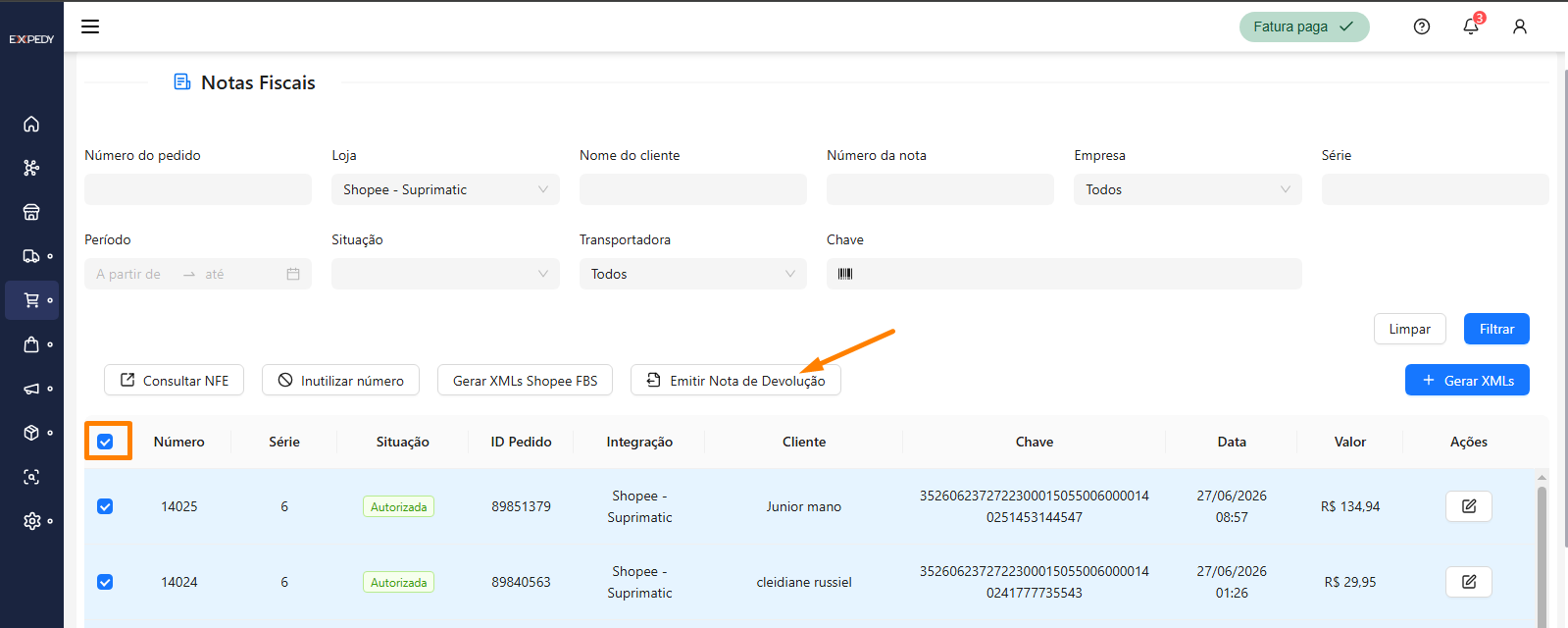
- Marque a caixa de seleção ao lado de cada uma das notas desejadas (você pode selecionar múltiplas notas simultaneamente).
- No topo da tabela de notas, clique no botão “Emitir Nota de Devolução”.
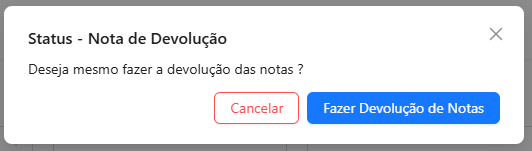
- Confirme o processo clicando em “Fazer Devolução de Notas”.
Perguntas frequentes
- Posso emitir nota de devolução de um pedido que foi faturado fora da EXPEDY?Não. O sistema exige o vínculo da nota de origem para importar os dados de impostos e chave de acesso. Notas emitidas fora da EXPEDY devem ser tratadas via emissão avulsa ou no sistema de origem.
- O que acontece após a confirmação da devolução?O sistema gera uma nova Nota Fiscal Eletrônica com a finalidade de devolução, vinculando a chave de acesso da nota original e transmitindo-a automaticamente para a SEFAZ.
Artigos relacionados
- PedidosComo registrar uma devolução no estoque?Este guia ensina como registrar o retorno físico de mercadorias decorrentes de pedidos cancelados ou devolvidos. Você aprenderá a dar entrada do item de volta no seu saldo de estoque ou classificá-lo como perda caso tenha retornado com avaria ou divergência.
- Notas FiscaisComo Exportar XMLs Full da Shopee?Este guia prático orienta como exportar em lote os arquivos XML das Notas Fiscais Eletrônicas (NF-e) geradas para os pedidos da Shopee (incluindo operações com logística Shopee Xpress, Coletas ou envios diretos). A exportação gera um arquivo compactado (.ZIP), fundamental para a escrituração fiscal…
- Notas FiscaisComo exportar XMLs das Notas Fiscais?Este guia prático orienta como realizar o download em lote dos arquivos XML das Notas Fiscais Eletrônicas (NF-e) emitidas pelo sistema EXPEDY. A exportação em lote gera um arquivo compactado (.ZIP), essencial para o envio mensal da escrituração fiscal à sua contabilidade e para o arquivamento de…
- Notas FiscaisComo Cancelar uma Nota Fiscal?Este guia ensina o passo a passo para realizar o cancelamento de uma Nota Fiscal Eletrônica (NF-e) diretamente no painel da EXPEDY. O cancelamento anula o documento fiscal junto à SEFAZ quando a mercadoria ainda não saiu para transporte.
Não encontrou o que procurava?
Nosso time de suporte ajuda você a resolver.