Como Exportar XMLs Full da Shopee?
Resumo
Visão Geral: Este guia prático orienta como exportar em lote os arquivos XML das Notas Fiscais Eletrônicas (NF-e) geradas para os pedidos da Shopee (incluindo operações com logística Shopee Xpress, Coletas ou envios diretos). A exportação gera um arquivo compactado (.ZIP), fundamental para a escrituração fiscal mensal junto ao seu contador e para o backup de segurança do seu e-commerce.
Tempo estimado de leitura: 3 minutos.
Pré-requisitos: Integração da Shopee ativa na EXPEDY, Notas Fiscais emitidas/autorizadas e perfil de usuário com acesso ao menu de Pedidos/Notas Fiscais.
Passo a passo
A exportação dos arquivos XML das vendas realizadas na Shopee é indispensável para a apuração mensal de impostos do seu e-commerce. A EXPEDY permite isolar as notas fiscais emitidas para os pedidos da Shopee e realizar o download em lote de forma compactada (arquivo .ZIP).
Siga o passo a passo abaixo para exportar os seus arquivos:
Passo 1: Acesse a tela de Notas Fiscais na EXPEDY
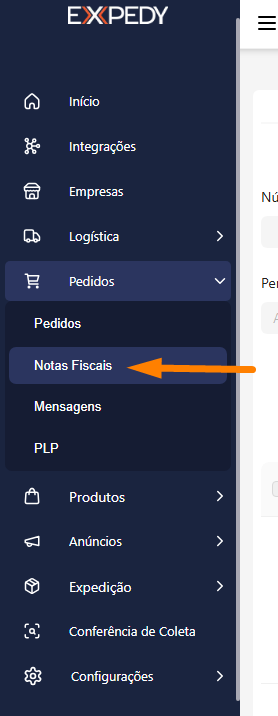
- No menu lateral esquerdo do painel da EXPEDY, acesse a opção “Pedidos” > “Notas fiscais”.
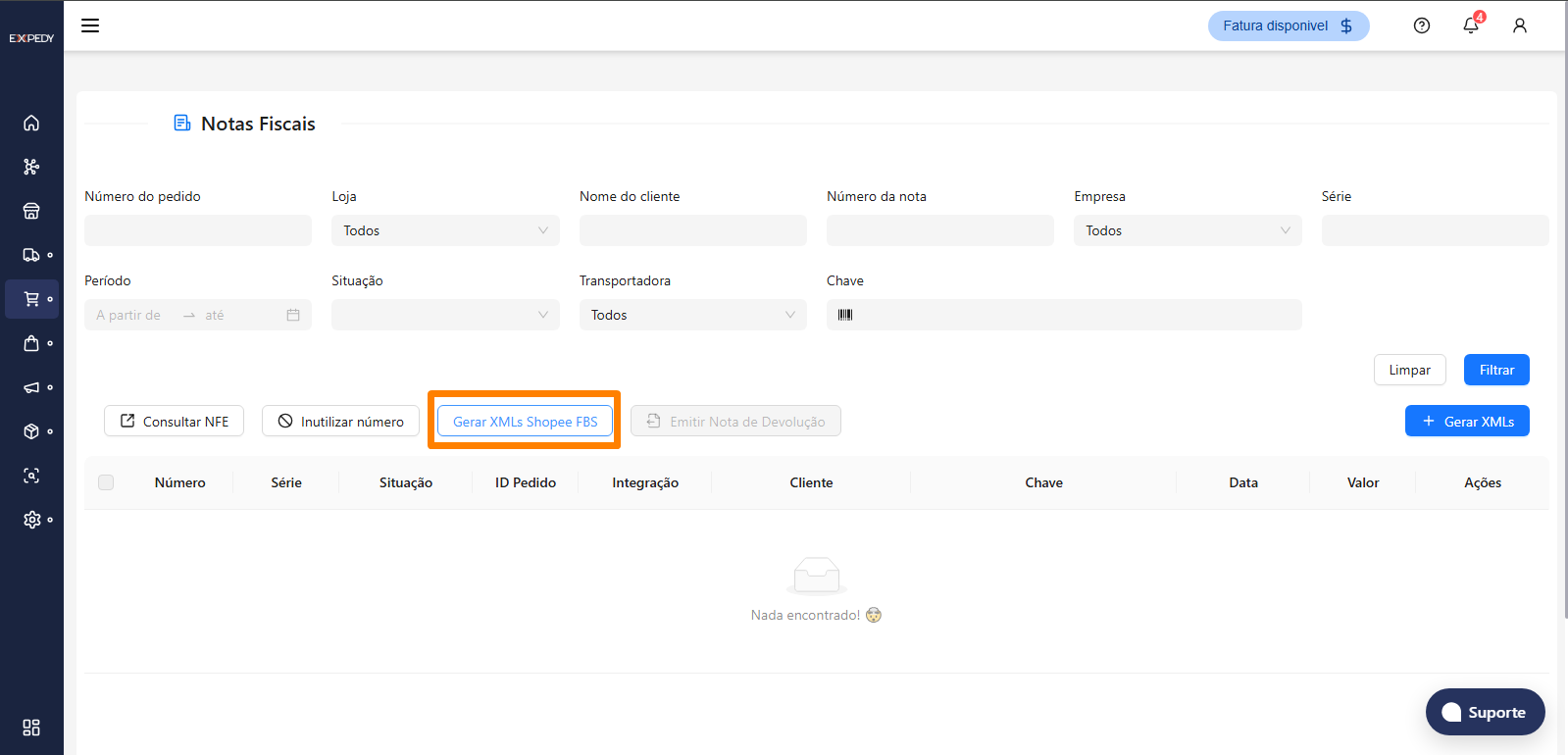
- Na parte superior da tela de Notas Fiscais, clique na opção “Gerar XMLs Shopee FULL”.
Passo 2: Aplique os Filtros para a Shopee
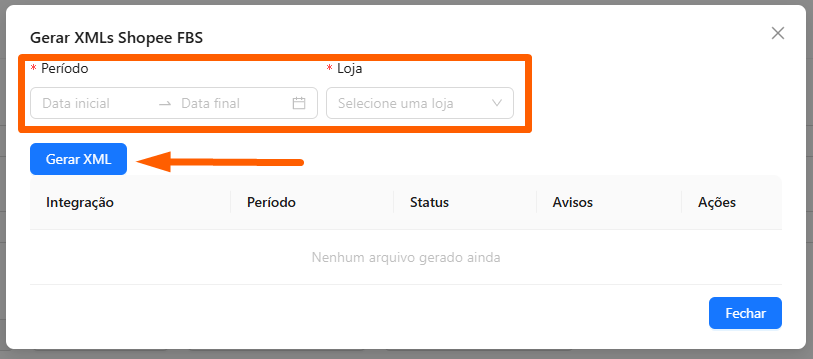
- Na janela que se abre, configure os filtros obrigatórios:
- Período: Selecione a faixa de datas desejada (com limite máximo de 30 dias por geração).
- Loja: Selecione a loja da Shopee correspondente às vendas que deseja exportar.
- Em seguida, clique no botão “Gerar XML”.
Passo 3: Faça o Download do Arquivo (.ZIP)
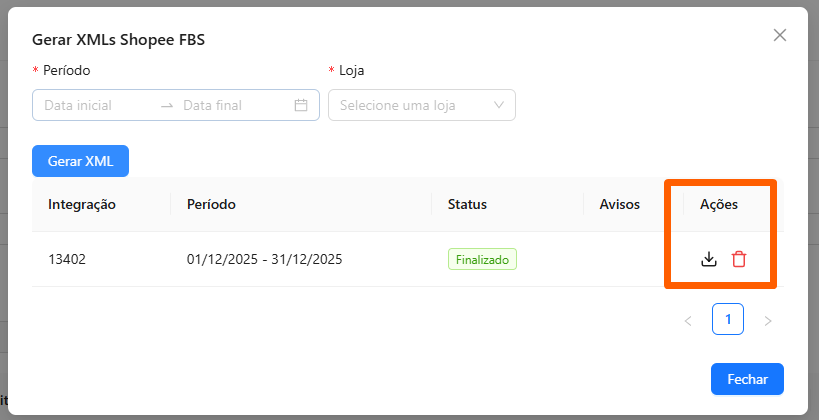
- Após o processamento, o sistema exibirá o lote de arquivos compactados na lista.
- Clique no ícone de download ao lado do registro gerado para baixar o arquivo .ZIP diretamente para o seu computador.
- (Opcional) Caso tenha gerado um lote incorreto, utilize o ícone de lixeira para realizar a exclusão.
Passo 4: Conclua o Processo
- Aguarde a finalização do download no seu navegador.
- O arquivo com todos os XMLs compactados estará salvo na pasta de downloads do seu computador, pronto para ser encaminhado à sua contabilidade.
Perguntas frequentes
- O que fazer se o arquivo ZIP da Shopee não iniciar o download?Verifique se o seu navegador não bloqueou o surgimento de pop-ups do painel da EXPEDY. Caso esteja bloqueado, habilite a permissão de pop-ups para o sistema e clique em exportar novamente.
- Posso exportar em separado notas normais e notas de cancelamento da Shopee?Sim. Para exportar os XMLs com eventos de cancelamento, altere o filtro de Status na busca geral para “Canceladas” antes de realizar a seleção do lote.
- Por que é preciso enviar os XMLs das vendas da Shopee para o contador?O XML é o único documento fiscal legalmente válido exigido pela Secretaria da Fazenda (SEFAZ) para comprovação do faturamento bruto e apuração dos tributos do seu e-commerce.
Artigos relacionados
- Notas FiscaisComo exportar XMLs das Notas Fiscais?Este guia prático orienta como realizar o download em lote dos arquivos XML das Notas Fiscais Eletrônicas (NF-e) emitidas pelo sistema EXPEDY. A exportação em lote gera um arquivo compactado (.ZIP), essencial para o envio mensal da escrituração fiscal à sua contabilidade e para o arquivamento de…
- Notas FiscaisComo emitir Nota Fiscal de Devolução?Este guia ensina o passo a passo para emitir uma Nota Fiscal Eletrônica (NF-e) de Devolução no painel da EXPEDY. Você aprenderá a realizar o processo de forma individual (uma nota por vez) ou em massa (múltiplas notas de uma só vez), garantindo o estorno fiscal correto de vendas canceladas ou…
- Notas FiscaisComo Cancelar uma Nota Fiscal?Este guia ensina o passo a passo para realizar o cancelamento de uma Nota Fiscal Eletrônica (NF-e) diretamente no painel da EXPEDY. O cancelamento anula o documento fiscal junto à SEFAZ quando a mercadoria ainda não saiu para transporte.
- Notas FiscaisO que pode ser corrigido na Carta de Correção?Este guia prático esclarece o que a legislação fiscal brasileira permite ou proíbe alterar em uma Nota Fiscal Eletrônica (NF-e) emitida, utilizando a Carta de Correção Eletrônica (CC-e). Entender essas regras evita o cancelamento indevido de notas e protege sua empresa contra penalidades fiscais.
Não encontrou o que procurava?
Nosso time de suporte ajuda você a resolver.