Como integrar a TEMU?
Resumo
Visão Geral: Este tutorial orienta como conectar a sua conta de vendedor da TEMU (Temu Seller Center) ao sistema. A integração permite automatizar a importação de pedidos, a sincronização do estoque em tempo real, a emissão de Notas Fiscais (NF-e) e a impressão de etiquetas de envio da plataforma.
Tempo estimado de leitura: 3 minutos.
Pré-requisitos: Conta de vendedor ativa e aprovada no Temu Seller Center e perfil de usuário com acesso administrativo à aba de Integrações no sistema.
Passo a passo
A integração com a TEMU conecta a sua loja do marketplace diretamente à nossa plataforma, eliminando a necessidade de digitar pedidos ou atualizar estoques manualmente.
Siga as etapas abaixo para realizar a conexão inicial com segurança:
Passo 1: Inicie o cadastro da nova integração
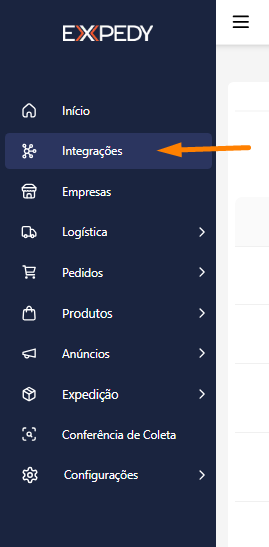
- No menu lateral esquerdo da plataforma, acesse a opção “Integrações”.
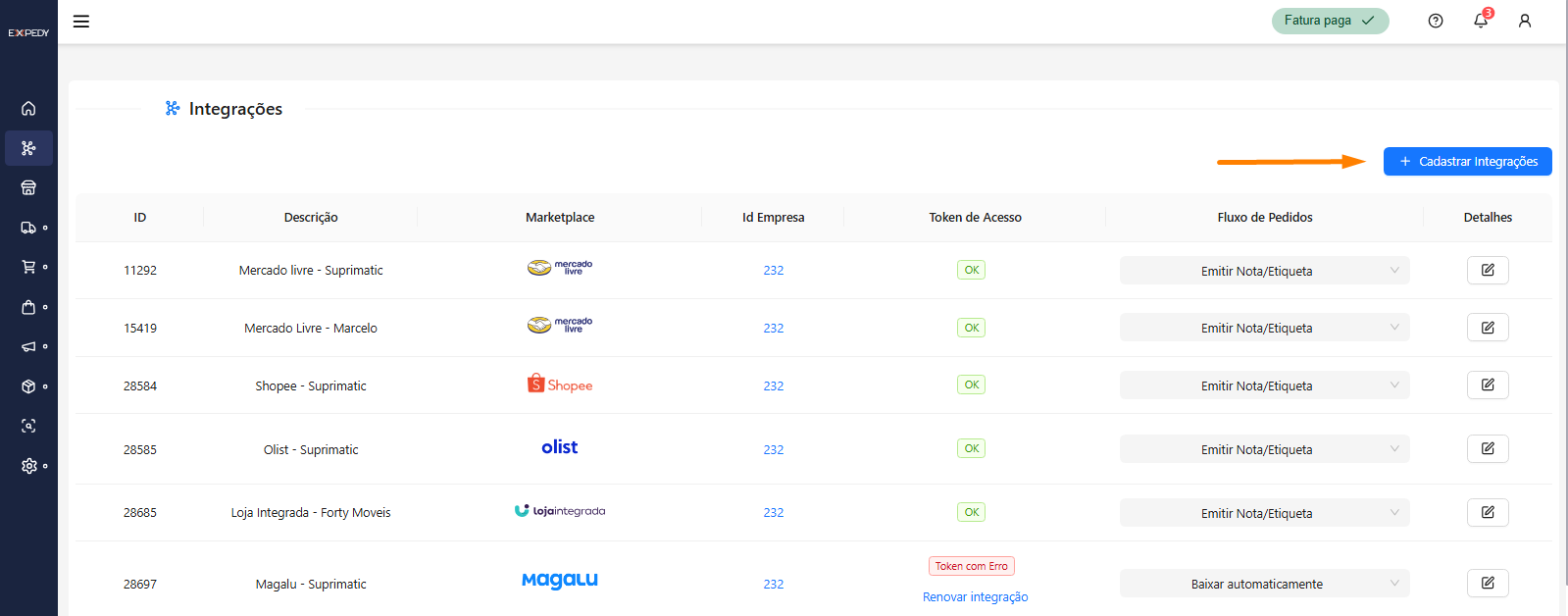
- Clique no botão “+ Cadastrar Integração”.
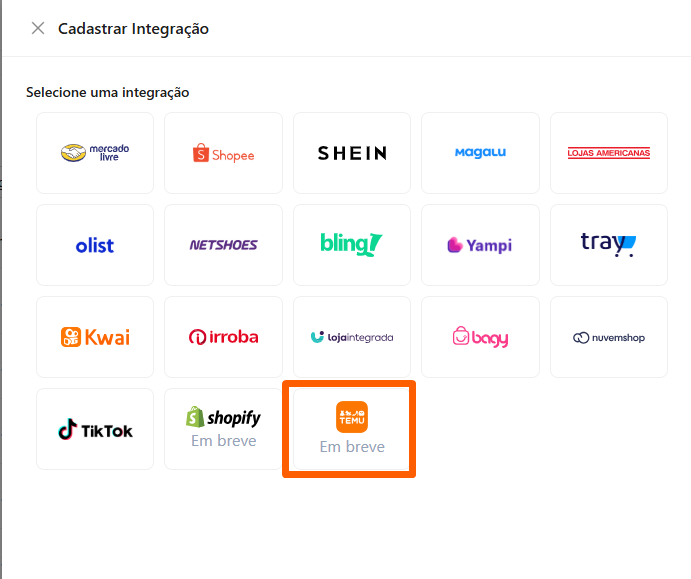
- Na lista de marketplaces e canais de venda disponíveis, selecione a TEMU.
Passo 2: Faça o login da TEMU
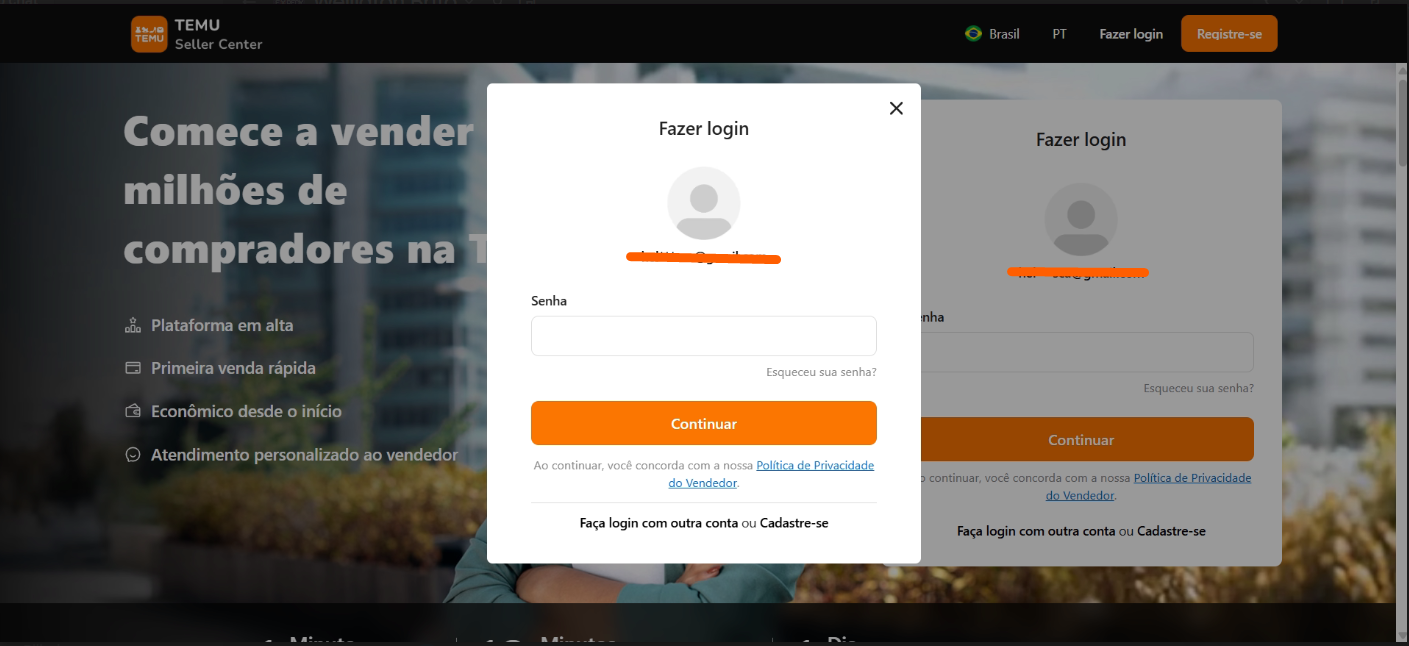
- Uma nova aba do seu navegador será aberta diretamente no portal oficial do Temu Seller Center.
- Insira seu e-mail/usuário e senha do portal da Temu.
- Na tela de permissões de aplicativos, clique no botão para Autorizar/Confirmar (Grant Authorization) a comunicação do sistema com a sua conta.
Passo 3: Autorize o acesso no Temu Seller Center
- Após realizar o login em sua conta, será necessário definir um Período de Autorização. Em seguida, a plataforma solicitará a confirmação da autorização para efetivar a integração.
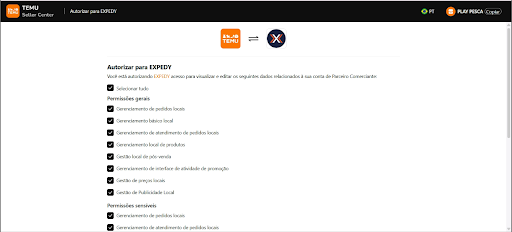
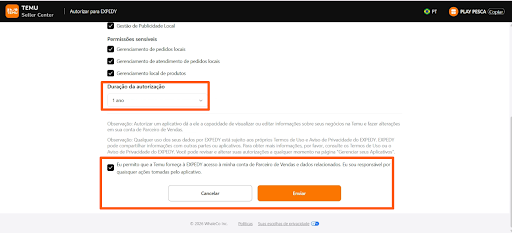
Passo 4: Defina o Fluxo de Pedidos e o Estoque
Após a autorização bem-sucedida, você retornará para o painel do sistema.
Perguntas frequentes
- O Token de Acesso da Temu precisa ser renovado?Sim. Assim como outros marketplaces, o token de segurança possui validade programada pela própria Temu. Se o status da loja mudar para “Expirado” no sistema, basta clicar em “Renovar Token” e refazer o login na Temu.
- Posso conectar mais de uma conta de vendedor da Temu no mesmo sistema?Sim. Você pode cadastrar múltiplas integrações com a Temu. Cada uma deve ser nomeada de forma diferente e autorizada com suas respectivas credenciais do Temu Seller Center.
- Por que o pedido da Temu caiu no sistema mas não gerou a etiqueta de envio?A geração de etiquetas depende de a Nota Fiscal já estar emitida e autorizada na SEFAZ. Além disso, verifique se as dimensões e peso do produto estão devidamente preenchidos no cadastro do item.
Artigos relacionados
- IntegraçõesComo configurar o Fluxo de Pedidos das Integrações?Este guia ensina como configurar o nível de automação para cada loja ou marketplace integrado na EXPEDY (Mercado Livre, Shopee, etc.). Você aprenderá a definir como o sistema deve tratar os novos pedidos, indo desde a importação totalmente manual até o fluxo 100% automatizado (que emite a Nota…
- IntegraçõesComo integrar e configurar seus Marketplaces?Este tutorial orienta o passo a passo para conectar e integrar a sua conta Expedy aos canais de venda (Mercado Livre, Shopee, Shein, entre outros). Você aprenderá como autorizar o acesso, gerar o token de integração e garantir que os pedidos e estoques sejam sincronizados com segurança.
- IntegraçõesComo integrar a Shopee?Este tutorial ensina o passo a passo para conectar a sua loja da Shopee ao sistema Expedy. A integração automatiza a importação dos pedidos, agiliza a emissão de Notas Fiscais Eletrônicas (NF-e) e envia automaticamente os dados fiscais de volta para a Shopee para a liberação da etiqueta de envio.
- IntegraçõesComo integrar o TikTok Shop?Este tutorial ensina o passo a passo para conectar a sua loja do TikTok Shop ao sistema Expedy. A integração conecta a sua conta de vendedor do TikTok ao ERP, permitindo a importação automática das vendas, a emissão agilizada de Notas Fiscais Eletrônicas (NF-e) e a sincronização das etiquetas de…
Não encontrou o que procurava?
Nosso time de suporte ajuda você a resolver.