
✨
👤 RESUMO DO TUTORIAL
Visão Geral: Este guia explica o que é um Operador Logístico e o passo a passo completo para integrá-lo ao sistema. O processo exige três fases: conectar a conta via token/login, vincular o operador ao canal de venda (Marketplace ou E-commerce) e, por fim, cadastrar a transportadora para geração das etiquetas de envio.
Tempo estimado de leitura: 4 minutos.
Operadores suportados: Smart Envios, SisFrete, Intelipost, Melhor Envio e Correios.
📖 CONTEÚDO PRINCIPAL
📦 O que é um Operador Logístico?
Um Operador Logístico é uma empresa terceirizada (como Melhor Envio, Intelipost ou Correios) contratada para calcular fretes e realizar a entrega das suas vendas.
Geralmente, eles são utilizados em dois cenários:
- E-commerces (Site Próprio): Integrações com Yampi, Loja Integrada, Nuvemshop, etc., que não possuem frota própria de entrega.
- Envios Fora da Malha Padrão: Para entregar mercadorias pesadas, especiais ou para regiões que as transportadoras oficiais dos marketplaces (como Mercado Envios ou Shopee Xpress) não atendem.
⚙️ Como configurar o Operador Logístico (Passo a Passo em 3 Fases)
Para que a integração funcione e as etiquetas sejam geradas corretamente, você deve concluir todas as três fases abaixo:
FASE 1: Conectar o Operador ao Sistema
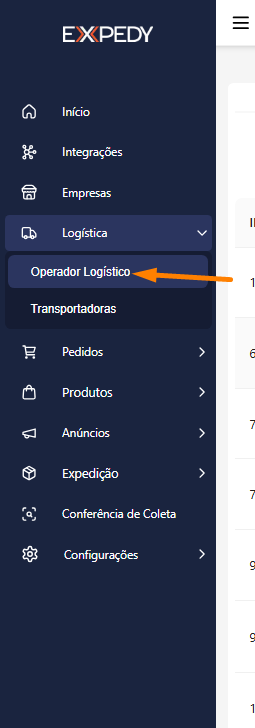
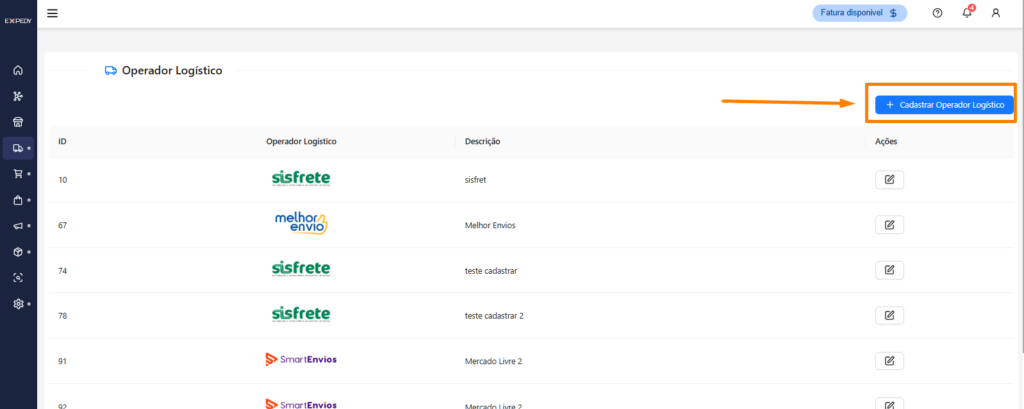
- No menu lateral do sistema, acesse a aba Logística e clique em Operador Logístico.
- Procure na lista o operador que você contratou (Smart Envios, SisFrete, Intelipost, Melhor Envio ou Correios).
- Como integrar:
- Melhor Envio: Clique na opção e faça o login com seu usuário e senha do Melhor Envio diretamente na tela. O sistema fará a conexão.
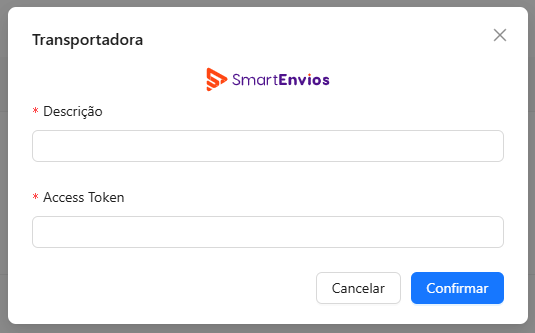
- Demais Operadores: Você precisará inserir o Token de Integração. Para isso, faça login no site do seu operador logístico, localize a seção de integrações/API, copie o código Token e cole-o na nossa plataforma.
FASE 2: Vincular o Operador à sua Loja
Agora que o operador está conectado, você precisa informar ao sistema em quais lojas ele irá atuar.
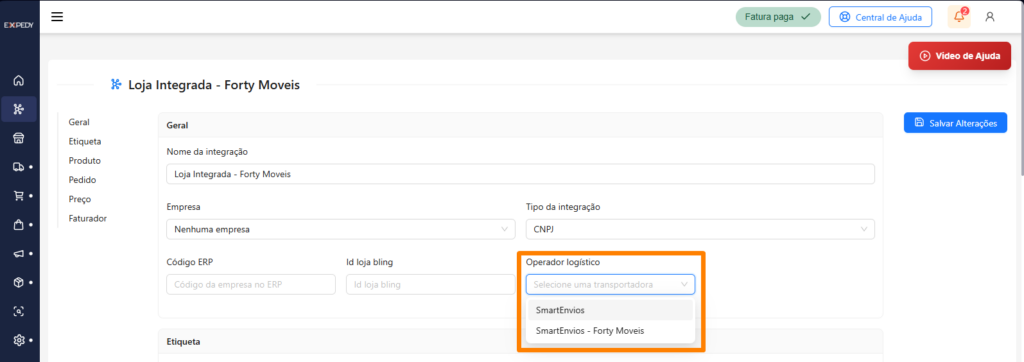
- No menu lateral, acesse a aba Integrações.
- Localize a loja desejada (sua loja virtual própria ou marketplace) e acesse as configurações.
- Encontre o campo correspondente e vincule o Operador Logístico que você acabou de cadastrar.
FASE 3: Cadastrar e Amarrar a Transportadora
A última etapa garante que o pedido saiba exatamente quem vai coletar a caixa.
- Acesse o menu Logística e clique em Transportadoras.
- Cadastre a transportadora responsável pelo frete.
- Configure os Vínculos e o Código Externo (informando qual é o Operador Logístico responsável por ela).
🔗 Para mais detalhes sobre essa tela, consulte nosso tutorial completo:
Como Cadastrar e Configurar Transportadoras? - Feito isso, os pedidos vindos da loja passarão a ter a transportadora atrelada, permitindo a comunicação com o operador para buscar os dados de postagem.
🏷️ Regras de Impressão de Etiquetas (Atenção!)
Após concluir as três fases, você já poderá gerar as etiquetas de envio dos pedidos exceto as etiquetas hibridas. A etiqueta é configurado dentro da sua Integração no setor ‘Etiqueta’, onde temos três layouts, mas atenção ao Layout da Etiqueta, pois ele varia de acordo com o parceiro contratado:
- Padrão “Etiqueta Operador Logístico”: Smart Envios, Intelipost, Melhor Envio e Correios. Ao imprimir, o sistema vai buscar e imprimir o documento original gerado por eles.
- Padrão “Etiqueta Expedy (Interna)”: Exclusivo para o parceiro SisFrete, que não possui etiqueta própria. Você precisará selecionar o layout interno do nosso sistema para fazer o envio.
- ⚠Etiqueta Hibrida: A etiqueta híbrida permite combinar em um único fluxo de impressão dois tipos de layouts diferentes de etiquetas. O operador logístico não deve ser configurado na integração, apenas na transportadora na opção “Código Externo”.
🔗 Para mais detalhes sobre essa configuração, consulte nosso tutorial completo:
Como configurar e utilizar a Etiqueta Híbrida?
❓ Dúvidas Frequentes
- Meu token está dando erro, o que faço? Verifique se não copiou espaços em branco junto com o token. Caso o erro persista, gere um novo token no painel do seu operador logístico e tente novamente.
- Posso usar mais de um operador ao mesmo tempo? Sim. Você pode ter, por exemplo, o Melhor Envio configurado para a sua Nuvemshop, e usar o SisFrete para a sua Yampi. Basta garantir que o vínculo da Fase 2 seja feito nas lojas corretas.
