
✨
👤 RESUMO DO TUTORIAL
Visão Geral: Este guia prático ensina como cadastrar transportadoras no sistema e realizar a vinculação do ID de Referência com os marketplaces. Essa configuração é indispensável para que a plataforma identifique automaticamente qual empresa fará o transporte do pedido e libere a impressão das etiquetas.
Tempo estimado de leitura: 3 minutos.
O que você vai precisar: Nome da transportadora e o ID de referência/código exato fornecido pelo Marketplace (ex: Mercado Livre, Shopee, etc.).
📖 CONTEÚDO PRINCIPAL
🚚 O que é e como funciona a Transportadora no sistema?
As transportadoras são as empresas responsáveis pelo transporte físico das suas mercadorias até o cliente final (como Loggi, Braspress, entre outras).
Ao integrar a transportadora à plataforma, o sistema envia e recebe os dados do pedido de forma automática. Assim, quando uma venda é realizada, o sistema reconhece qual transportadora foi escolhida pelo comprador, associa o pedido e libera a emissão da etiqueta de envio.
⚙️ 1. Como Cadastrar uma Transportadora
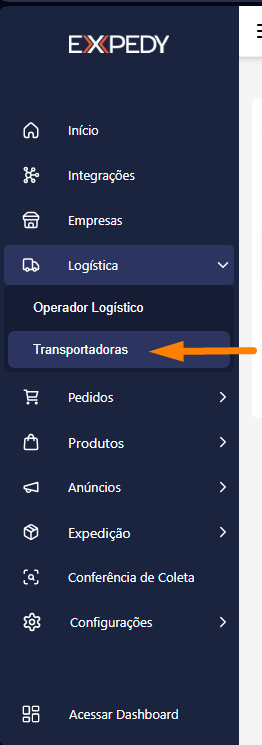
- No menu lateral da plataforma, acesse Logística e clique em Transportadoras.
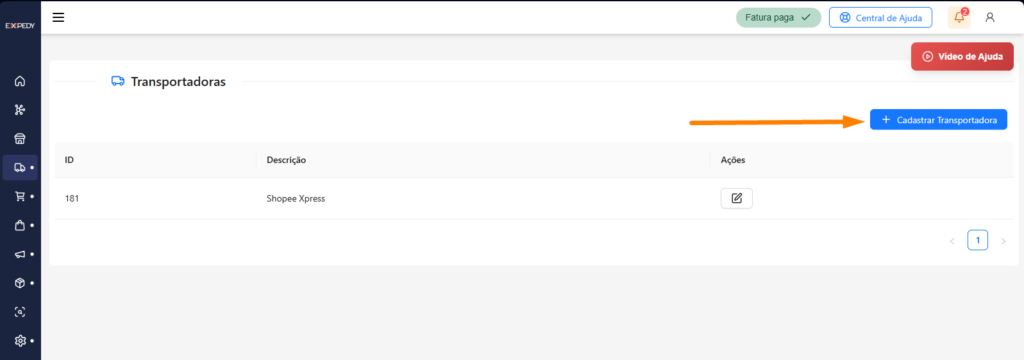
- No canto superior da tela, clique no botão “+ Cadastrar Transportadora”.
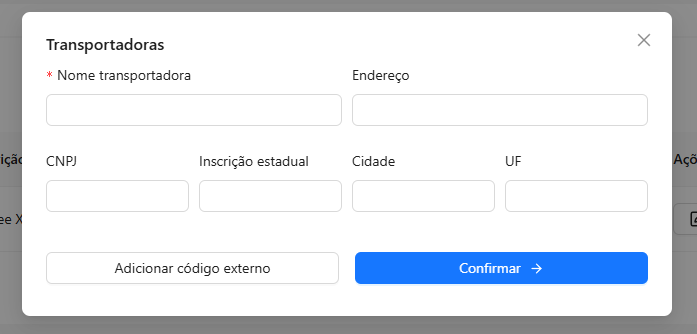
- Preencha as informações do formulário:
- Nome Transportadora: (Campo Obrigatório) Informe o nome comercial da empresa.
- Dados Fiscais (Endereço, CNPJ, Inscrição Estadual, Cidade, UF): Preencha com os dados do cadastro oficial da transportadora.
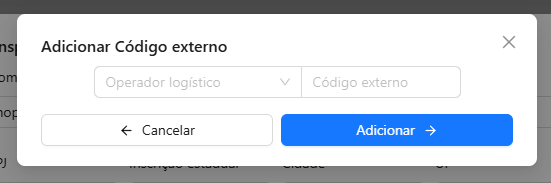
- Adicionar código externo (Exclusivo para Operador Logístico): Se você utiliza operador logístico, selecione-o nesta seção e informe o Código Externo da transportadora fornecido por eles..
- Clique em Salvar.
🔗 2. Como Configurar o ID de Referência (Vinculação com Marketplaces)
Para que o sistema saiba qual transportadora pertence a qual pedido importado, é obrigatório vincular o ID de referência do Marketplace.
Passo a Passo do Vinculo:
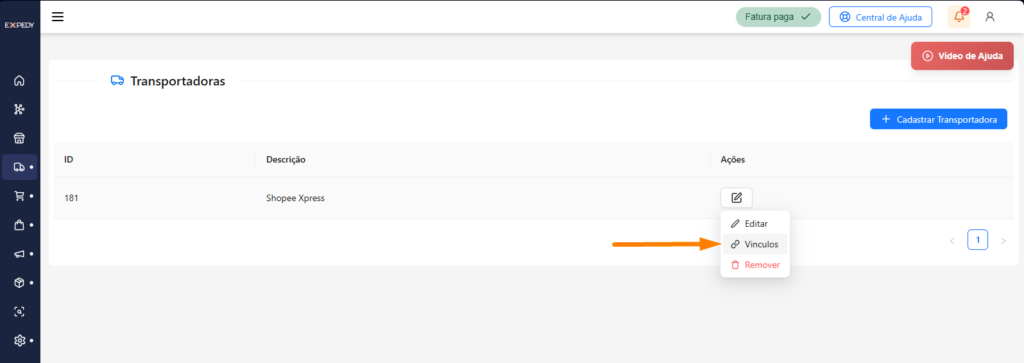
- Na tela de Transportadoras, localize a recém-cadastrada.
- Na coluna de ações no lado direito, clique no botão de Ações e selecione o ícone de Vínculos (🔗).
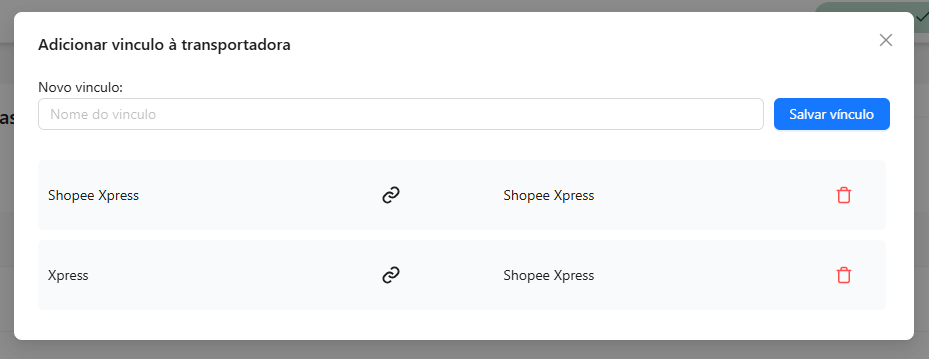
- Na janela que se abrirá, digite o ID de referência da transportadora exigido pelo canal de venda.
- Dica: Você pode adicionar mais de um vínculo na mesma transportadora, caso o código dela mude dependendo do marketplace.
- Clique em “Salvar vínculo”.
🔗 Próximos Passos
Se a sua transportadora for intermediada por uma plataforma parceira de fretes (como Melhor Envio, Intelipost, Smart Envios, SisFrete ou Correios), você também precisará realizar o vínculo logístico.
👉 Veja como fazer isso em nosso guia completo: [Como configurar o Operador Logístico]
❓ Dúvidas Frequentes
- Importei um pedido mas ele está sem transportadora atrelada. O que aconteceu? Isso indica que o ID de referência enviado pelo marketplace no pedido não está cadastrado dentro da aba “Vínculos” da transportadora no seu sistema. Verifique como a transportadora está escrita no pedido do marketplace e adicione esse texto exato na aba de Vínculos.
- Posso usar o mesmo cadastro de transportadora para mais de um Marketplace? Sim! Basta clicar no ícone de vínculos dessa mesma transportadora e adicionar os IDs de referência de cada um dos canais de venda onde você opera.
