Como ativar a Sincronização de Estoque?
Resumo
Visão Geral: Este guia ensina como habilitar a sincronização de estoque entre o sistema e os seus anúncios nos marketplaces (como Mercado Livre, Shopee, TikTok Shop e Shein). Você aprenderá a vincular o saldo dos produtos aos anúncios, entender como funciona o abatimento automático de vendas e como atualizar informações de estoque manualmente caso haja divergências.
Tempo estimado de leitura: 3 minutos.
O que você vai precisar: Ter o produto e seus anúncios de marketplace já previamente cadastrados no sistema.
Passo a passo
A Sincronização de Estoque é a função que garante que o seu saldo físico seja refletido em tempo real em todos os seus canais de venda, evitando que você venda um produto que já esgotou em outro marketplace.
Siga o passo a passo para configurar e entender o fluxo de sincronização:
Passo 1: Acesse a tela do produto
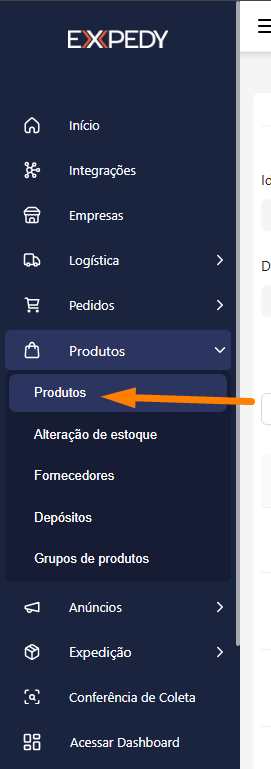
- No menu lateral esquerdo, navegue até “Produtos” e clique em “Produtos”.
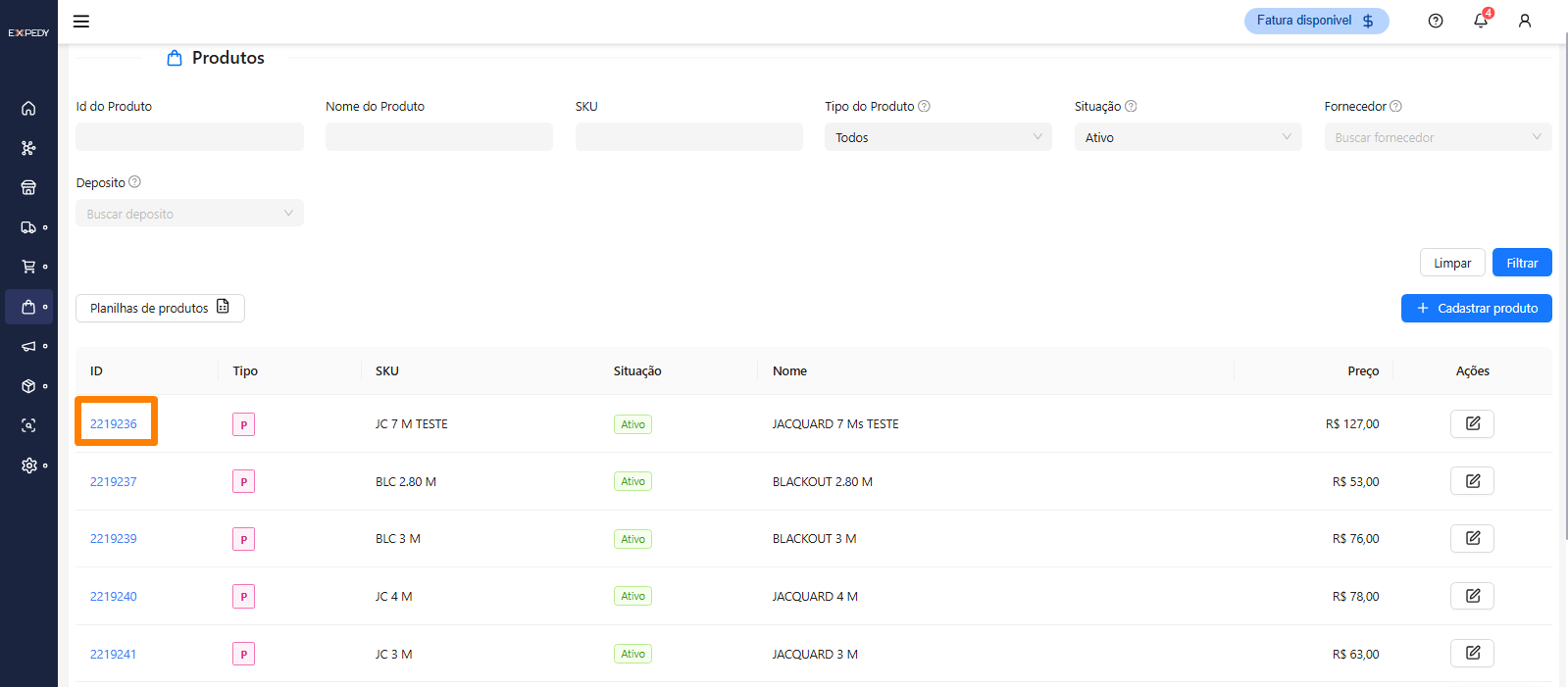
- Localize o item desejado e clique no número do ID para abrir os detalhes do produto.
Passo 2: Ative a sincronização dos Anúncios
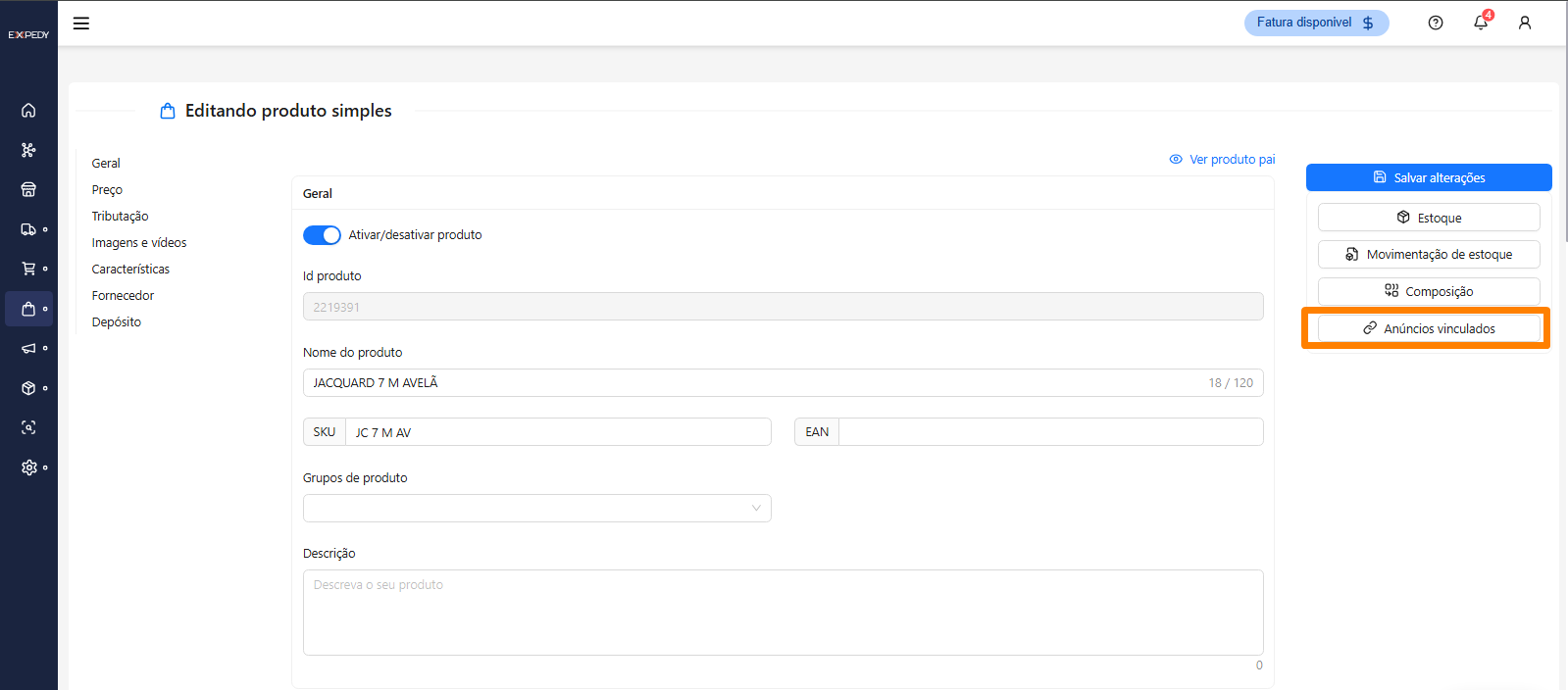
- Dentro da página do produto (ou da variação), clique na aba “Anúncios Vinculados”.
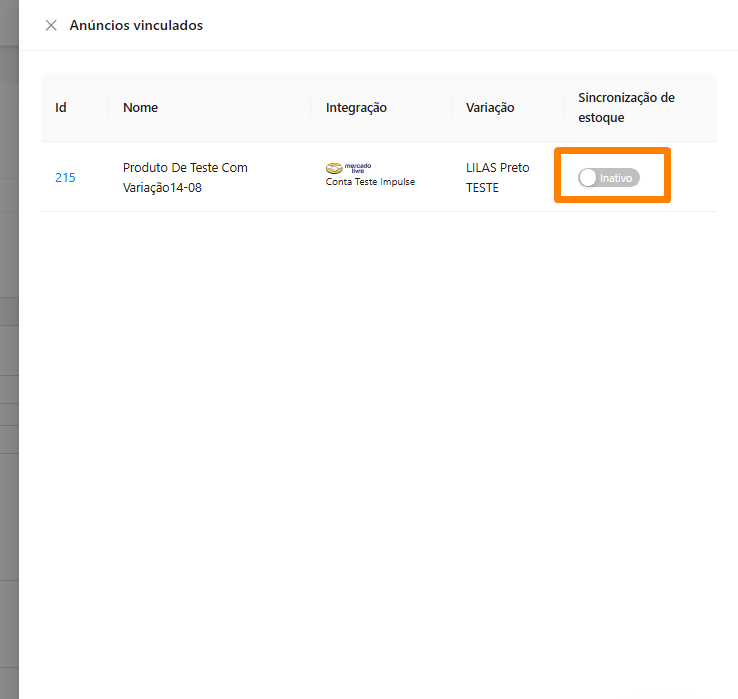
- Você verá a lista de todos os anúncios dos marketplaces associados a este produto.
- Escolha se deseja ativar a sincronização para um anúncio específico de uma plataforma ou para todos os anúncios cadastrados. A decisão de onde refletir o estoque fica a seu critério.
Como Funciona o Abatimento de Estoque na Prática?
Para garantir que o seu controle seja preciso, o sistema segue regras automáticas de baixa de saldo assim que uma venda acontece:
- Pedidos Vinculados (Automático): Assim que a venda cai no sistema, o estoque do produto é descontado imediatamente.
- Pedidos Sem Vínculo (Atenção!): Se o pedido for importado do marketplace mas o sistema não conseguir identificar qual é o produto (falta de SKU correspondente), o estoque NÃO será descontado na hora. O saldo só será debitado do estoque após você fazer o vínculo manual desse pedido ao produto correto.
Perguntas frequentes
- Se eu alterar o estoque de um produto simples, ele atualiza no Kit?Sim. Se o seu Kit é composto por produtos simples já vinculados, a atualização do estoque do componente afetará a quantidade disponível informada para o anúncio do Kit nos marketplaces.
- Fiz uma venda e o estoque não baixou, o que pode ser?Verifique se o pedido entrou na aba “Sem Vínculo”. Caso o anúncio no marketplace não tenha o mesmo SKU cadastrado no sistema, o pedido cai pendente e exige que você associe o produto manualmente para que o estoque seja baixado.
Artigos relacionados
- FerramentasComo automatizar o Impulsionamento de Anúncios na Shopee?Este guia ensina como utilizar a ferramenta da EXPEDY para automatizar a função “Impulsionar” (Boost) dos seus produtos na Shopee. Você aprenderá a criar listas organizadas de até 5 anúncios que serão impulsionados automaticamente a cada 4 horas, garantindo visibilidade contínua para sua loja sem…
- FerramentasComo responder mensagens do Mercado Livre?Este guia ensina como gerenciar o atendimento pós-venda respondendo às mensagens do chat do Mercado Livre diretamente pelo painel da EXPEDY. Você também aprenderá a consultar a janela de detalhes para visualizar os dados completos do comprador, status da venda e os produtos do pedido.
- FerramentasComo cadastrar e configurar uma Transportadoras?Este guia prático ensina como cadastrar transportadoras no sistema e realizar a vinculação do ID de Referência com os marketplaces. Essa configuração é indispensável para que a plataforma identifique automaticamente qual empresa fará o transporte do pedido e libere a impressão das etiquetas.
- FerramentasComo gerenciar a Remessa de Produto ?Aprenda a utilizar o módulo exclusivo de Remessa de Produto para enviar reposições de estoque para fornecedores Drop parceiros ou para a sua própria expedição. Este módulo funciona de forma totalmente isolada, garantindo que o fluxo logístico não se misture com a tela de expedição de pedidos de…
Não encontrou o que procurava?
Nosso time de suporte ajuda você a resolver.