Como Zerar Estoque no Anúncio com estoque mínimo ativo
Resumo
Visão Geral: Este guia ensina como utilizar a função de zerar o estoque do anúncio automaticamente quando o tipo de estoque configurado for o Estoque Mínimo (Vitrine). Com essa opção ativa, você consegue manter uma quantidade fictícia sendo exibida no marketplace, mas com a segurança de que, assim que o saldo real do produto esgotar na EXPEDY, o anúncio no marketplace será zerado e pausado automaticamente, evitando vendas sem estoque.
Tempo estimado de leitura: 3 minutos.
O que você vai precisar: Ter o controle de estoque ativado com a modalidade Estoque Mínimo/Vitrine em uso.
Passo a passo
A funcionalidade Permitir zerar estoque do anúncio resolve o maior risco do uso de Estoque Mínimo (Estoque Vitrine).
Mesmo que o sistema esteja programado para enviar um valor fixo e fictício ao marketplace (ex: exibir sempre 3 unidades no anúncio), o sistema monitora o seu saldo real interno. No momento em que o produto esgota de verdade no seu galpão (estoque real = 0), a EXPEDY força a alteração do anúncio no marketplace para 0, pausando a oferta e impedindo furos de estoque.
Esta opção pode ser ativada geralmente para toda a loja ou individualmente para produtos específicos:
Opção 1: Configurar de Forma Global (Todos os Produtos)
Se você deseja que essa regra de segurança seja aplicada automaticamente a todos os itens cadastrados na sua conta, siga os passos:
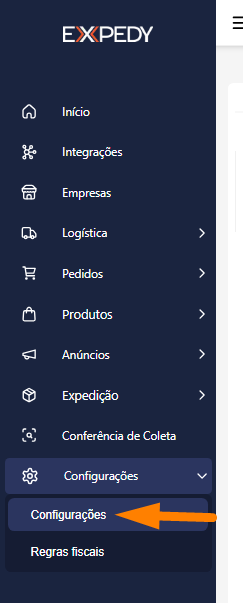
- No menu lateral esquerdo, acesse a opção “Configurações”.
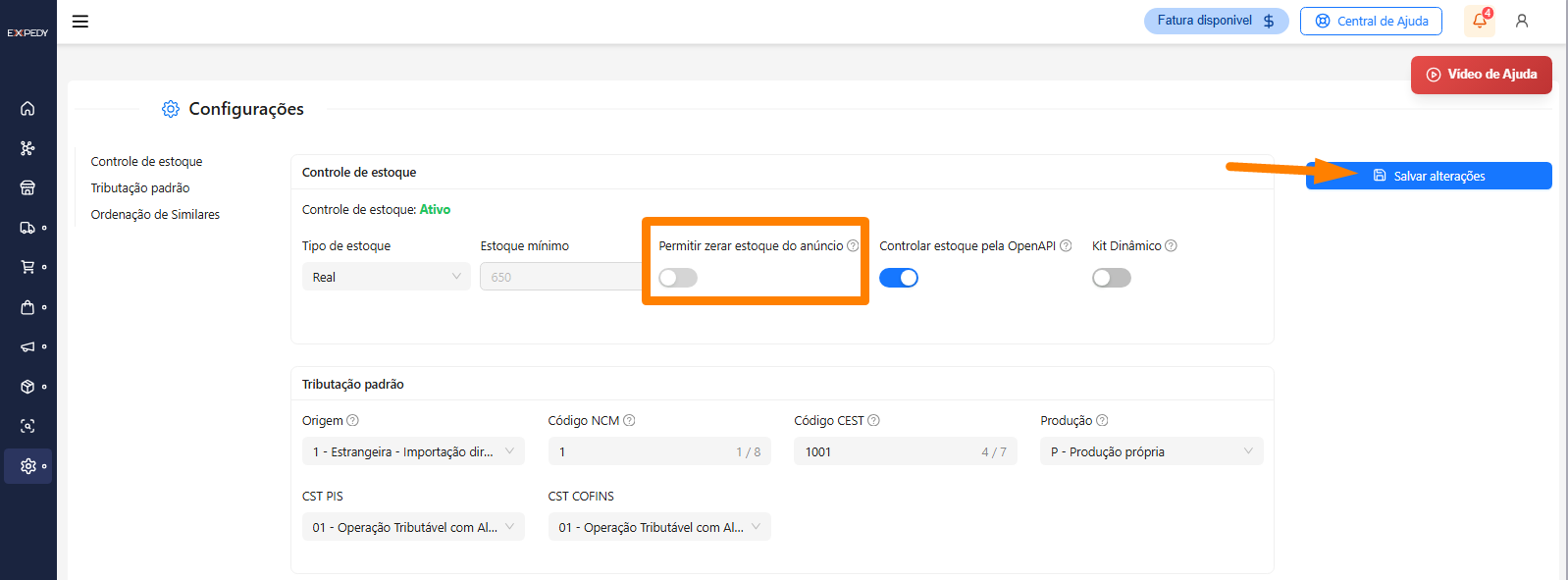
- Na seção de controle de estoque, procure pela opção “Permitir zerar estoque do anúncio”.
- Ative a chave/opção.
- Clique em “Salvar alterações” no final da tela.
Opção 2: Configurar em Produtos Específicos
Se você prefere aplicar essa regra apenas para determinados produtos da sua loja (deixando o restante no modo padrão), a alteração pode ser feita diretamente no cadastro do item:
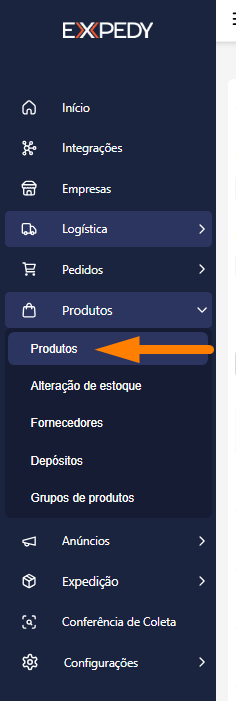
- No menu lateral esquerdo, navegue até “Produtos” e clique na opção “Produtos”.
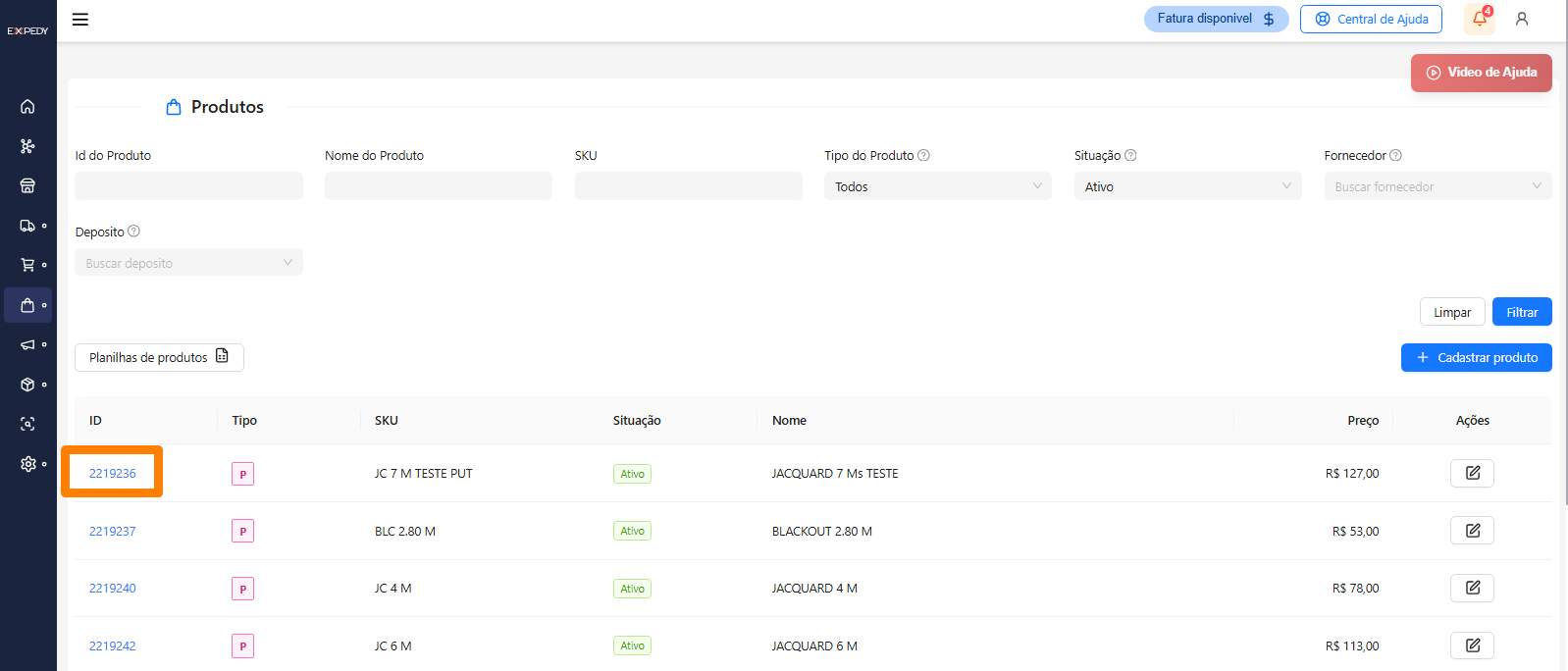
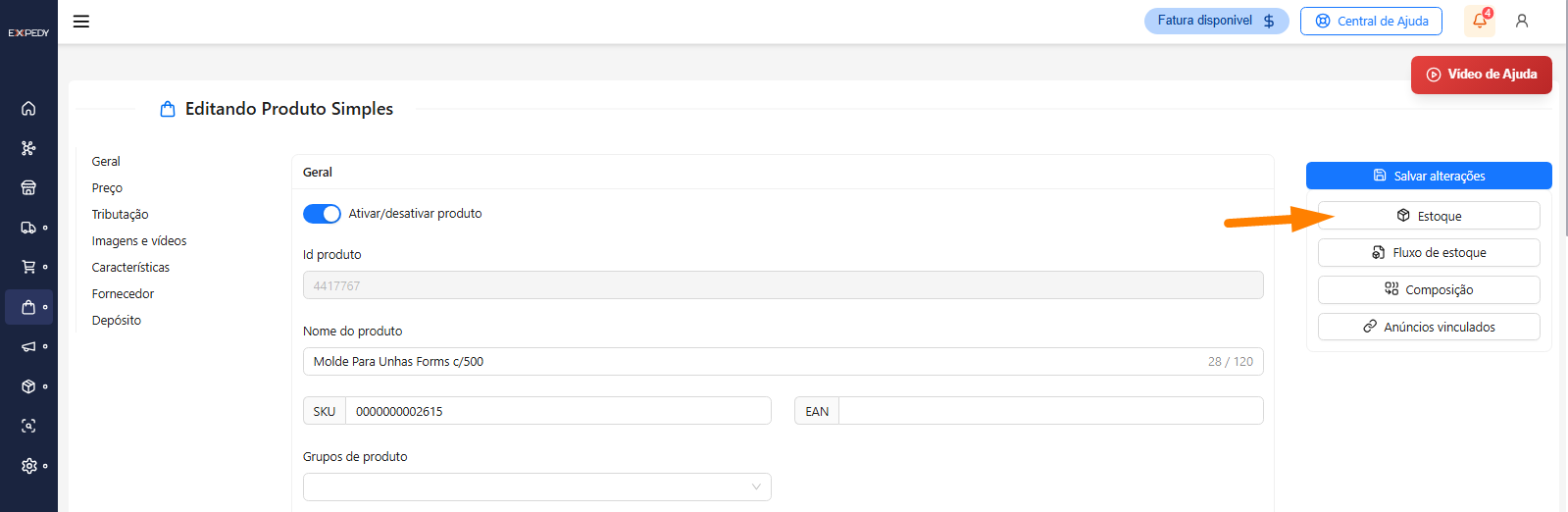
- Localize o item desejado e clique sobre o número do seu ID para abrir o cadastro.
- Na tela do produto, clique na aba/botão “Estoque”.
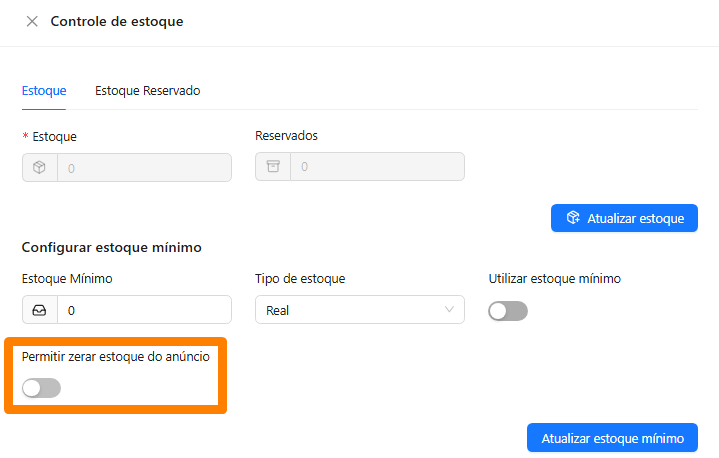
- Procure pela opção “Permitir zerar estoque do anúncio” e ative-a.
- Clique em “Salvar” para confirmar.
Perguntas frequentes
- O que acontece quando o produto volta a ter saldo real na EXPEDY?Assim que você realizar uma entrada de estoque (seja por nota fiscal, alteração manual ou planilha) e o saldo real voltar a ser maior que zero, o sistema voltará a enviar a quantidade de Estoque Mínimo configurada para o anúncio no marketplace.
- Se eu ativá-lo nas Configurações Gerais e desativar dentro de um produto específico, o que prevalece?A configuração feita dentro do cadastro individual do produto sempre tem prioridade sobre as regras gerais definidas na aba Configurações.
Artigos relacionados
- FAQs & Problemas RecentesErro na Nota Fiscal: “Destinatário bloqueado na UF”Este guia explica como identificar e lidar com o erro de rejeição “Destinatário bloqueado na UF” . Esse erro ocorre quando a SEFAZ impede a emissão da Nota Fiscal porque o CNPJ do seu cliente (comprador) encontra-se Inapto, Suspenso ou Baixado. Você aprenderá como extrair o CNPJ do pedido…
- FAQs & Problemas RecentesConheça os Modelos e Layouts de Etiquetas de EnvioEste guia prático explica os diferentes tipos e layouts de etiquetas de envio disponíveis na plataforma. Você entenderá quando utilizar as etiquetas de Marketplace (Padrão, Agregado e Reduzido), as etiquetas próprias do sistema, as de Operadores Logísticos e como funciona a Declaração de Conteúdo…
- FAQs & Problemas Recenteserror_param – Wrong parameters, detail: Upload invoice failed. Upload is not accepted after shipment is arranged.Motivo: Esse erro geralmente ocorre devido a alguma instabilidade ou inconsistência no marketplace, o que impede a aceitação da nota fiscal para o pedido. Como Resolver ? Para resolver esse erro, é necessário selecionar o pedido e clicar em “Preparar etiqueta”.
- FAQs & Problemas RecentesComo renovar o Token da Shopee?Este guia ensina como renovar a autorização de acesso (Token) da sua loja Shopee no sistema. Por exigência de segurança da própria Shopee, a conexão expira periodicamente ou quando ocorrem trocas de senha. Você aprenderá a restabelecer a integração em menos de 2 minutos para não travar a importação…
Não encontrou o que procurava?
Nosso time de suporte ajuda você a resolver.