[INÍCIO DO CONTEXTO PARA IA]
Gatilho de Atendimento: O cliente relata que os pedidos da Shopee pararam de cair no sistema, que a loja aparece com o status “Token Inativo/Expirado”, ou que precisa renovar a integração com a Shopee.
Diagnóstico da IA: Explicar que por medidas de segurança da Shopee, o token de autorização possui validade (geralmente de 1 ano) ou é revogado se o cliente alterar a senha na Shopee. A renovação é um processo rápido de re-autenticação (OAuth).
Passo a Passo de Resolução que a IA deve instruir:
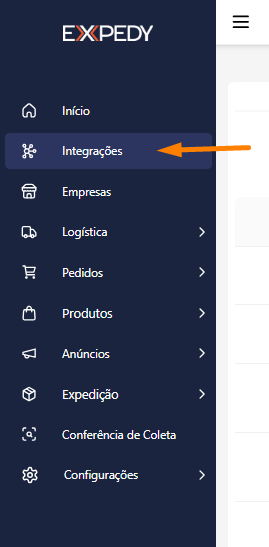
Navegação: Orientar o cliente a acessar o menu lateral esquerdo e clicar em “Integrações”.
Localização: Pedir para encontrar a loja Shopee desejada na lista de marketplaces.
Ação de Renovação: Instruir o cliente a clicar no botão de ação “Renovar Token” (ou “Reconectar”).
Autenticação Externa (Shopee): Explicar que uma nova janela do navegador será aberta diretamente no portal da Shopee:
Selecionar a região Brasil.
Inserir e-mail/usuário e senha da conta de vendedor Shopee.
Clicar no botão para Autorizar/Conectar o aplicativo do sistema.
Confirmação: Após o redirecionamento de volta para o sistema, orientar o cliente a verificar se o status do Token mudou para “Ativo” (verde).
Pergunta de Fechamento: Finalizar perguntando: “Você conseguiu fazer o login na Shopee e confirmar a autorização do sistema?”
[FIM DO CONTEXTO PARA IA]
👤 RESUMO DO TUTORIAL
Visão Geral: Este guia ensina como renovar a autorização de acesso (Token) da sua loja Shopee no sistema. Por exigência de segurança da própria Shopee, a conexão expira periodicamente ou quando ocorrem trocas de senha. Você aprenderá a restabelecer a integração em menos de 2 minutos para não travar a importação de vendas nem o envio de notas fiscais.
Tempo estimado de leitura: 2 minutos.
Pré-requisitos: Ter em mãos o login e a senha de acesso da conta de vendedor no Central do Vendedor Shopee.
📖 CONTEÚDO PRINCIPAL (O Tutorial Passo a Passo)
A integração entre o seu ERP/Hub e a Shopee funciona por meio de uma chave de segurança digital chamada Token de Acesso (OAuth). Por diretrizes de segurança de dados da Shopee, essa chave possui validade programada e precisa ser renovada periodicamente.
Siga os passos abaixo para efetuar a renovação:
Passo 1: Acesse a tela de Integrações
No menu lateral esquerdo do sistema, clique em “Integrações”.
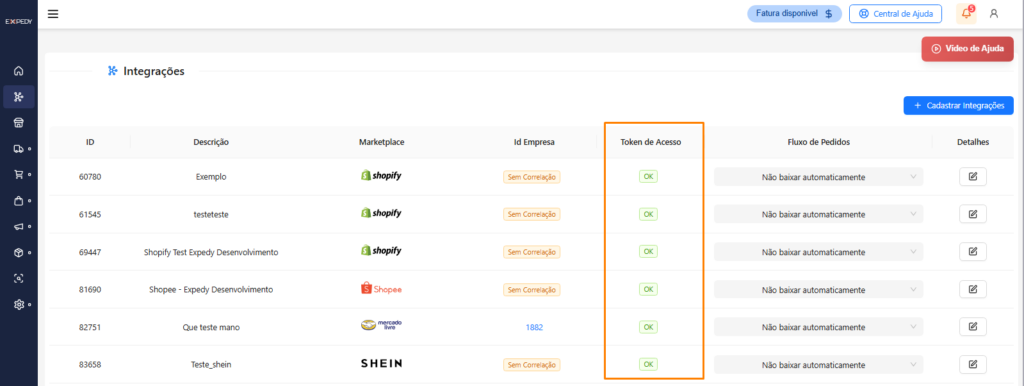
Na lista de lojas cadastradas, localize a sua loja da Shopee.
Verifique a coluna Token de Acesso. Se estiver exibindo o status Inativo, Expirado ou um alerta em vermelho, a renovação é necessária.
Passo 2: Inicie o processo de reconexão
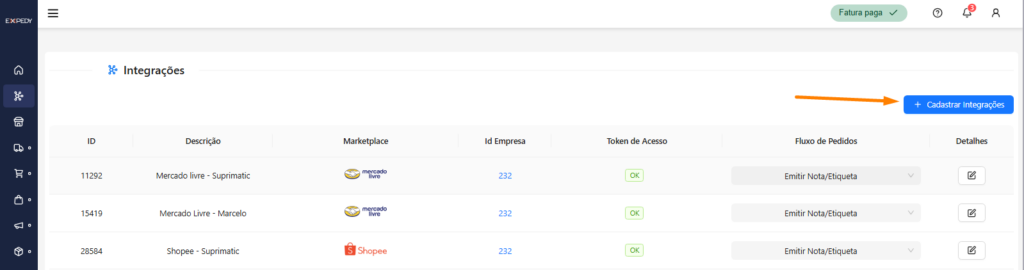
Clique em + Cadastrar Integrações.
Clique no ícone da Shopee.
Passo 3: Autentique sua conta na Shopee
Na tela oficial da Shopee, verifique se o país selecionado é Brasil.
Digite o E-mail/Usuário e a Senha da sua conta da Central do Vendedor Shopee.
Clique em Acessar.
Em seguida, a Shopee exibirá uma tela solicitando a permissão de acesso para a integração do sistema. Clique no botão Confirm Authorization (ou Autorizar).
Página de LoginPágina da autenticação
Passo 4: Validação do Status
Após autorizar, você será redirecionado de volta ao sistema.
Certifique-se de que o status na coluna Token de Acesso agora exibe a cor verde e o status Ativo.
A partir deste momento, a sincronização de vendas e o fluxo de pedidos voltarão a operar normalmente.
❓ Dúvidas Frequentes (FAQ do Artigo)
Com que frequência preciso renovar o Token da Shopee?A autorização da Shopee costuma expirar a cada 12 meses. No entanto, se você alterar a senha da sua conta de vendedor no aplicativo ou site da Shopee, o token é revogado imediatamente por segurança e precisará ser renovado.
Perco o histórico dos meus pedidos antigos ao renovar o Token?Não. A renovação do token apenas reativa o canal de comunicação entre os sistemas. Todo o seu histórico de vendas, produtos e clientes permanece intacto no sistema.
Fiz o processo, mas os pedidos que saíram enquanto o token estava vencido não apareceram. O que fazer?Após renovar o token, vá na tela de pedidos e utilize a opção Importar Vendas Manuais filtrando pela data das vendas represadas durante o período em que a integração ficou inativa.