Como resolver o erro de CEP não encontrado na EXPEDY?
Processo para solucionar o problema:
1. Acesse o menu lateral ‘Pedidos’ e clique na opção “Pedidos”.
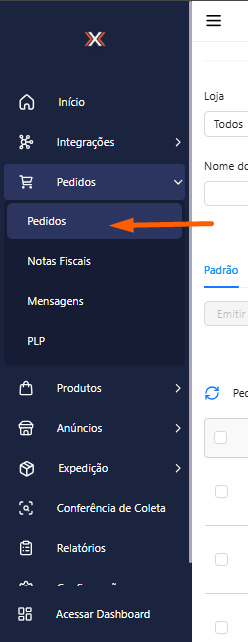
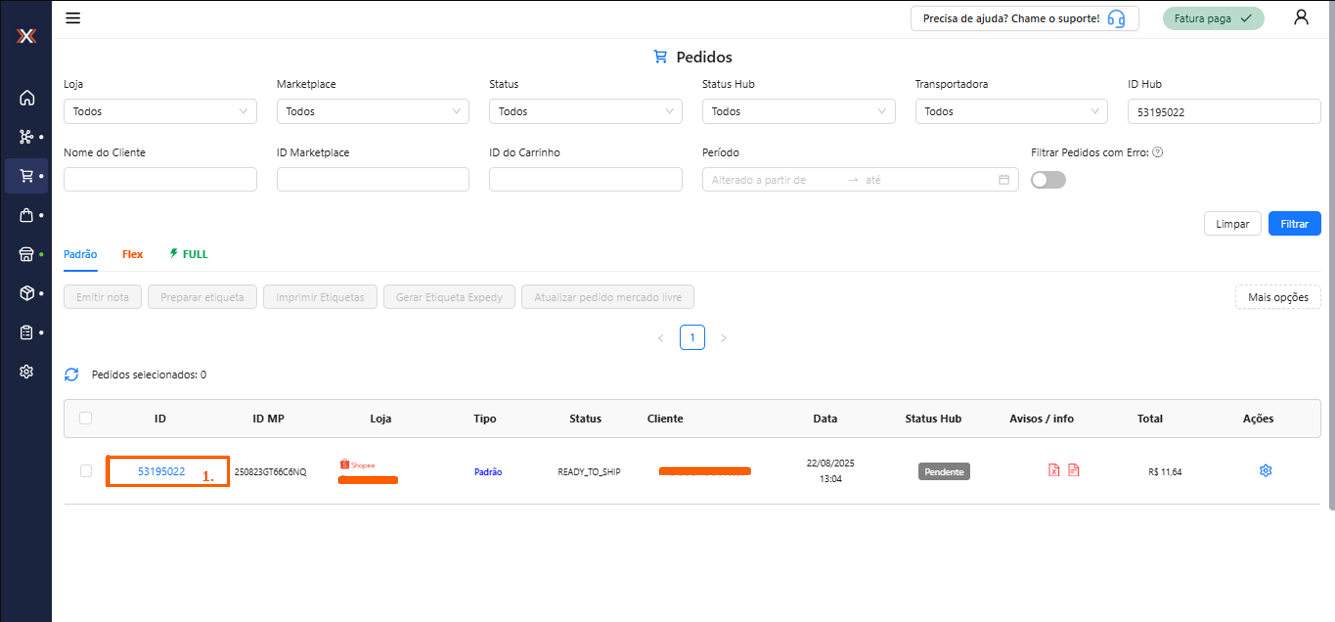
2. Após acessar a tela de pedidos, encontre o seu pedido utilizando os filtros disponíveis.

3. Após encontrar o seu pedido detalhe ele, clicando no ID HUB (ID Azul).
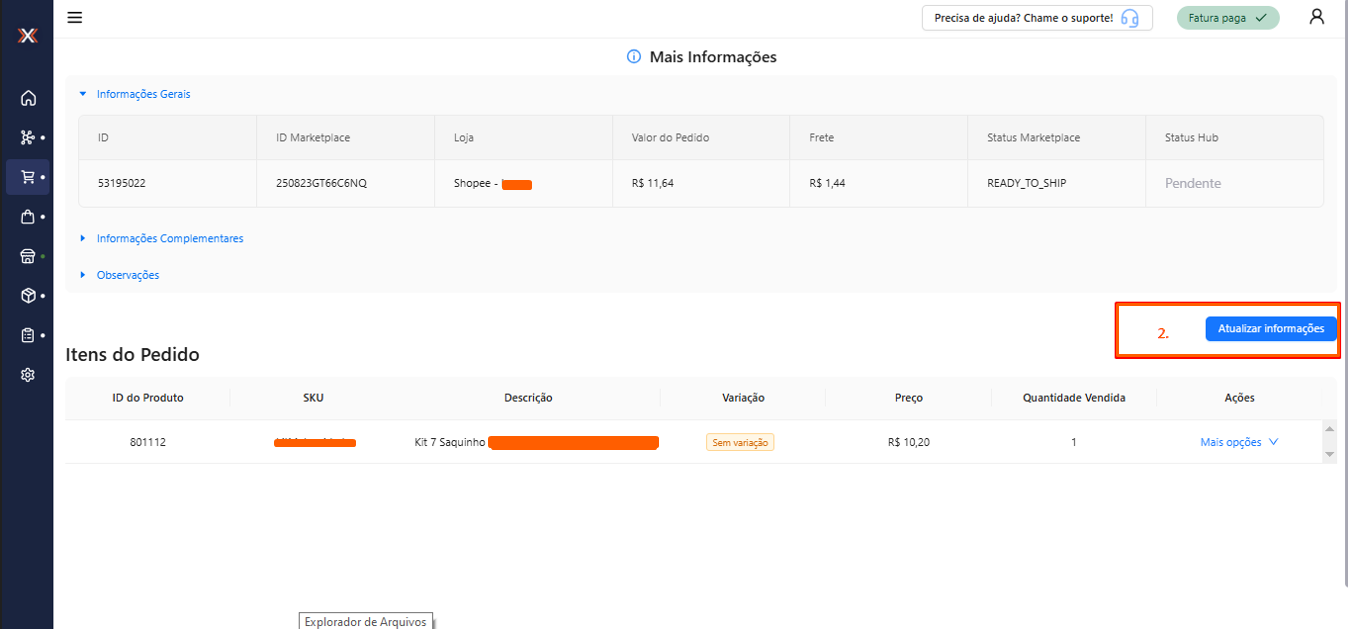
4. Logo em seguida será aberta uma nova tela com os detalhes sobre o pedido, após isso clique em “Atualizar informações”.
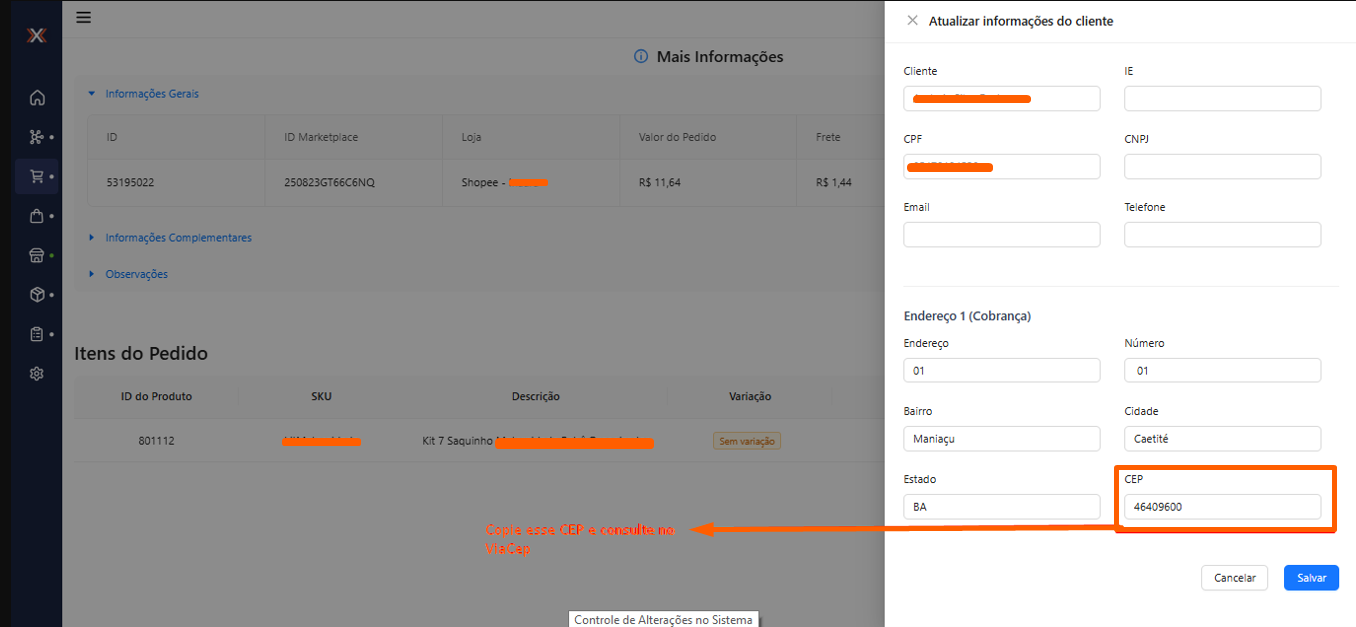
5. Depois copie o CEP, e cole no site ViaCEP (https://viacep.com.br/cep/).
6. Após preencher as informações clique em “Enviar”.
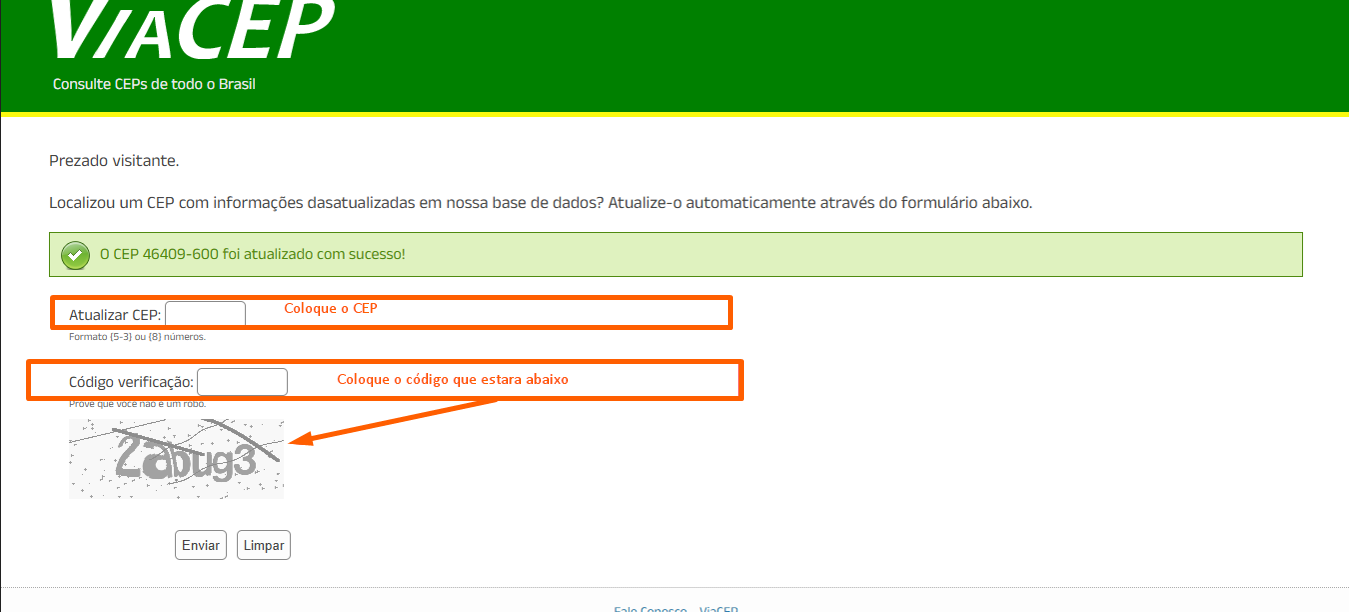
7. Logo em seguida retorne novamente ao site da EXPEDY e emita a nota novamente.
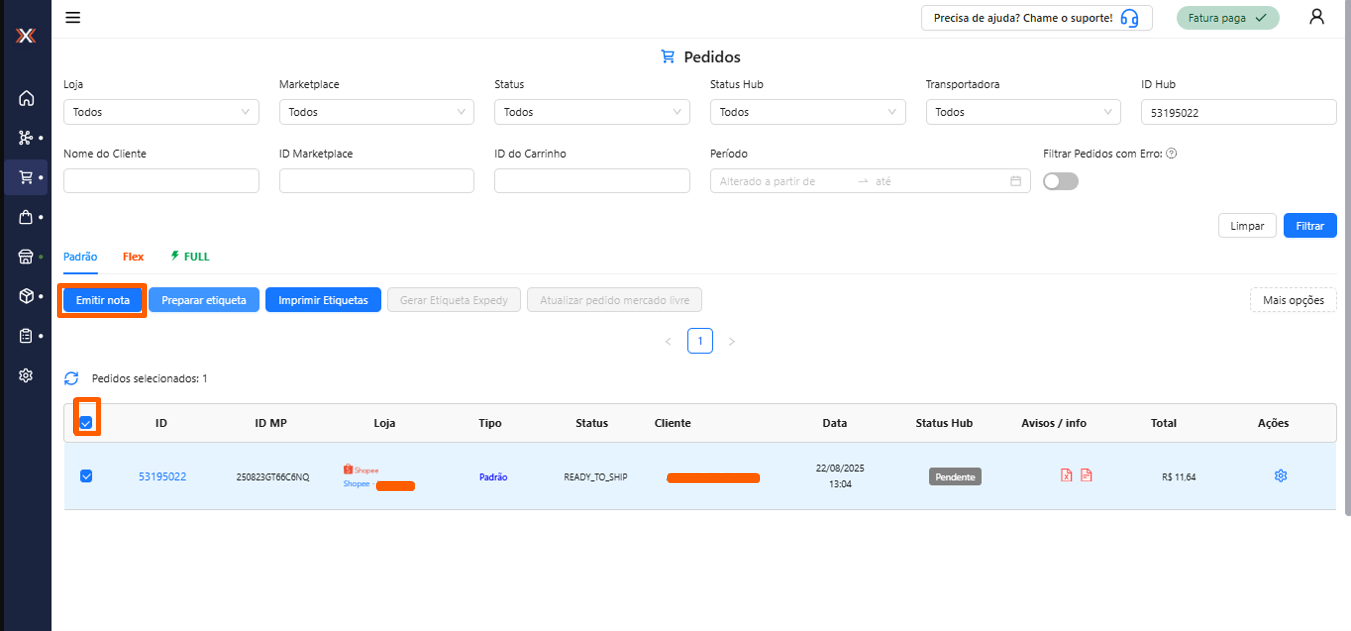
8. Após a realização de todos os procedimentos mencionados anteriormente, a nota fiscal do pedido será emitida com sucesso.
Artigos relacionados
- FAQs & Problemas RecentesErro na Nota Fiscal: “Destinatário bloqueado na UF”Este guia explica como identificar e lidar com o erro de rejeição “Destinatário bloqueado na UF” . Esse erro ocorre quando a SEFAZ impede a emissão da Nota Fiscal porque o CNPJ do seu cliente (comprador) encontra-se Inapto, Suspenso ou Baixado. Você aprenderá como extrair o CNPJ do pedido…
- FAQs & Problemas RecentesConheça os Modelos e Layouts de Etiquetas de EnvioEste guia prático explica os diferentes tipos e layouts de etiquetas de envio disponíveis na plataforma. Você entenderá quando utilizar as etiquetas de Marketplace (Padrão, Agregado e Reduzido), as etiquetas próprias do sistema, as de Operadores Logísticos e como funciona a Declaração de Conteúdo…
- FAQs & Problemas Recenteserror_param – Wrong parameters, detail: Upload invoice failed. Upload is not accepted after shipment is arranged.Motivo: Esse erro geralmente ocorre devido a alguma instabilidade ou inconsistência no marketplace, o que impede a aceitação da nota fiscal para o pedido. Como Resolver ? Para resolver esse erro, é necessário selecionar o pedido e clicar em “Preparar etiqueta”.
- FAQs & Problemas RecentesComo renovar o Token da Shopee?Este guia ensina como renovar a autorização de acesso (Token) da sua loja Shopee no sistema. Por exigência de segurança da própria Shopee, a conexão expira periodicamente ou quando ocorrem trocas de senha. Você aprenderá a restabelecer a integração em menos de 2 minutos para não travar a importação…
Não encontrou o que procurava?
Nosso time de suporte ajuda você a resolver.