Como acessar o Dashboard?
Resumo
Visão Geral: Este guia ensina como acessar o Dashboard analítico da EXPEDY para gerar relatórios operacionais e gerenciais da sua empresa. Você aprenderá a fazer o login no painel, navegar pelos tipos de relatórios (Vendas, Lucro, Curva ABC, etc.) e exportar os dados para Excel.
Tempo estimado de leitura: 2 minutos.
Pré-requisitos: Credenciais de usuário Administrador (ID da empresa, Usuário e Senha).
Passo a passo
O Dashboard da EXPEDY é um painel avançado exclusivo para análise de métricas e extração de relatórios gerenciais, focado em dar clareza aos números da sua operação.
Para gerar e baixar seus relatórios, siga o passo a passo:
Passo 1: Acessando o painel e fazendo Login
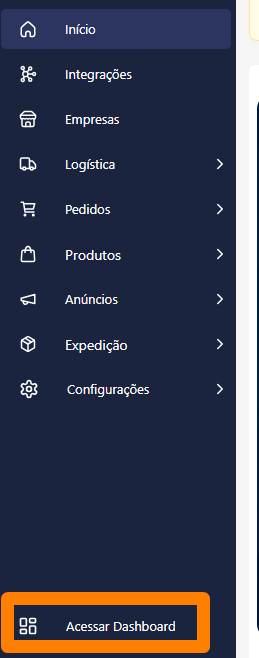
- No menu lateral principal do sistema, clique em “Acessar Dashboard”.
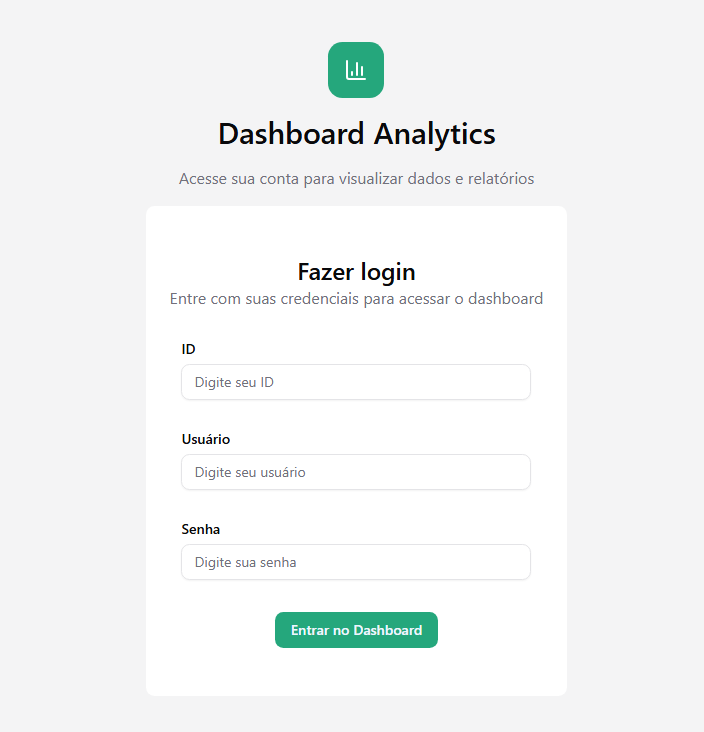
- Uma nova tela de login será exibida. Por segurança, apenas o usuário administrador tem permissão de acesso. Preencha:
- ID: Código da sua empresa (o mesmo utilizado para acessar a plataforma).
- Usuário: Login do administrador.
- Senha: Senha correspondente.
- Clique no botão “Entrar no Dashboard”.
Passo 2: Conhecendo a Navegação
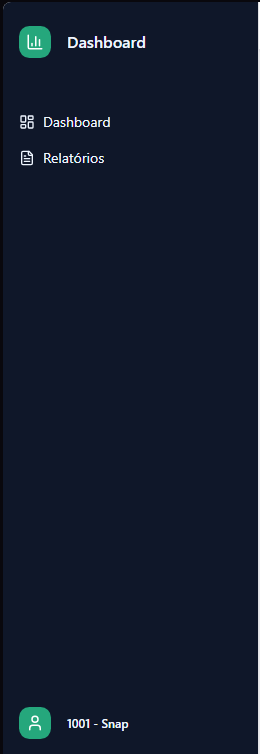
Ao entrar, você verá a tela principal de métricas. No canto esquerdo da tela (onde seu e-mail e código de usuário ficam visíveis), você tem duas opções principais:
- Dashboard: Retorna à tela inicial de gráficos e métricas rápidas.
- Relatórios: Abre a central de extração de dados.
- Dica de visualização: Utilize o Ícone de Janela para minimizar ou maximizar a coluna esquerda, ganhando mais espaço na tela.
Passo 3: Gerando e Baixando Relatórios
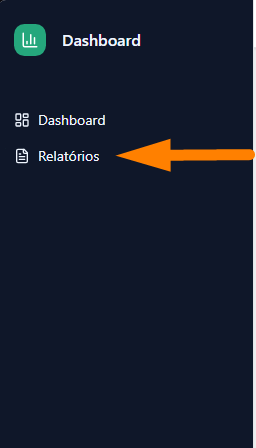
- Clique em “Relatórios” no menu esquerdo.
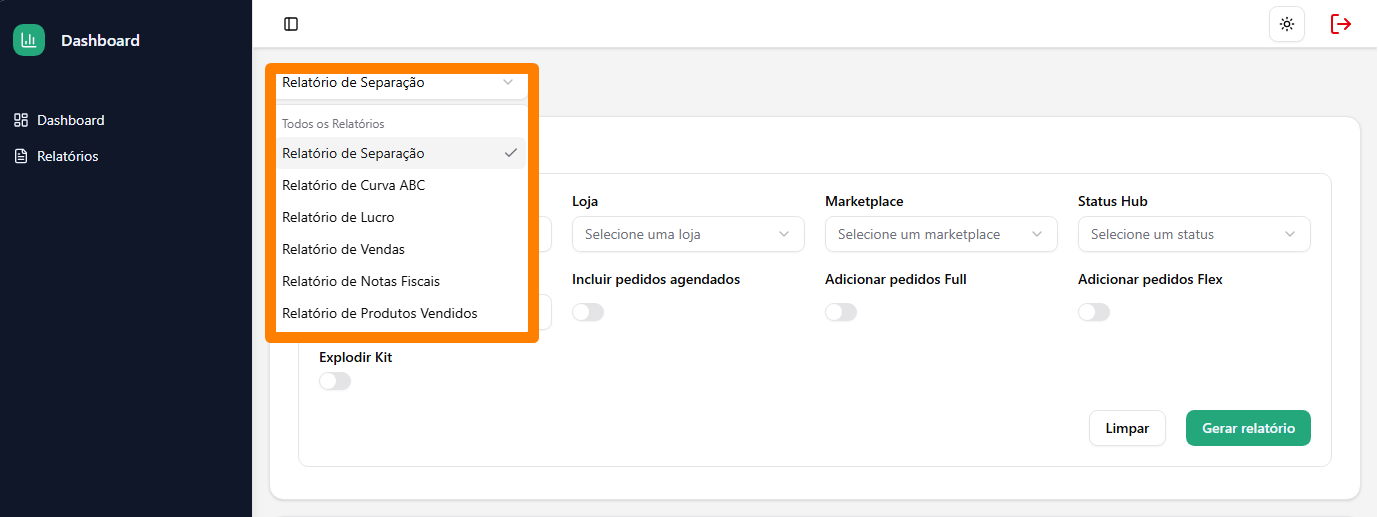
- Escolha o tipo de documento que deseja extrair. As opções disponíveis são:
- Relatório de Separação
- Relatório de Curva ABC
- Relatório de Lucro
- Relatório de Vendas
- Relatório de Notas Fiscais
- Relatórios de Produtos Vendidos
- Aplique os filtros de período e status conforme a sua necessidade.
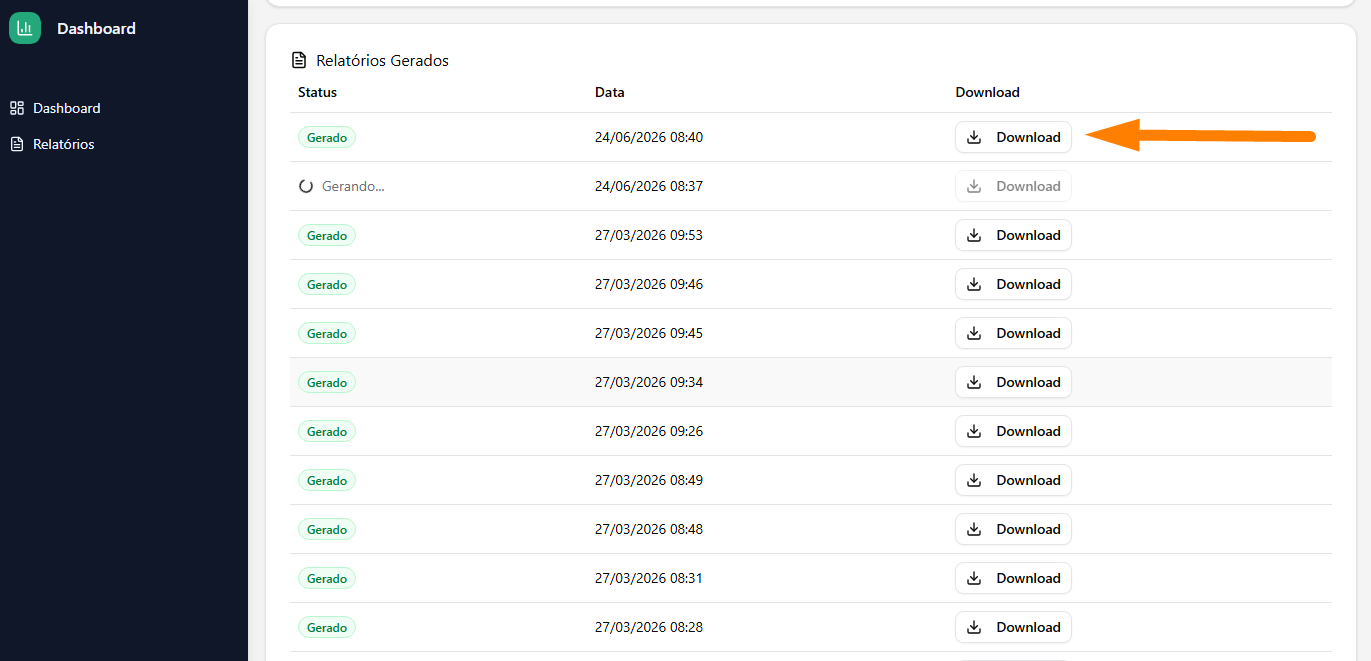
- Clique para gerar. O sistema processará os dados e o arquivo final ficará disponível para download em formato Excel na seção de arquivos gerados.
OPCIONAL: Usando o Expedy IA
Visão geral: Expedy IA e a nova ferramenta para pesquisa de informações sobre faturamento , onde AI vai buscar informações que você pedir sobre vendas, e todo o tipo de informação que é acessível ao dashboard trazendo a informação de maneira organizada e simples.
Como acessar a Expedy IA
Ao acessar o dashboard você irá clicar no botão verde no canto inferior direito da tela.
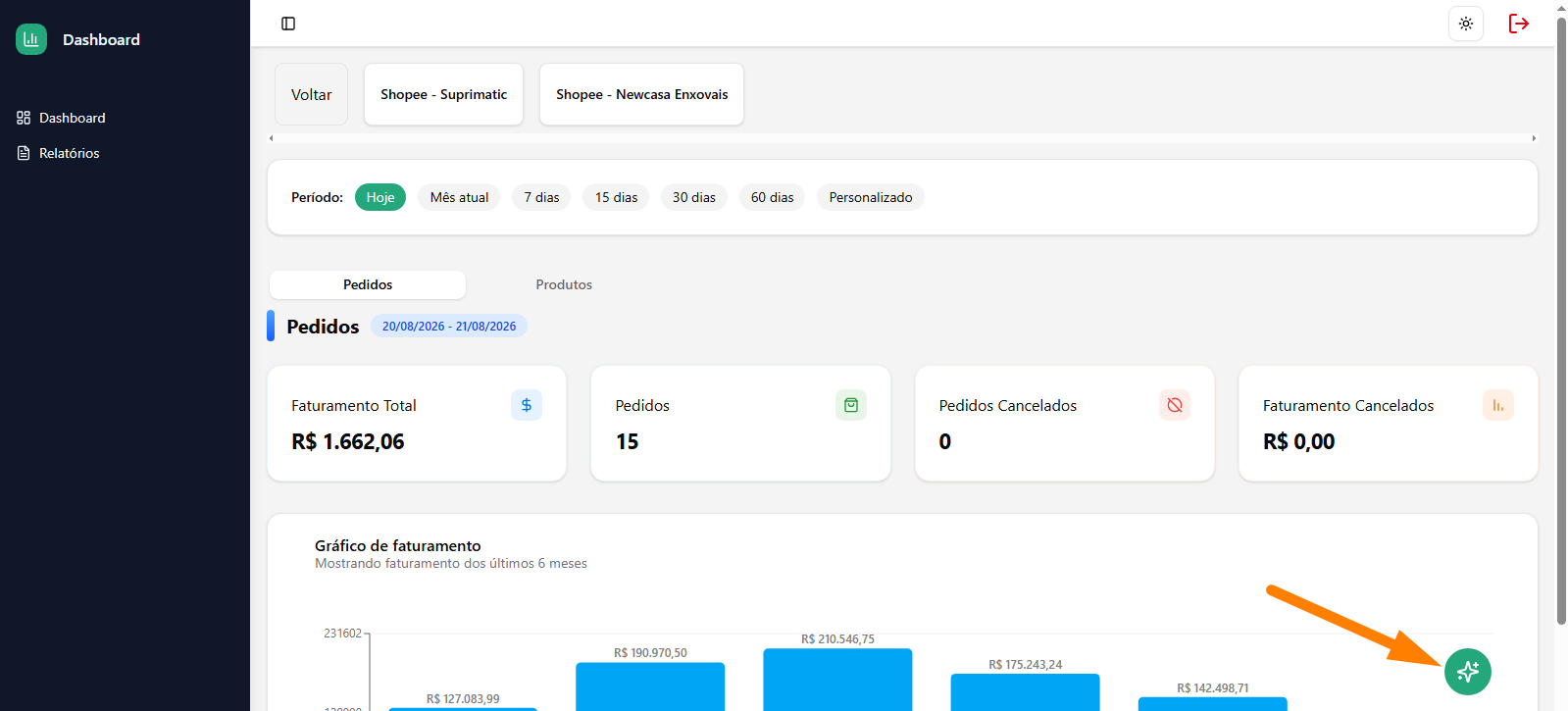
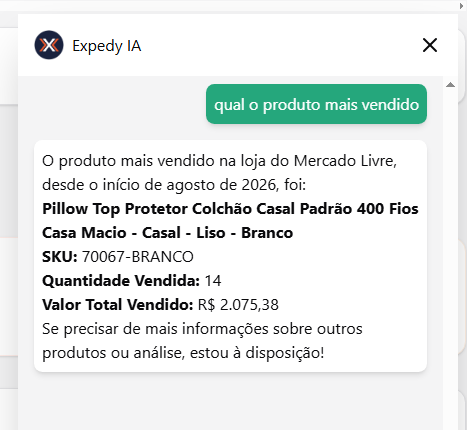
Após clicar no botão será aberto um chat onde você pode perguntar para a IA qualquer questão sobre seu faturamento, exemplo “o produto mais vendido”:
Perguntas frequentes
- Qualquer funcionário pode tirar relatórios? Não. O acesso ao Dashboard analítico é restrito e exige as credenciais do usuário principal (Administrador) da conta.
- Em qual formato os relatórios são exportados? Todos os relatórios da EXPEDY são exportados em planilhas do formato Excel (XLSX), permitindo que você aplique fórmulas ou cruze dados no seu computador.
Artigos relacionados
- DashboardComo gerar Relatório de Separação?Este guia ensina o que é o Relatório de Separação (Picking), quais colunas ele exibe no arquivo final e como aplicar os filtros necessários para gerá-lo no Dashboard da EXPEDY.
- DashboardComo gerar Relatórios?Este guia completo ensina como acessar a tela de Relatórios no Dashboard e detalha todos os tipos de relatórios disponíveis (Separação, Curva ABC, Lucro, Vendas, Notas Fiscais e Produtos Vendidos), acompanhados de seus respectivos filtros.
- DashboardComo gerar Relatório de Vendas?Este guia explica o que é o Relatório de Vendas, detalha as 13 colunas de dados do arquivo exportado e apresenta o passo a passo para utilizar os filtros e gerá-lo no Dashboard da EXPEDY.
- DashboardComo gerar Relatório de Produtos Vendidos?Este guia ensina o que é o Relatório de Produtos Vendidos, apresenta as vantagens dessa análise comercial, explica o significado de cada uma das 16 colunas da planilha e detalha os filtros para gerá-lo no Dashboard da EXPEDY.
Não encontrou o que procurava?
Nosso time de suporte ajuda você a resolver.