[INÍCIO DO CONTEXTO PARA IA]
Gatilho de Atendimento: O cliente pergunta o que é o Relatório de Separação, como gerar o relatório de picking, quais colunas aparecem no relatório ou como usar a opção Explodir Kit na EXPEDY.
Conceito do Relatório: É um documento que extrai a relação de produtos dos pedidos em separação para organizar a conferência e expedição.
Colunas Exibidas no Arquivo: Referência do produto, Nome do produto, Quantidade e Fornecedor.
Passo a Passo de Geração que a IA deve instruir:
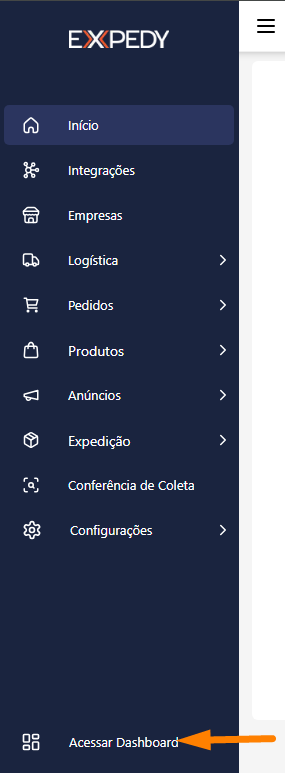
Acesso: Menu lateral > Clicar em “Acessar Dashboard”.
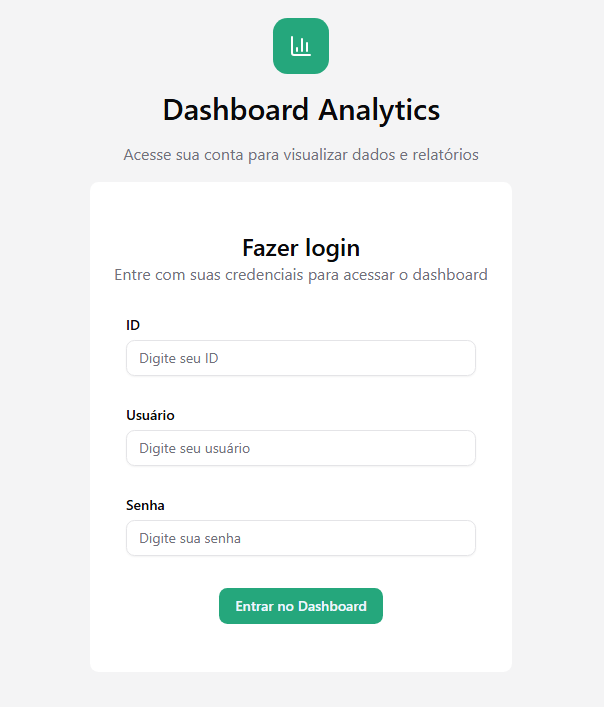
Login Admin: Inserir Usuário, ID da Empresa e Senha de Administrador > Clicar em “Entrar no Dashboard”.
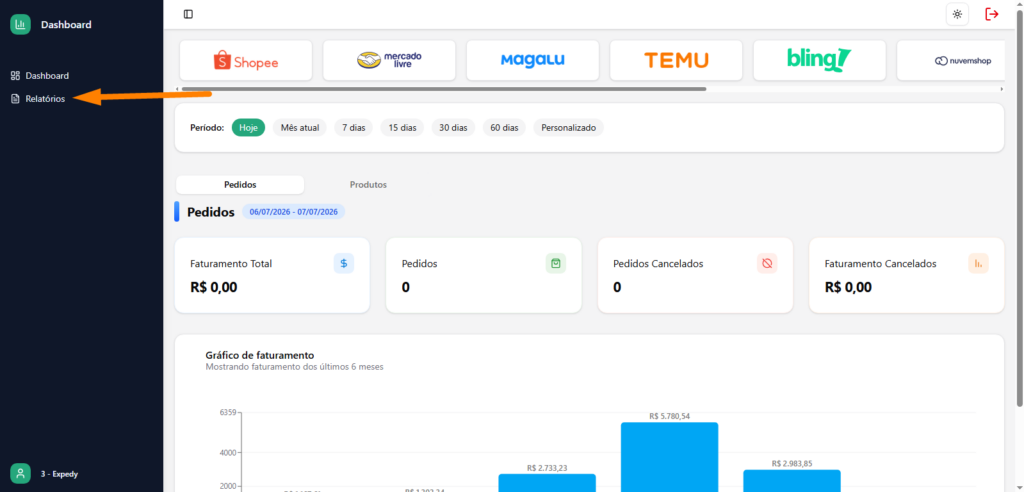
Navegação: No canto superior esquerdo, clicar na aba “Relatórios”.
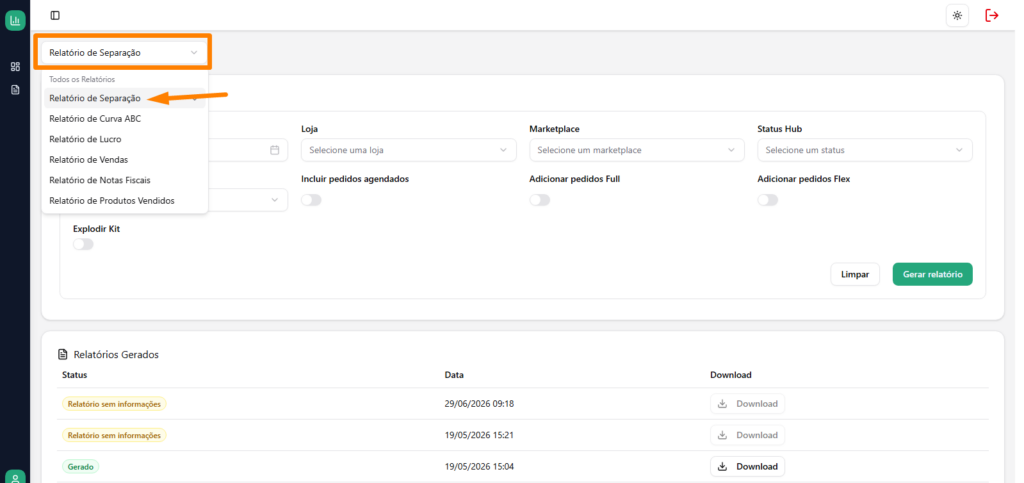
Seleção: No campo “Tipos de Relatórios”, selecionar “Relatório de Separação”.
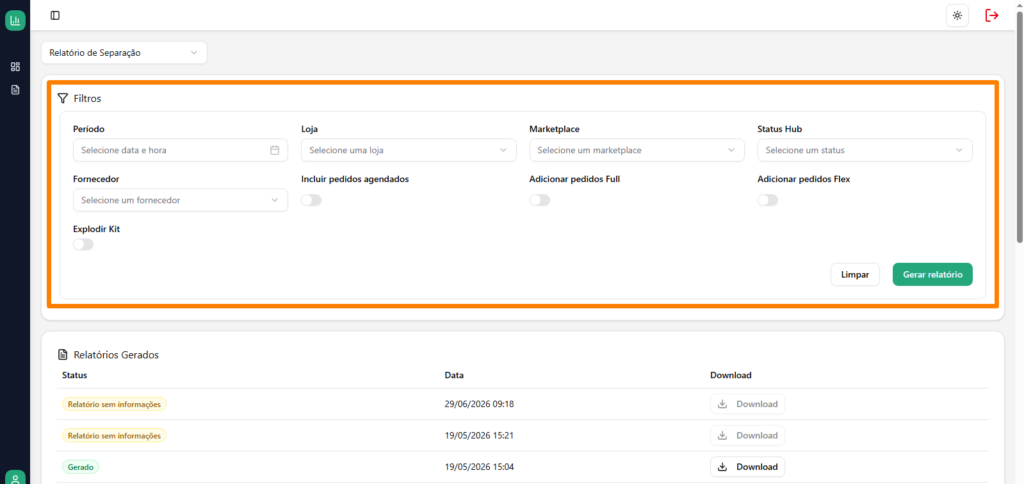
Filtros Disponíveis: Explicar que ele pode filtrar por Período, Loja, Marketplace, Status HUB, Fornecedores, Pedidos Agendados, FULL, FLEX e Explodir Kit (que desmembra kits exibindo os itens individuais).
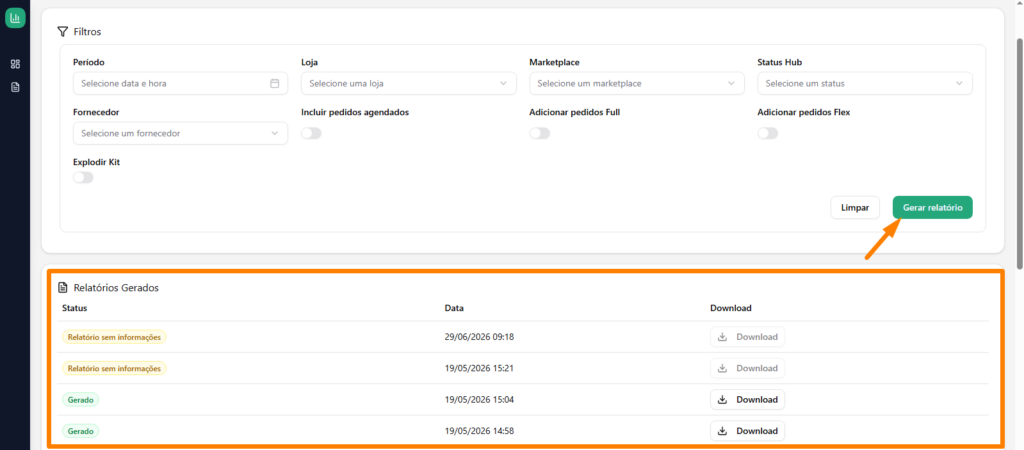
Finalização: Clicar em “Gerar relatório” e baixar o arquivo na seção de Relatórios Gerados.
[FIM DO CONTEXTO PARA IA]
👤 RESUMO DO TUTORIAL
Visão Geral: Este guia ensina o que é o Relatório de Separação (Picking), quais colunas ele exibe no arquivo final e como aplicar os filtros necessários para gerá-lo no Dashboard da EXPEDY.
Tempo estimado de leitura: 2 minutos.
Pré-requisitos: Credenciais de usuário Administrador da EXPEDY (ID da empresa, Usuário e Senha).
📖 CONTEÚDO PRINCIPAL (O Tutorial Passo a Passo)
O Relatório de Separação é uma ferramenta indispensável para a equipe de logística. Ele permite extrair a relação completa de produtos de todos os pedidos que estão em processo de separação (picking), facilitando a organização, a conferência física e a preparação dos itens antes da expedição.
O que é exibido no relatório?
Após gerar o relatório, o arquivo final apresentará 4 colunas principais:
Referência do produto: O código SKU ou identificador interno do item.
Nome do produto: A descrição cadastrada do produto.
Quantidade: O total de unidades a serem separadas no estoque.
Fornecedor: A identificação do fornecedor vinculado ao item.
Passo 1: Acessar o Dashboard e fazer Login
No menu lateral principal da EXPEDY, clique na opção “Acessar Dashboard”.
Na tela de acesso, informe os dados da conta principal:
Usuário: Nome do usuário administrador.
ID: Código da empresa utilizado para acessar a EXPEDY.
Senha: Senha correspondente ao usuário administrador.
Clique no botão “Entrar no Dashboard”.
Passo 2: Navegar até a tela do Relatório de Separação
No canto superior esquerdo da tela do Dashboard, clique na aba “Relatórios”.
No campo de seleção “Tipos de Relatórios”, clique e escolha “Relatório de Separação”.
Passo 3: Configurar os Filtros do Relatório
Ajuste os filtros disponíveis de acordo com o que você precisa conferir na sua operação:
Período: Define o intervalo de datas das vendas a serem consultadas.
Loja: Filtra os pedidos por uma loja previamente cadastrada na EXPEDY.
Marketplace: Filtra os pedidos por um canal específico (Shopee, Mercado Livre, Shein, etc.).
Status HUB: Filtra os pedidos pelo status no sistema (Ex: Pendente, Expedir, etc.).
Fornecedores: Filtra os pedidos vinculados a um fornecedor específico.
Incluir pedidos agendados: Marcação para incluir pedidos com data de entrega agendada.
Adicionar pedidos FULL: Inclui os pedidos da modalidade logística FULL do marketplace.
Adicionar pedidos FLEX: Inclui os pedidos da modalidade de entrega no mesmo dia (FLEX).
Explodir Kit: Ao ativar esta opção, caso haja a venda de um produto do tipo KIT, os itens que compõem esse pacote serão exibidos de forma individual (desmembrada) para facilitar a busca no estoque.
Passo 4: Gerar e Baixar o Arquivo
Após escolher os filtros que serão usados para criar o relatório, clique no botão “Gerar relatório”.
O seu relatório será processado e ficará disponível no setor de Relatórios Gerados para download.
❓ Dúvidas Frequentes (FAQ)
Em qual formato o relatório de separação é baixado?Todos os relatórios do Dashboard são gerados e disponibilizados em planilhas no formato Excel (.xlsx).
O que muda na separação quando ativei a opção “Explodir Kit”?Se você vendeu uma “Caixa com 5 Peças”, com a opção desativada o relatório mostra o nome da caixa. Com a opção ativada, o relatório lista as 5 peças individualmente para sua equipe ir buscar na prateleira.