
👤 RESUMO DO TUTORIAL
Visão Geral: Este guia completo ensina como acessar a tela de Relatórios no Dashboard e detalha todos os tipos de relatórios disponíveis (Separação, Curva ABC, Lucro, Vendas, Notas Fiscais e Produtos Vendidos), acompanhados de seus respectivos filtros. Tempo estimado de leitura: 4 minutos. Pré-requisitos: Credenciais de acesso de Administrador (ID da empresa, Usuário e Senha).
Relatórios são essenciais em qualquer sistema porque oferecem visão clara e organizada dos dados, ajudam na tomada de decisões estratégicas e permitem que o usuário acompanhe resultados e identifique melhorias com rapidez
📖 CONTEÚDO PRINCIPAL (O Tutorial Passo a Passo)
Relatórios são essenciais em qualquer sistema porque oferecem uma visão clara e organizada dos seus dados. Eles ajudam na tomada de decisões estratégicas, no acompanhamento de resultados e na identificação rápida de pontos de melhoria na sua operação.
Passo 1: Acesse a Tela de Relatórios no Dashboard
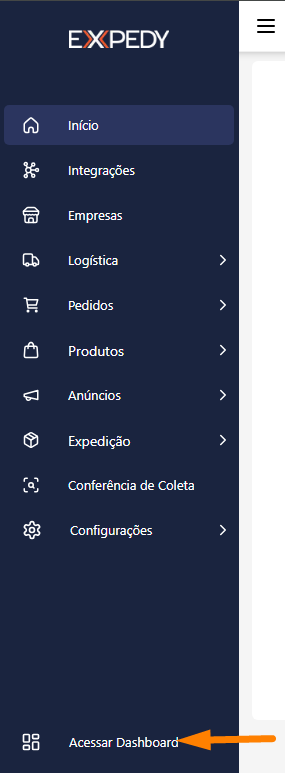
- No menu lateral do sistema, clique na opção “Acessar Dashboard”.
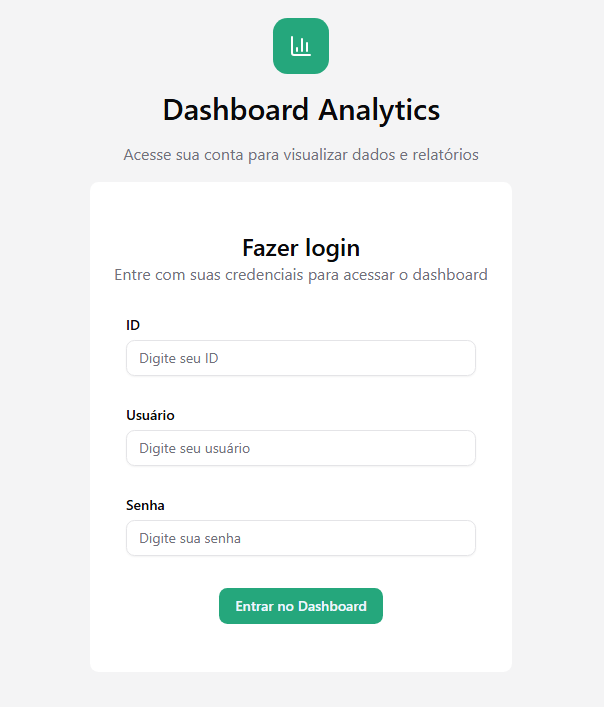
- Realize o login com a conta principal de administrador preenchendo:
- ID: Código da empresa utilizado no acesso ao sistema.
- Usuário: Nome de usuário do administrador.
- Senha: Senha correspondente do administrador.
- Clique em “Entrar no Dashboard”.
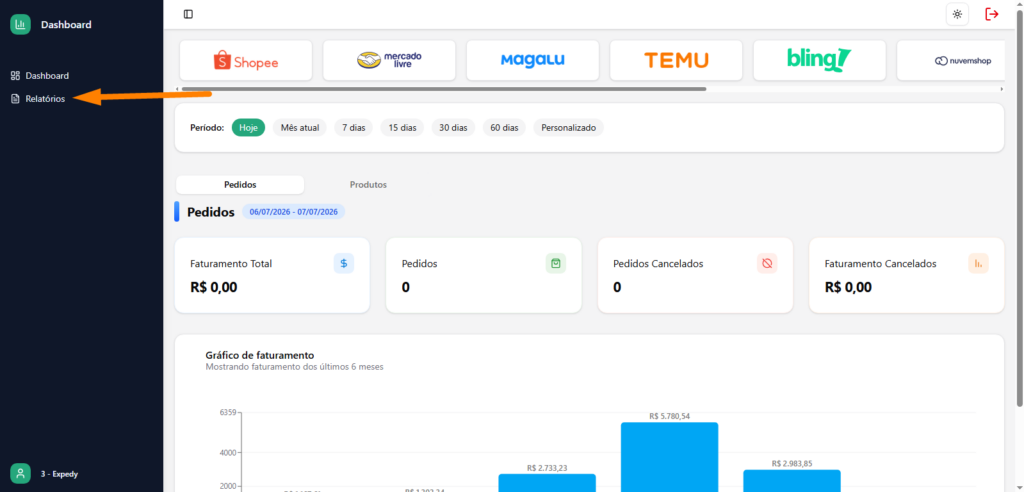
- Assim que a tela carregar, selecione a opção “Relatórios” localizada no canto superior esquerdo.
Passo 2: Conheça os Tipos de Relatórios e seus Filtros
Para extrair exatamente o que você precisa, escolha um dos relatórios abaixo e ajuste os filtros disponíveis:
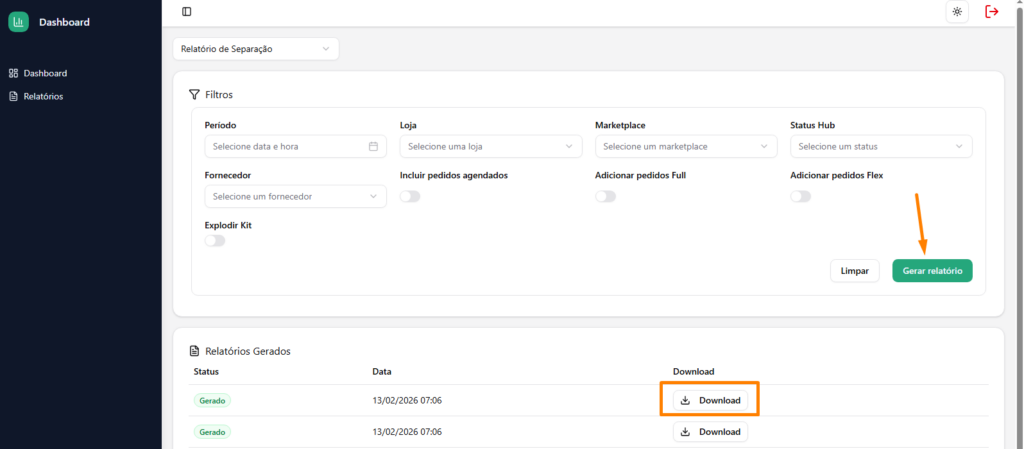
1. Relatório de Separação
Ideal para a equipe de logística realizar o picking (separação física de produtos no estoque).
- Filtros disponíveis:
- Período: Define o intervalo de datas das vendas.
- Loja / Marketplace: Filtra pedidos por uma loja cadastrada ou canal específico (Shopee, Mercado Livre, Shein, etc.).
- Status HUB: Filtra pelo status do pedido no sistema (Ex: Pendente, Expedir, etc.).
- Fornecedores: Filtra os pedidos atrelados a um fornecedor específico.
- Incluir pedidos agendados / FULL / FLEX: Marcações para incluir pedidos com entregas agendadas ou nas modalidades operacionais FULL e FLEX.
- 💡 Explodir Kit: Quando ativado, desmembra os pacotes/kits vendidos e exibe os itens componentes de forma individual para facilitar a busca no estoque.
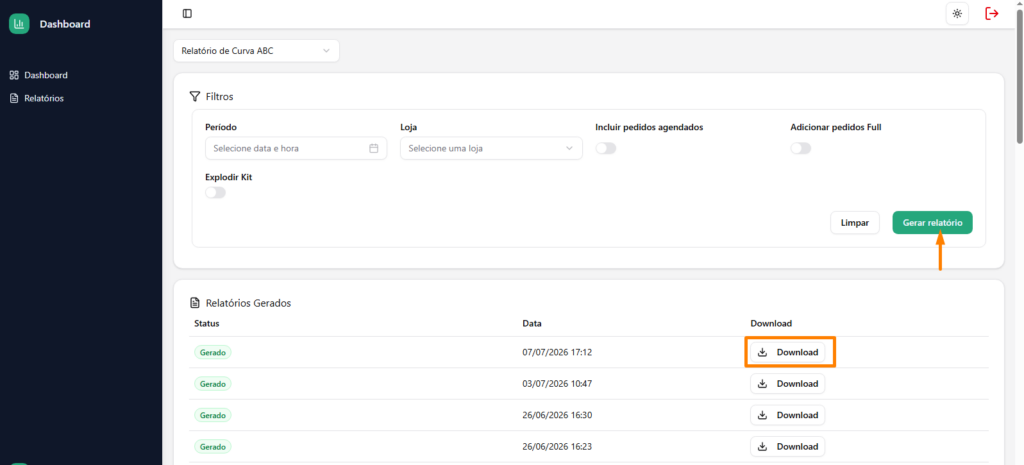
2. Relatório de Curva ABC
Classifica o seu catálogo de produtos de acordo com o volume financeiro e quantidade de vendas:
- Curva A: Produtos de alta curva (mais vendidos).
- Curva B: Produtos de média curva (vendas intermediárias).
- Curva C: Produtos de baixa curva (menos vendidos / estoque parado).
- Filtros disponíveis: Período, Loja, Incluir pedidos agendados e Adicionar pedidos FULL.
3. Relatório de Lucro
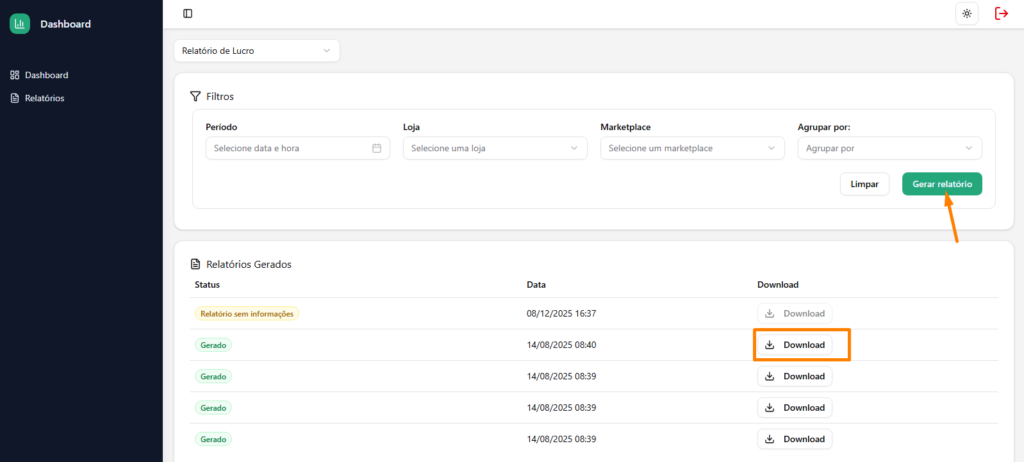
Permite o controle financeiro detalhado e a análise de lucratividade das suas lojas.
- Filtros disponíveis:
- Período, Loja e Marketplace.
- Agrupar por: Permite alternar a visualização do relatório agrupando os dados por Pedido ou por Produto.
4. Relatório de Vendas
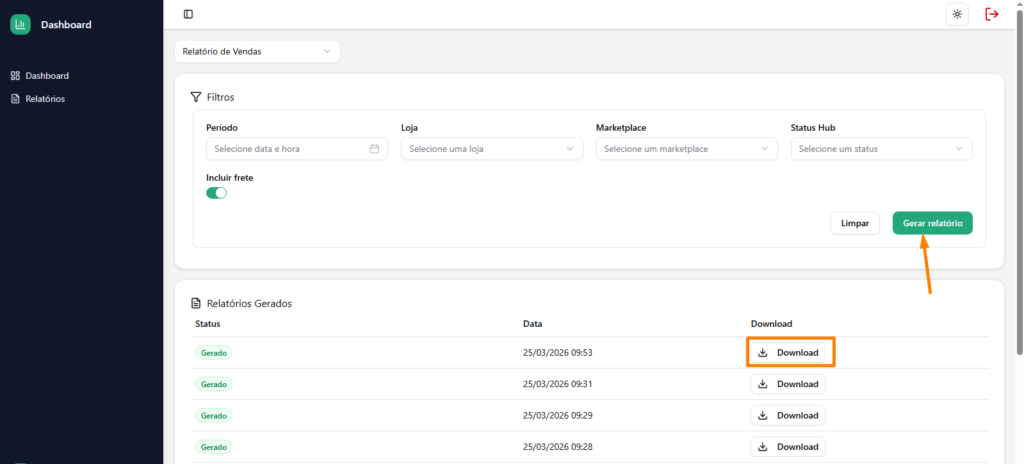
Gera uma listagem consolidada de todas as transações realizadas no período.
- Filtros disponíveis:
- Período, Loja, Marketplace e Status HUB.
- Incluir frete: Permite definir se o valor do frete será exibido e somado no relatório.
5. Relatório de Notas Fiscais
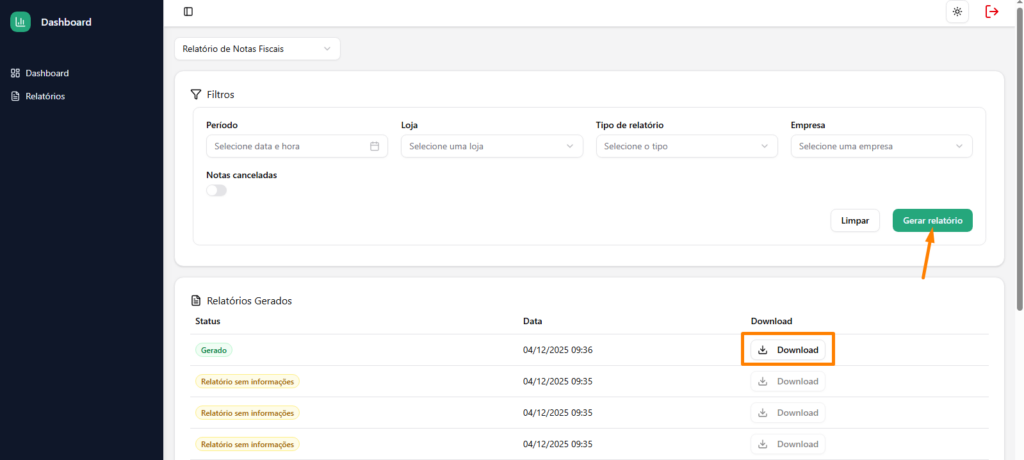
Exibe um detalhamento fiscal de todos os documentos emitidos no sistema.
- Filtros disponíveis:
- Período, Loja e Empresa (CNPJ).
- Tipo de relatório: Alterna a consulta entre notas de Vendas ou notas de Devoluções.
- Notas canceladas: Opção para incluir ou ocultar notas que foram canceladas no período.
6. Relatório de Produtos Vendidos
Lista individualmente cada item (SKU) comercializado nas suas vendas.
- Filtros disponíveis:
- Período, Loja, Marketplace e Status HUB.
- Adicionar pedidos FULL / FLEX.
- Origem da Descrição: Define se o relatório trará o nome do produto exatamente como está cadastrado no Marketplace ou como está cadastrado internamente no sistema.
- Exibir dados fiscais: Habilita a exibição das colunas de tributação e impostos de cada produto no relatório.
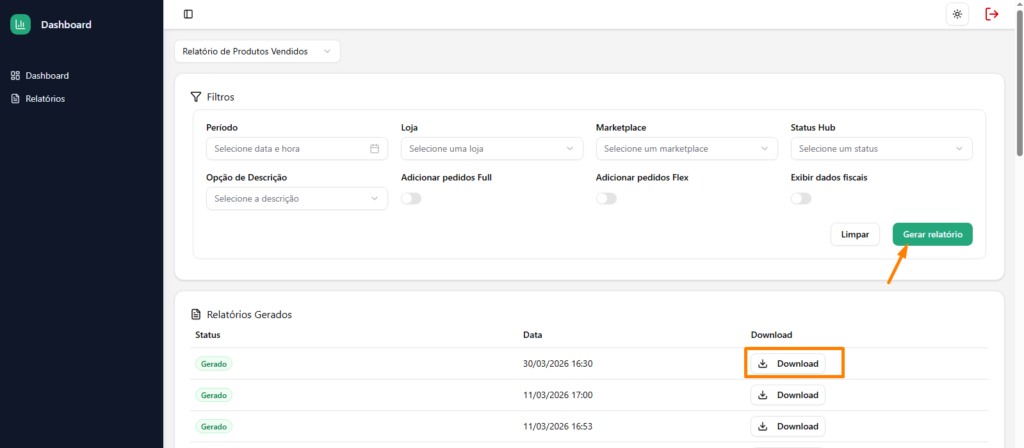
Passo 3: Como gerar o arquivo
- Selecione na lista o relatório desejado.
- Defina o Período (data inicial e final) da sua consulta.
- Aplique os filtros adicionais (Loja, Marketplace, Status, etc.) necessários para a sua análise.
- Clique no botão “Gerar Relatório”.

❓ Dúvidas Frequentes (FAQ)
- O que acontece se eu marcar a opção “Explodir Kit”?Se você vendeu um “Kit 3 Camisetas”, o relatório não mostrará o nome do kit, mas sim 3 linhas individuais indicando a separação das camisetas correspondentes.
- Onde encontro o arquivo do relatório depois de clicar em “Gerar”?Após a conclusão do processamento, o arquivo estará disponível para download na seção de “Arquivos Gerados” no próprio Dashboard.
