[INÍCIO DO CONTEXTO PARA IA]
Gatilho de Atendimento: O cliente pergunta o que é o Relatório de Curva ABC, como identificar os produtos mais ou menos vendidos, quais colunas aparecem no relatório de giro de estoque ou como gerar esse documento na EXPEDY.
Conceito do Relatório: Documento utilizado para classificar os produtos de acordo com o volume e faturamento de vendas, facilitando a análise de desempenho e tomada de decisões estratégicas.
Classificação Curva ABC:
Curva A: Produtos mais vendidos, com maior impacto nos resultados financeiros.
Curva B: Produtos com volume de vendas intermediário.
Curva C: Produtos menos vendidos, com menor participação nas vendas.
Colunas Exibidas na Planilha (7 colunas): ID do produto, Referência, Produto, Quantidade, Faturamento em Real (R$), Porcentagem (%) do Faturamento Total e Curva.
Passo a Passo de Geração que a IA deve instruir:
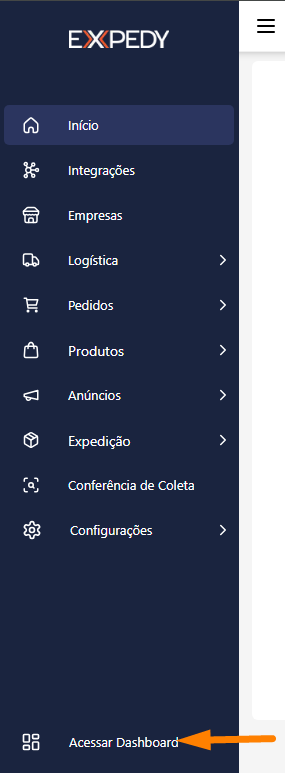
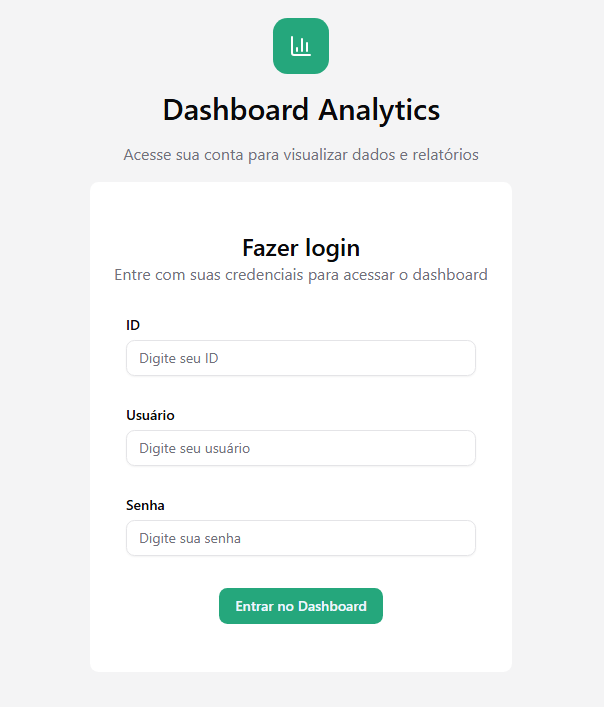
Passo 1 (Acesso e Login): Ir ao Menu lateral > Clicar em “Acessar Dashboard” > Fazer login com ID, Usuário e Senha de Administrador.
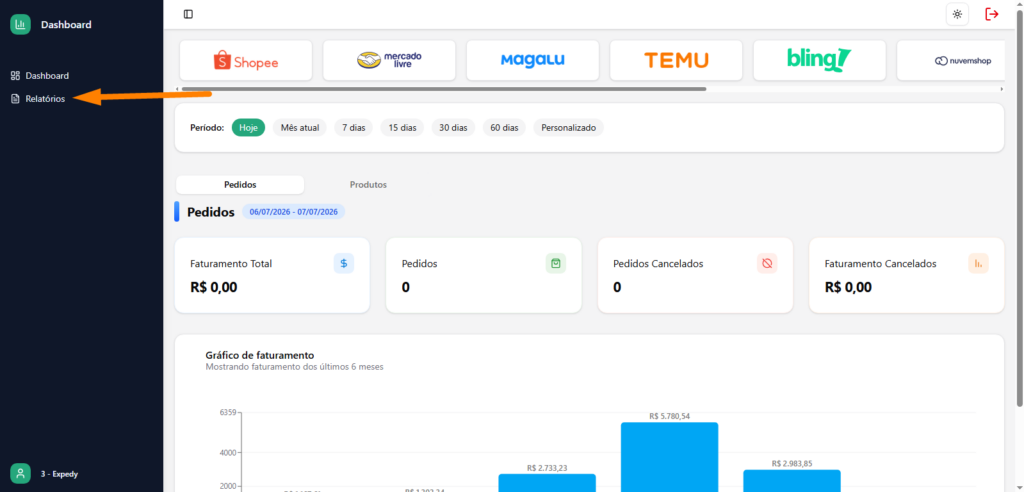
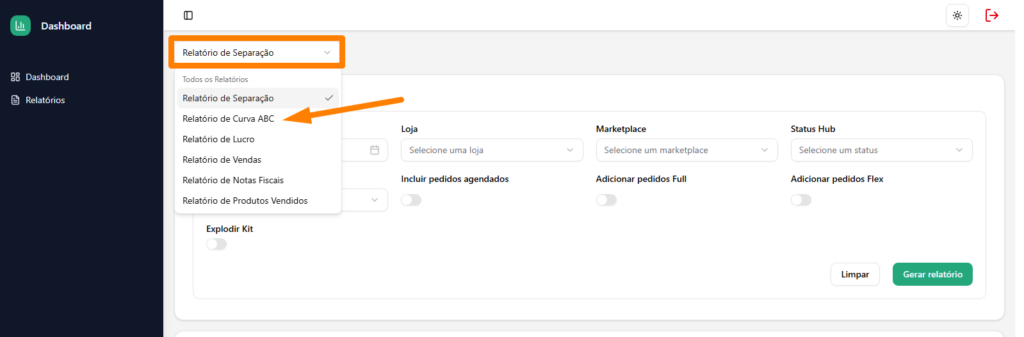
Passo 2 (Navegação): No canto superior esquerdo, clicar na aba “Relatórios” e escolher “Relatório de Curva ABC”.
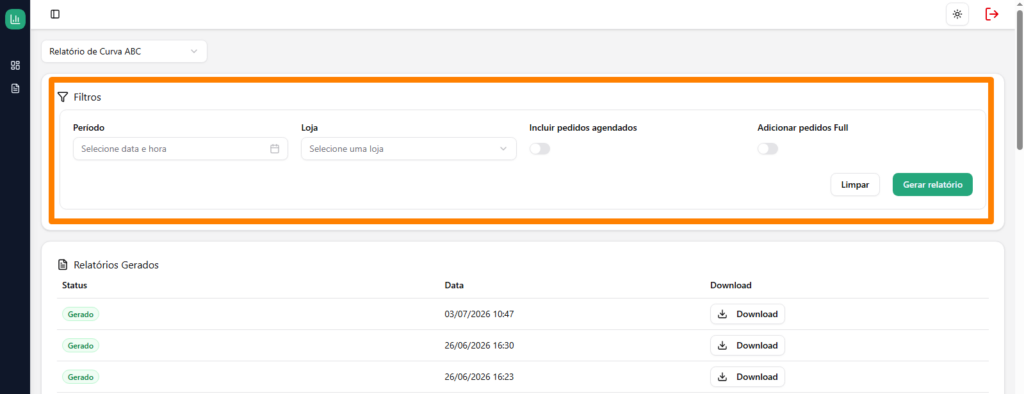
Passo 3 (Filtros): Explicar os filtros disponíveis: Período, Loja, Incluir pedidos agendados e Adicionar pedidos Full.
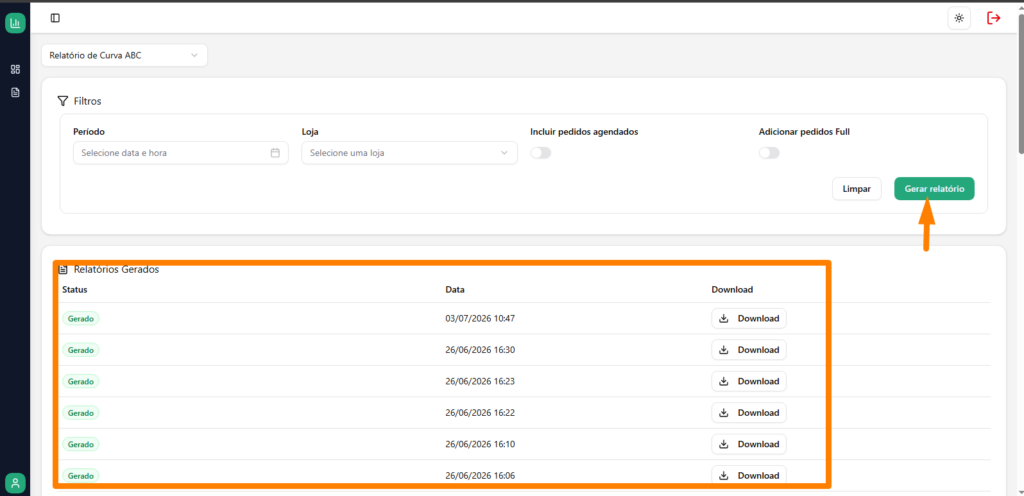
Passo 4 (Geração): Clicar em “Gerar relatório” e fazer o download na seção de Relatórios Gerados.
[FIM DO CONTEXTO PARA IA]
👤 RESUMO DO TUTORIAL
Visão Geral: Este guia ensina o que é o Relatório de Curva ABC, como funciona a classificação dos seus produtos (Classes A, B e C), quais são as 7 colunas apresentadas na planilha e como aplicar os filtros para gerá-lo no Dashboard da EXPEDY.
Tempo estimado de leitura: 2 minutos.
Pré-requisitos: Credenciais de usuário Administrador da EXPEDY (ID da empresa, Usuário e Senha).
📖 CONTEÚDO PRINCIPAL (O Tutorial Passo a Passo)
O Relatório de Curva ABC é uma ferramenta indispensável para a gestão estratégica de estoque. Ele classifica os produtos do seu catálogo com base no faturamento e volume de vendas, permitindo identificar quais itens trazem mais resultado para o seu negócio e quais estão com giro baixo.
Como é feita a classificação do relatório?
Os produtos são categorizados automaticamente em 3 níveis de relevância:
Classe A: Produtos mais vendidos, com maior impacto e participação nos resultados financeiros da empresa.
Classe B: Produtos com volume de vendas intermediário.
Classe C: Produtos menos vendidos, que representam menor fatia no faturamento (itens de baixo giro).
O que será exibido no relatório?
Após ser gerado, o arquivo em Excel apresentará 7 colunas explicativas:
ID do produto: Código identificador único do produto no sistema.
Referência: O código SKU/referência do item.
Produto: O nome/descrição do produto cadastrado.
Quantidade: O volume total de unidades soldadas no período.
Faturamento em Real (R$): A receita total gerada pelas vendas do produto.
Porcentagem (%) do Faturamento Total: A representação percentual daquele item sobre a receita global da loja.
Curva: A classificação final do item (A, B ou C).
Passo 1: Acessar o Dashboard e realizar o Login
No menu lateral principal da EXPEDY, clique na opção “Acessar Dashboard”.
Na tela de login, insira as credenciais do administrador principal:
ID: Código da empresa utilizado para acessar a EXPEDY.
Usuário: Nome de usuário do administrador.
Senha: Senha correspondente do usuário administrador.
Clique no botão “Entrar no Dashboard”.
Passo 2: Selecionar o Relatório de Curva ABC
Após acessar o painel, navegue até o canto superior esquerdo e clique na opção “Relatórios”.
No campo de seleção de tipos de relatórios, escolha “Relatório de Curva ABC”.
Passo 3: Configurar os Filtros do Relatório
Ajuste as opções conforme o período e a estrutura que deseja analisar:
Período: Define o intervalo de vendas que será considerado na análise da curva.
Loja: Permite filtrar pelas lojas cadastradas na EXPEDY.
Incluir pedidos agendados: Define se os pedidos com data agendada farão parte do cálculo.
Adicionar pedidos Full: Define se os pedidos da modalidade logística Full serão computados.
Passo 4: Gerar e Baixar o Arquivo
Após escolher os filtros que serão usados, clique no botão “Gerar relatório”.
O seu documento será processado e disponibilizado para download no setor de Relatórios Gerados.
❓ Dúvidas Frequentes (FAQ)
Em qual formato o relatório é baixado?Todos os relatórios gerados pelo Dashboard são exportados automaticamente em planilhas formato Excel (.xlsx).
Para que serve analisar a Curva C no meu estoque?A Curva C identifica produtos que estão com dinheiro parado. Com essa informação, você pode planejar promoções para queimar estoque de baixo giro e reinvestir esse capital na compra de mais itens da Curva A.