Como cadastrar um Produto Simples?
Resumo
Visão Geral: Este tutorial mostra o passo a passo para cadastrar um Produto Simples (item unitário sem variações de cor, tamanho ou voltagem) na plataforma Expedy. Aprenda a preencher os dados de identificação, valores comerciais, estoque e dimensões para disponibilizar seus itens para venda e integração.
Tempo estimado de leitura: 3 minutos.
O que você vai precisar: Nome do produto, SKU, preço de venda, peso e dimensões da embalagem.
Passo a passo
O Produto Simples é a classificação utilizada para cadastrar mercadorias unitárias que não possuem variações (como cores ou tamanhos) e não são compostas por outros itens (kits). É o modelo de cadastro ideal para a maioria das mercadorias vendidas de forma avulsa.
Passo 1: Acesse a tela de novo cadastro
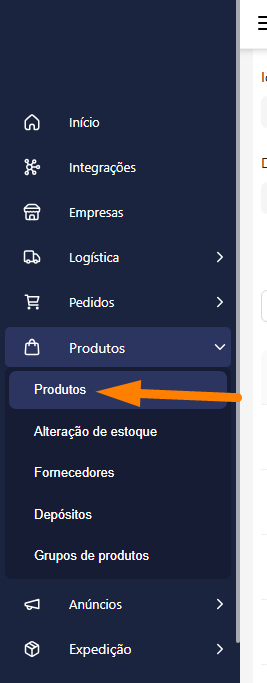
- No menu lateral esquerdo da Expedy, clique na opção “Produtos”.
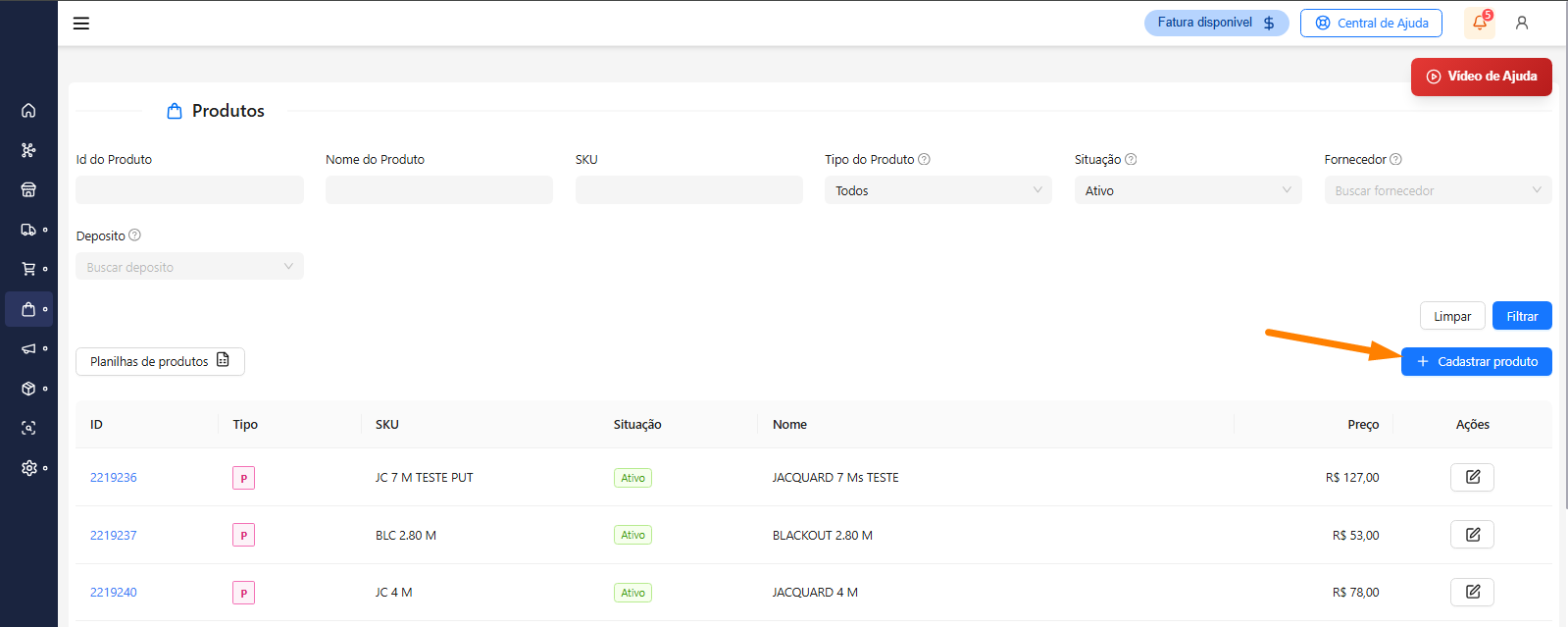
- No canto superior direito, clique no botão “+ Cadastrar Produto”.
Passo 2: Preencha as informações do produto
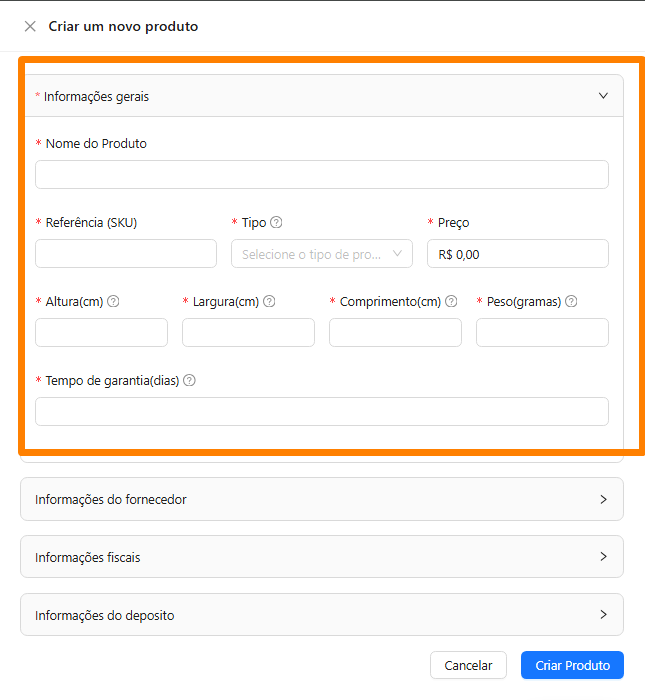
Na tela de cadastro, certifique-se de que o campo Tipo de Produto está selecionado como “Simples”. Em seguida, preencha as seções abaixo:
1. 📝 Identificação Básica
- Nome do Produto (*): Digite o nome do produto de forma clara e objetiva (ex: Garrafa Térmica Inox 500ml – Inox).
- Referência (SKU) (*): Digite o código de referência interna da sua empresa. Esse código deve ser exclusivo e não pode se repetir em nenhum outro produto.
- Código de Barras (EAN): Caso o produto possua o código numérico do fabricante (13 dígitos), insira-o neste campo para facilitar o bipamento de estoque.
2. 💰 Preço e Estoque
- Preço (*): Informe o valor final de venda do item. (Insira apenas os números com vírgula ou ponto, sem o símbolo R$).
- Estoque Atual / Inicial: Digite a quantidade física total disponível deste produto no seu depósito.
3. 📦 Logística e Dimensões
Preencha com atenção as medidas da embalagem já montada para envio, garantindo a precisão no cálculo de frete das integrações:
- Altura (cm): Altura da embalagem em centímetros.
- Largura (cm): Largura da embalagem em centímetros.
- Comprimento (cm): Comprimento da embalagem em centímetros.
- Peso (gramas): Peso total da mercadoria + embalagem informado em gramas (ex: para 1,2 kg, digite
1200).
Passo 3: Salve o produto
Revise os dados preenchidos e clique em “Criar Produto”. O produto estará cadastrado e disponível no seu inventário para vendas e integrações de marketplaces.
Perguntas frequentes
Onde preencho os dados tributários (NCM, CFOP) do Produto Simples?Ao rolar a página até a seção de Dados Fiscais, você poderá inserir o NCM, Origem da Mercadoria e tributações necessárias para a emissão de Nota Fiscal (NF-e/NFC-e).
O que acontece se eu cadastrar dois produtos com o mesmo SKU?O sistema não aceita SKUs duplicados para produtos simples. Se você tentar utilizar um SKU já existente, a Expedy exibirá um alerta e não permitirá o salvamento até que um código exclusivo seja digitado.
Posso transformar um Produto Simples em um Produto com Variação mais tarde?Não é recomendado alterar a estrutura de um produto já cadastrado que possui histórico de movimentações. O ideal é inativar o produto simples e criar um novo cadastro no formato “Com Variação”.
Artigos relacionados
- ProdutosComo cadastrar um Produto Pai (com variações)?Este guia ensina como cadastrar produtos que possuem diferentes opções de escolha para o cliente, como Tamanho, Cor, Voltagem ou Material . Você aprenderá como configurar a estrutura do Produto Pai e gerar automaticamente as combinações da grade ( Produtos Filhos/Variações ), definindo estoques…
- ProdutosComo cadastrar um Produto Kit?Este guia ensina como criar e configurar um Produto Kit (Combo de produtos) na Expedy. Você aprenderá como agrupar dois ou mais itens que já existem no seu catálogo para vendê-los juntos como um único pacote, além de entender como o sistema gerencia o controle automático de estoque de cada…
- ProdutosComo vincular Produtos por Pedidos?Este guia prático ensina como fazer a vinculação rápida de produtos diretamente pela tela de pedidos. Aprenda a associar os anúncios vendidos nos marketplaces aos produtos cadastrados no seu estoque da Expedy, garantindo a baixa automática de estoque e a emissão correta de Notas Fiscais.
- ProdutosComo vincular Produtos por Anúncios?Este guia prático ensina como fazer o de-para (vínculo) entre os anúncios das suas contas de marketplaces (Mercado Livre, Shopee, Shein) e o seu cadastro físico de produtos na Expedy. Saiba como realizar o vínculo automático via SKU ou fazer o relacionamento manual para garantir o controle…
Não encontrou o que procurava?
Nosso time de suporte ajuda você a resolver.