[INÍCIO DO CONTEXTO PARA IA]
Gatilho de Atendimento: O cliente quer saber como atualizar o estoque de vários produtos por planilha, como baixar o modelo de importação de estoque ou como fazer balanço em massa via Excel.
Diagnóstico da IA: Orientar a navegação até o menu “Produtos”, explicar o fluxo de download da planilha de atualização de estoque, o preenchimento correto da coluna de contagem e o upload do arquivo.
Passo a Passo que a IA deve instruir:
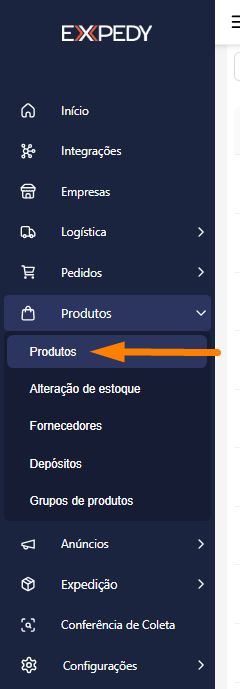
Navegação: Peça para acessar o menu lateral “Produtos” > “Produtos”.
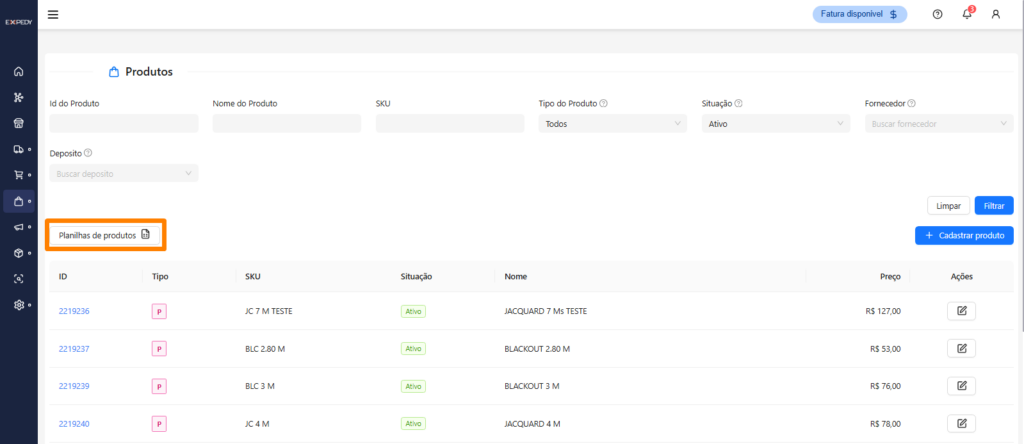
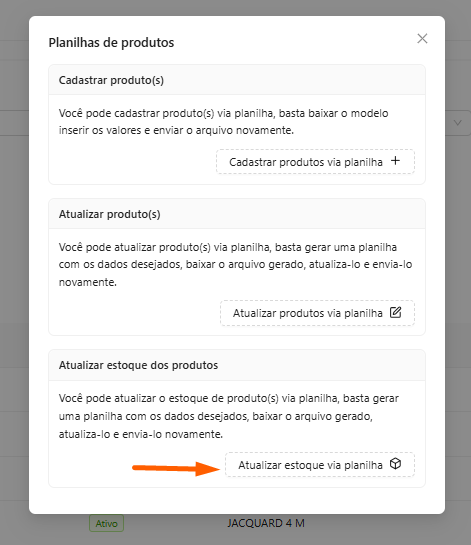
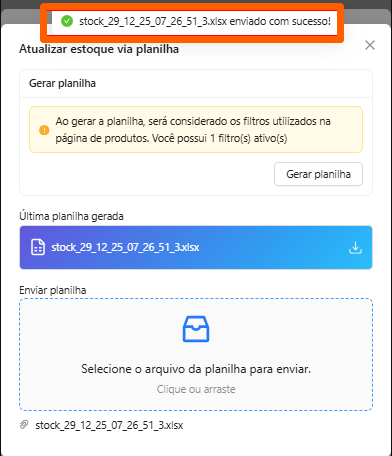
Exportação: Instrua a clicar em “Planilhas de produtos” e depois em “Atualizar estoque via planilha”.
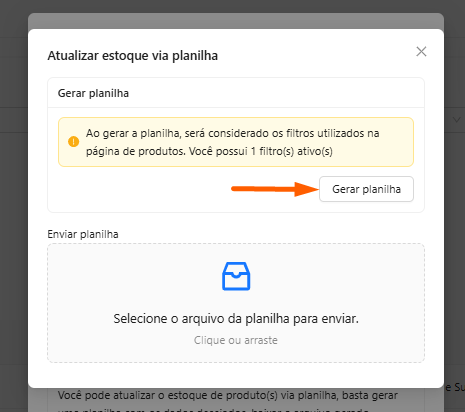
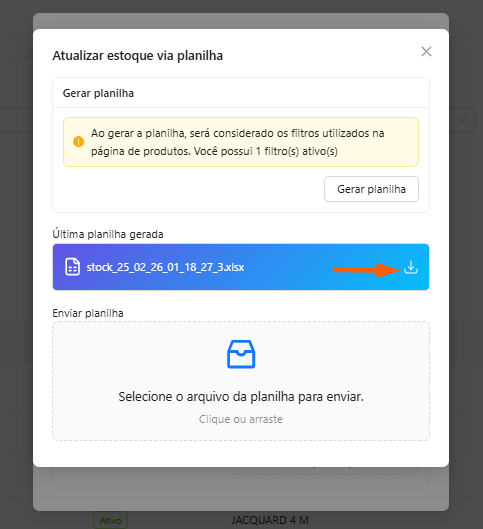
Download: Orientar a clicar em “Gerar planilha” e, em seguida, no ícone de download para salvar o modelo no computador.
Preenchimento no Excel (Instrução Crítica):
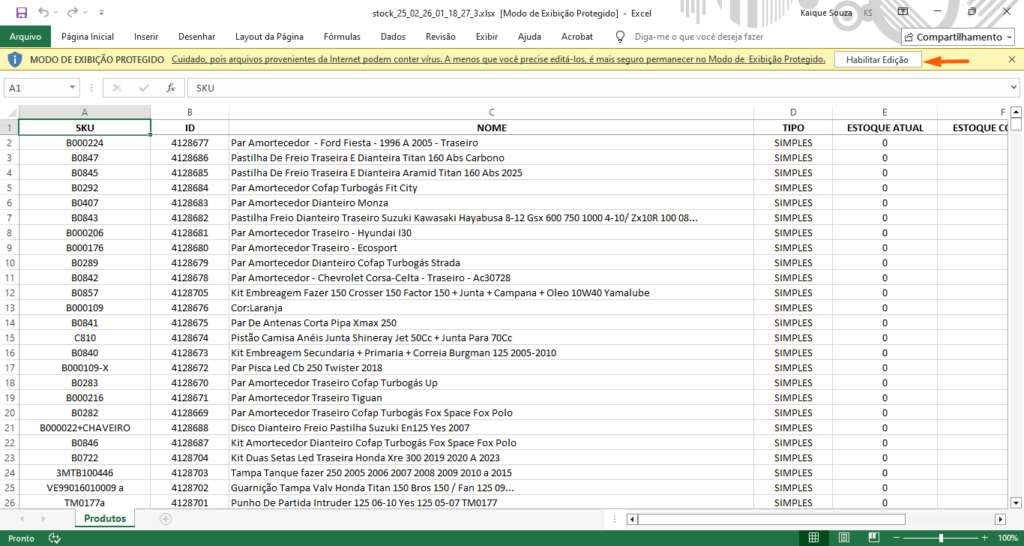
Explicar que ele deve clicar em “Habilitar Edição” na barra amarela do Excel se houver bloqueio de proteção.
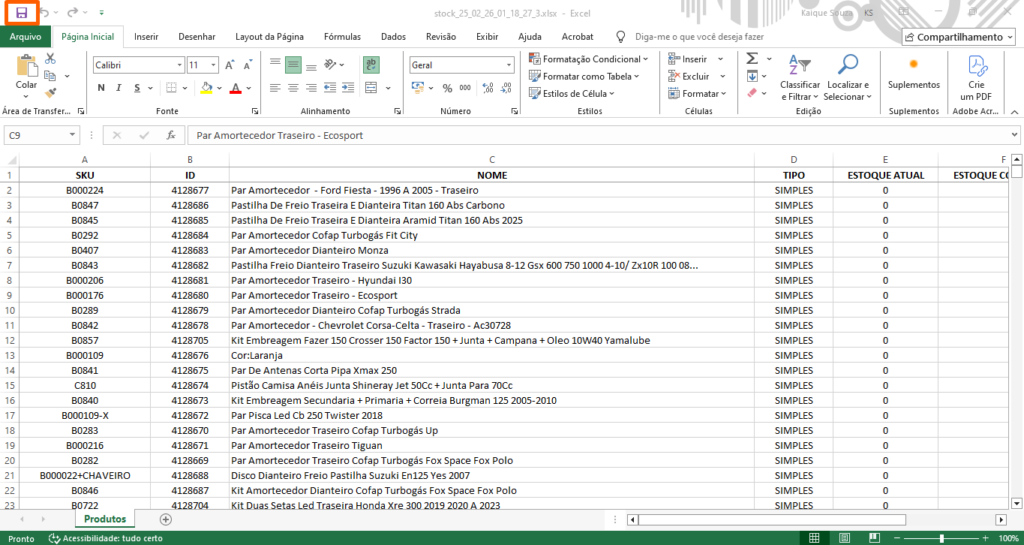
Instruir o cliente a preencher o saldo real EXCLUSIVAMENTE na coluna “Estoque contagem”.
Avisar que as colunas SKU, ID, Nome, Tipo e Estoque Atual servem apenas para conferência e não devem ter sua estrutura alterada.
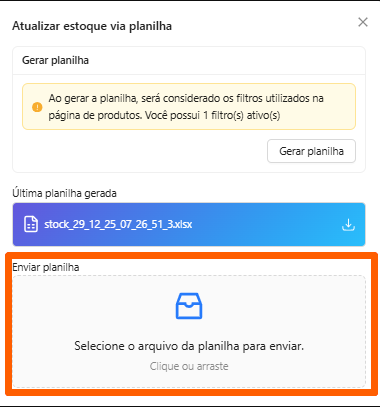
Reimportação: Após salvar o arquivo, orientar o cliente a retornar à mesma tela do sistema, clicar em “Selecione o arquivo da planilha para enviar” e aguardar a mensagem de confirmação de envio com sucesso.
[FIM DO CONTEXTO PARA IA]
👤 RESUMO DO TUTORIAL
Visão Geral: Este guia ensina como realizar a atualização de estoque de múltiplos produtos simultaneamente utilizando uma planilha do Excel. O processo consiste em exportar o modelo com a lista de seus produtos, preencher as quantidades atualizadas no campo de contagem e reimportar o arquivo para o sistema, economizando tempo no inventário.
Tempo estimado de leitura: 3 minutos.
O que você vai precisar: Ter o Microsoft Excel ou similar instalado no seu computador e a contagem física do seu estoque em mãos.
📖 CONTEÚDO PRINCIPAL (O Tutorial Passo a Passo)
A atualização de estoque via planilha é a forma mais rápida e eficiente de realizar balanços e inventários periódicos de centenas ou milhares de produtos na sua empresa sem precisar editar item por item manualmente.
Siga o passo a passo para baixar, preencher e reimportar seu arquivo com segurança:
Passo 1: Gere e baixe o modelo de planilha
No menu lateral esquerdo, navegue até “Produtos” e clique na opção “Produtos”.
No topo da tela de produtos, clique no botão “Planilhas de produtos”.
Na janela que abrir, selecione a opção “Atualizar estoque via planilha”.
Clique em “Gerar planilha”. O sistema compilará todos os seus produtos cadastrados.
Em seguida, clique no ícone de download (seta para baixo) para salvar o arquivo de Excel em seu computador.
Passo 2: Preencha as quantidades no Excel
Abra o arquivo baixado em seu computador.
Se o Excel exibir uma barra amarela no topo com o aviso de proteção, clique em “Habilitar Edição” para liberar os campos.
Após preencher todas as quantidades na coluna Estoque contagem, salve a planilha (Ctrl + S) e feche o Excel.
Passo 3: Reimporte a planilha para o sistema
Retorne ao sistema na mesma tela onde gerou o arquivo (Produtos > Planilhas de produtos > Atualizar estoque via planilha).
Clique na opção “Selecione o arquivo da planilha para enviar”.
Selecione o arquivo atualizado que você salvou no seu computador.
Se o arquivo estiver correto, o sistema processará a leitura e exibirá uma mensagem confirmando que a importação do arquivo foi enviada com sucesso!
❓ Dúvidas Frequentes (FAQ do Artigo)
O que acontece se eu deixar a coluna “Estoque contagem” de um produto em branco?Se a coluna ficar vazia para algum item, o sistema manterá o estoque atual daquele produto inalterado, atualizando apenas as linhas que contiverem números digitados.
Os novos saldos importados pela planilha serão enviados para os marketplaces?Sim. Assim que o processamento da planilha for concluído com sucesso, o sistema enviará a atualização de estoque para todos os anúncios integrados que estiverem com a sincronização ativa.
Posso adicionar novos produtos através dessa planilha de estoque?Não. Esta planilha serve exclusivamente para atualizar as quantidades de produtos que já estão cadastrados na sua conta. Para cadastrar novos itens do zero, utilize a opção de “Importar/Cadastrar Produtos via Planilha”.