Como utilizar a Conferência na Expedição?(checkout)
O que é a conferência?
A conferência é a etapa do processo em que é realizada o checkout dos produtos, para verificar se todos os itens dos pedidos foram devidamente separados, embalados e com as etiquetas/impressões corretas, garantindo que não haja divergências antes do envio.
⚠ATENÇÃO – O checkout pode ser realizado através do EAN (código de barras) ou SKU, para utilizar o código de barras, é necessário que ele esteja previamente cadastrado no produto dentro da EXPEDY, caso contrário, a conferência não será concluída corretamente.
Como utilizar a conferência:
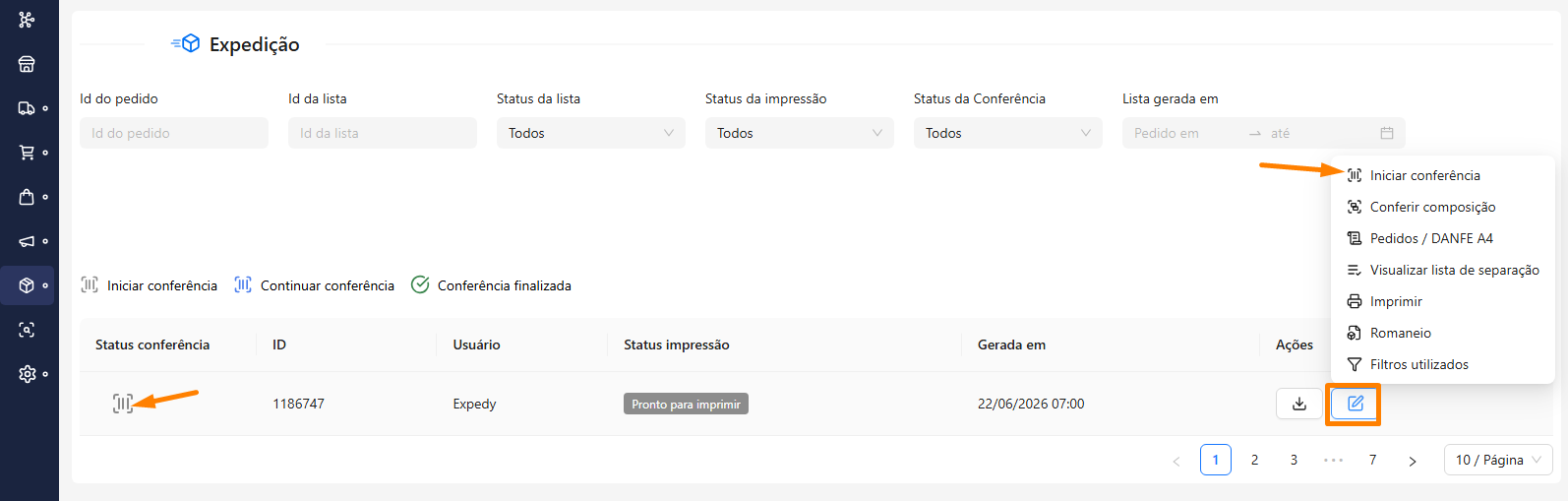
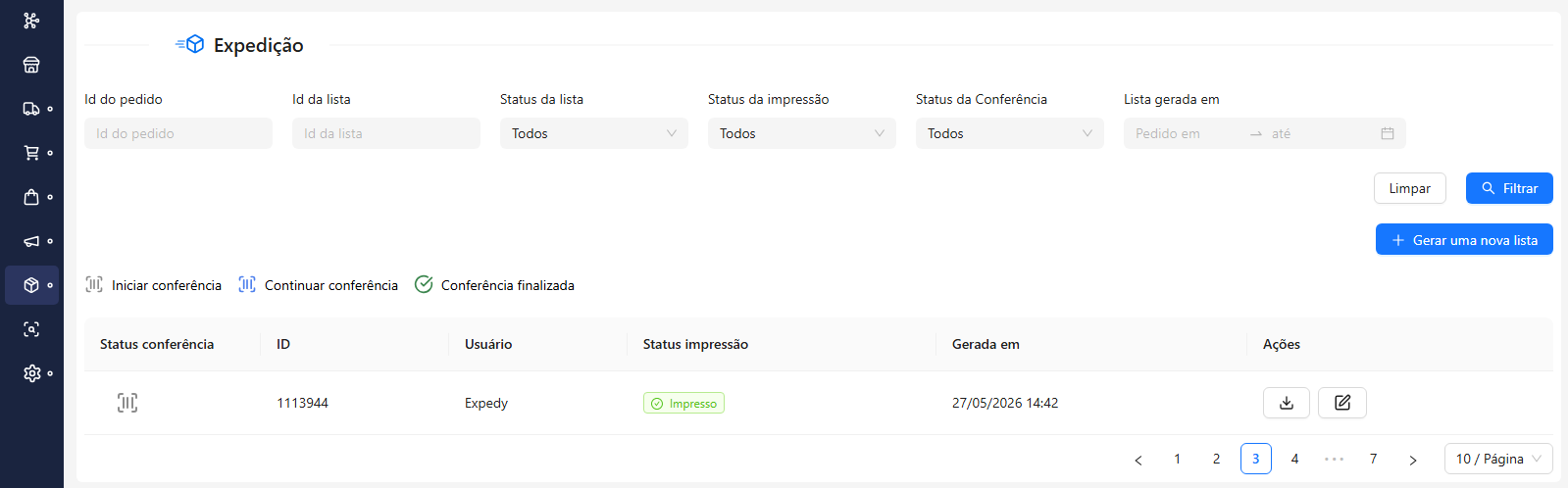
1. Após criar uma lista na opção ‘Expedição’, existem duas formas de iniciar o checkout:
- Clicar diretamente no ícone de código de barras; ou
- Clicar em Ações (ícone do lápis e papel) , em seguida, selecionar Iniciar conferência.
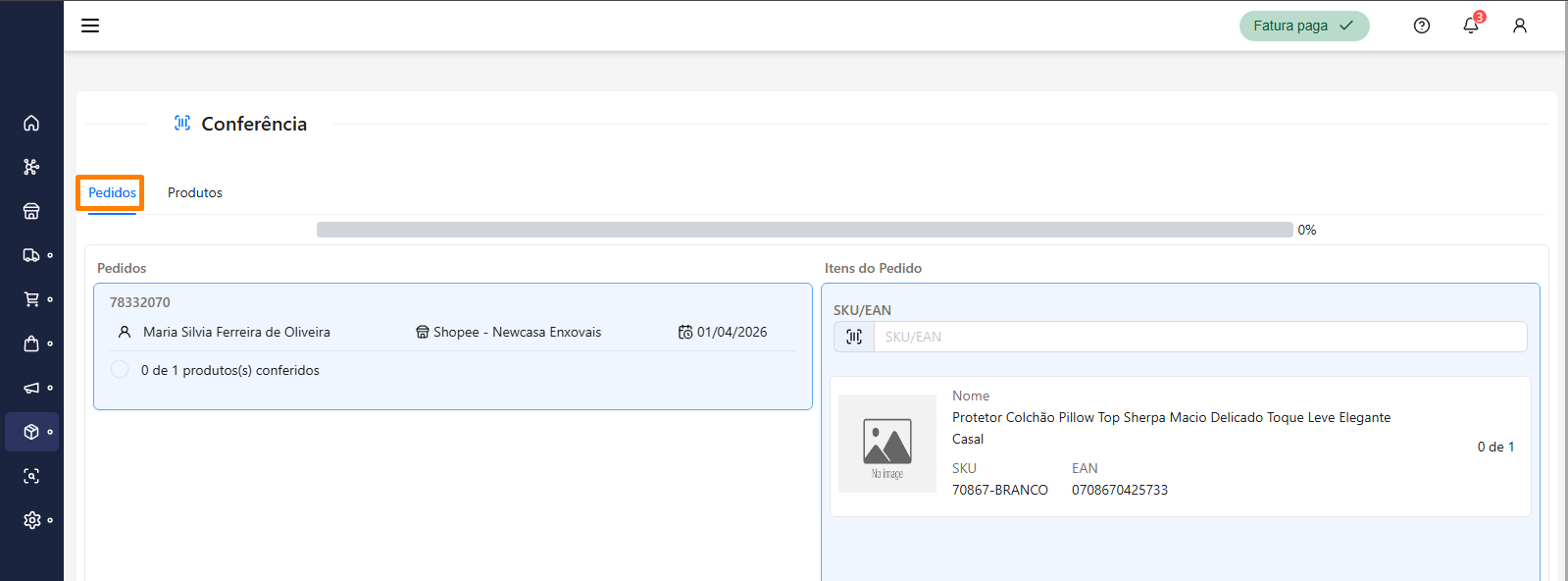
2. Na Expedy é possível realizar a conferência por pedido ou por produto, diferença é que, na conferência por pedido, o checkout é feito pedido a pedido, e o sistema exibe os produtos dentro do pedido que devem ser bipados, algumas informações serão exibidas como:
- ID do pedido.
- Nome do(a) cliente.
- Nome da loja.
- Data.
- Quantidade de produtos conferidos.
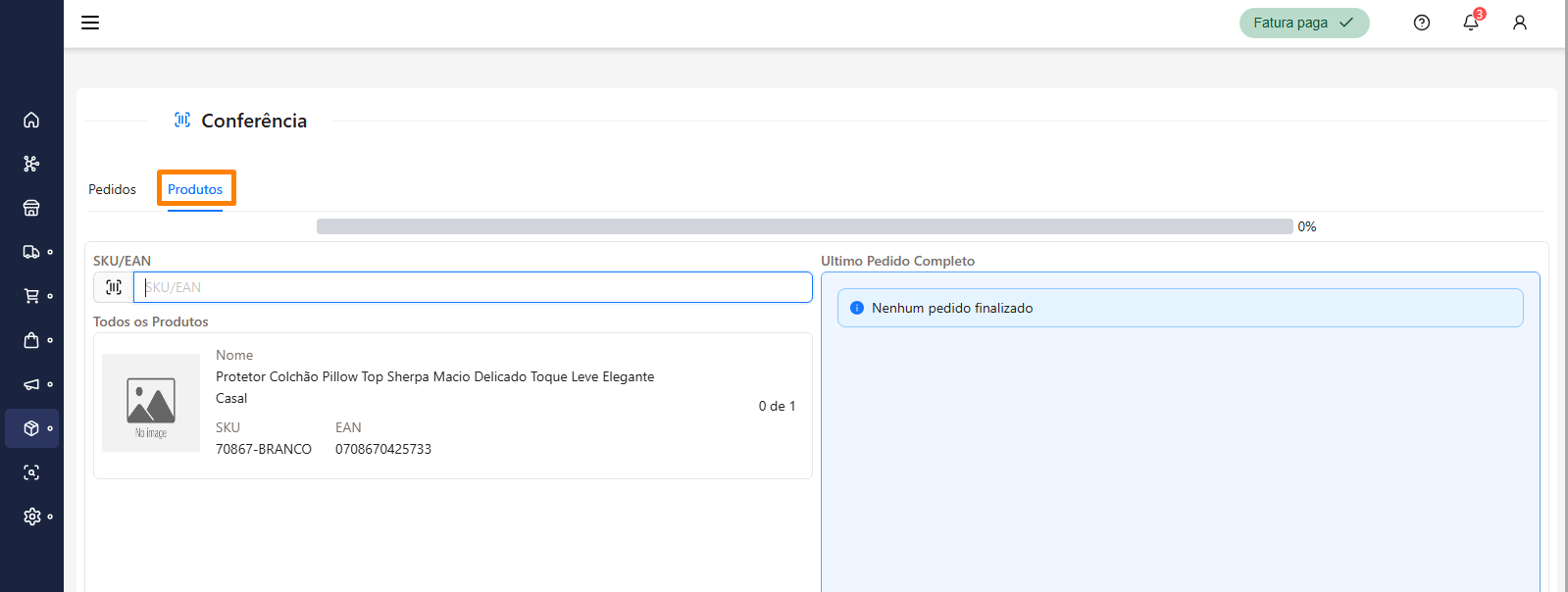
3. Já na conferência por produto, o checkout é realizado por item, e o sistema identifica automaticamente o pedido ao qual o produto pertence. Algumas informações serão exibidas como:
- Nome do produto.
- SKU.
- EAN.
- Quantidade de produtos conferidos.
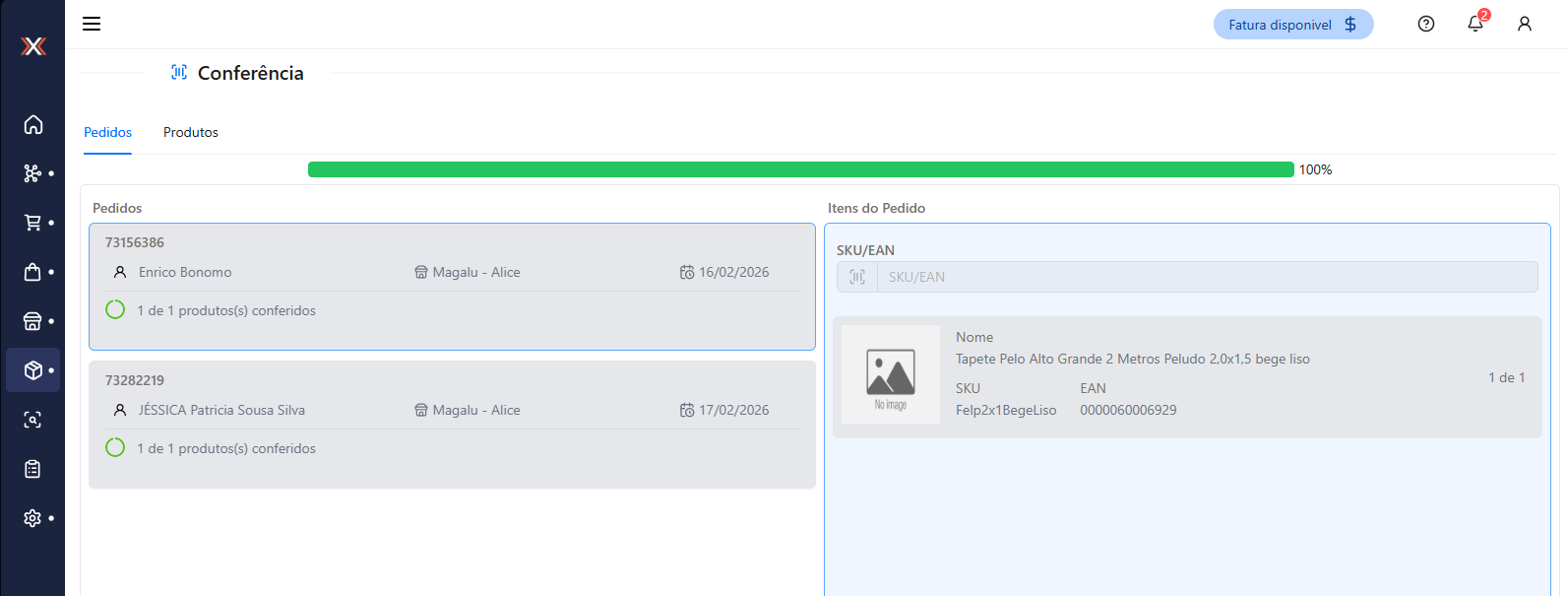
4. É necessário que o robô da EXPEDY o “ExpedyBot” esteja aberto, para que após o checkout o robô realize a impressão automaticamente. Logo acima fica uma barra que mostra a porcentagem da conferencia conforme a quantidade de pedidos finalizados dentro da lista.
5. Ao voltar na tela principal o ícone da conferência ficará verde e o status da lista mudará para impresso.
Artigos relacionados
- Comece a usarComo utilizar a tela de Expedição?Este guia prático ensina como utilizar o módulo de Expedição , o coração operacional da EXPEDY. Você aprenderá a criar e gerenciar Listas de Expedição , aplicar filtros avançados para otimizar a separação de estoque (como agrupar por Produto Único ou Produtos Mais Vendidos ), além de realizar a…
- ExpediçãoComo criar uma lista para Expedição na EXPEDY?Processo para criar uma lista na Expedição: 1. No menu lateral esquerdo, selecione ‘Expedição’ e, em seguida, clique em “Expedição”. 2. Após acessar a tela da ‘Expedição’, clique em “+ Gerar uma nova lista”. 3. Preencha os filtros da lista conforme sua necessidade, e clique em “Buscar pedido(s)“. 4. Após aplicar os filtros e localizar os pedidos…
- ExpediçãoComo utilizar a Expedição Agendada?Este guia ensina como configurar e utilizar o recurso de Expedição Agendada . Com essa ferramenta, você consegue programar o faturamento e a impressão de etiquetas em horários específicos, organizando o fluxo de trabalho do seu estoque de acordo com a janela de coleta de cada transportadora ou…
- Notas FiscaisComo Exportar XMLs Full da Shopee?Este guia prático orienta como exportar em lote os arquivos XML das Notas Fiscais Eletrônicas (NF-e) geradas para os pedidos da Shopee (incluindo operações com logística Shopee Xpress, Coletas ou envios diretos). A exportação gera um arquivo compactado (.ZIP), fundamental para a escrituração fiscal…
Não encontrou o que procurava?
Nosso time de suporte ajuda você a resolver.