[INÍCIO CONTEXTO PARA IA]
Gatilho de Atendimento: O cliente quer saber como programar o faturamento automático por horários, como agendar a expedição para bater o horário das coletas, ou como organizar os lotes por horário limite de despacho (cut-off).
Diagnóstico da IA: Explicar o funcionamento do módulo de Expedição Agendada e ensinar o cliente a criar regras de horários para a liberação de pedidos faturados.
Passo a Passo de Resolução que a IA deve instruir:
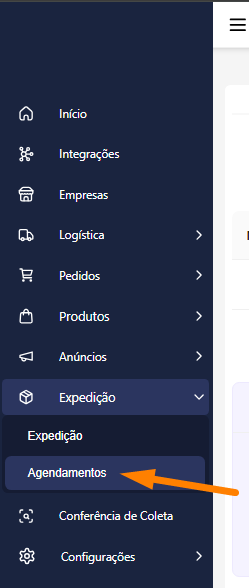
Navegação: Orientar o cliente a acessar no menu lateral a opção “Expedição” e selecionar “Expedição Agendada” (ou Agendamentos).
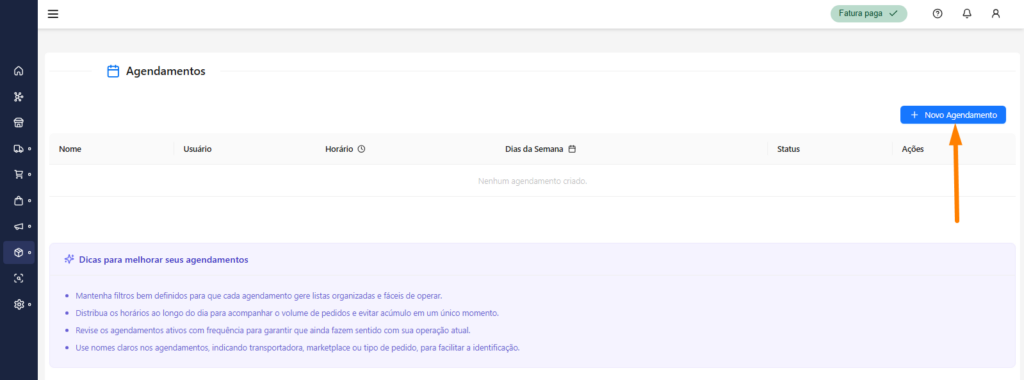
Criação da Regra: Mostrar como clicar em “+ Novo Agendamento” ou selecionar os pedidos desejados na fila de faturamento.
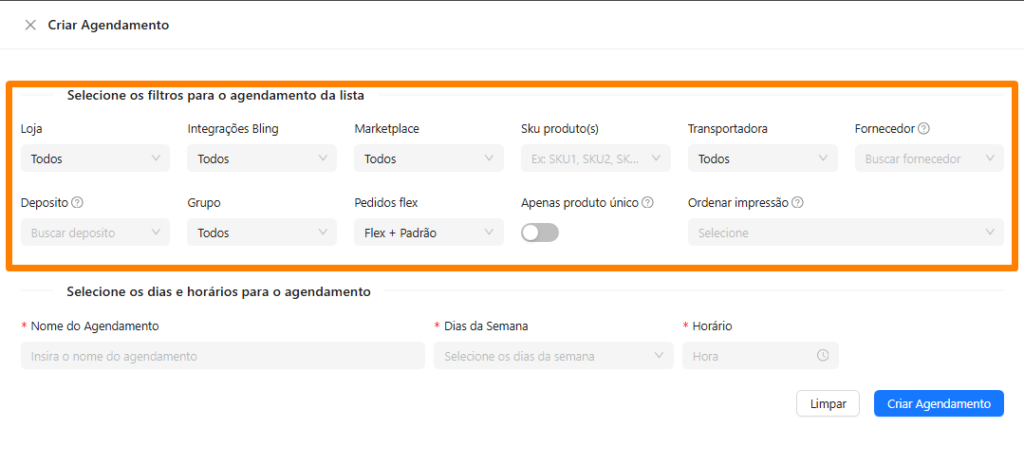
Definição de Parâmetros:
Selecionar o Marketplace / Transportadora (ex: Mercado Coletas, Shopee Xpress).
Definir a Data e o Horário do Agendamento (janela de execução do faturamento/impressão).
Definir a ação que a regra executará (ex: Emitir NF-e, Baixar Etiquetas, Mudar Status).
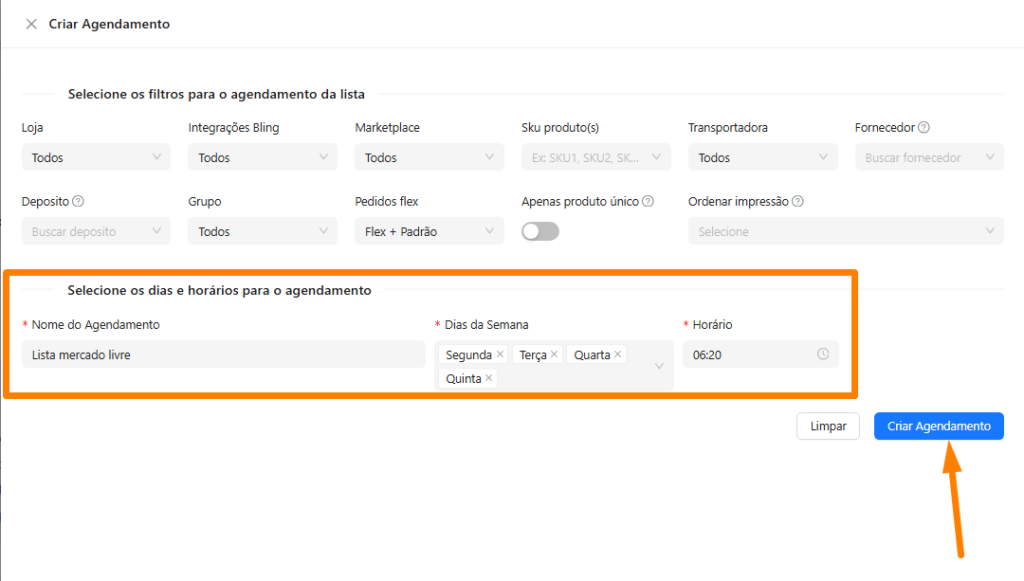
Salvar/Ativar: Confirmar a criação da regra.
Acompanhamento: Explicar que os pedidos agendados entrarão em uma fila de execução e serão processados automaticamente pelo sistema no horário configurado.
Pergunta de Fechamento da IA: “Você quer agendar os pedidos de um marketplace específico por conta do horário de coleta, ou quer agendar um lote geral para rodar de madrugada/fora do expediente?”
[FIM CONTEXTO PARA IA]
👤 RESUMO DO TUTORIAL
Visão Geral: Este guia ensina como configurar e utilizar o recurso de Expedição Agendada. Com essa ferramenta, você consegue programar o faturamento e a impressão de etiquetas em horários específicos, organizando o fluxo de trabalho do seu estoque de acordo com a janela de coleta de cada transportadora ou marketplace (ex: Coleta ML das 11h, Shopee das 14h).
Tempo estimado de leitura: 3 minutos.
Pré-requisitos: Pedidos importados no sistema e regras fiscais/certificados digitais em dia para faturamento no momento agendado.
📖 CONTEÚDO PRINCIPAL (O Tutorial Passo a Passo)
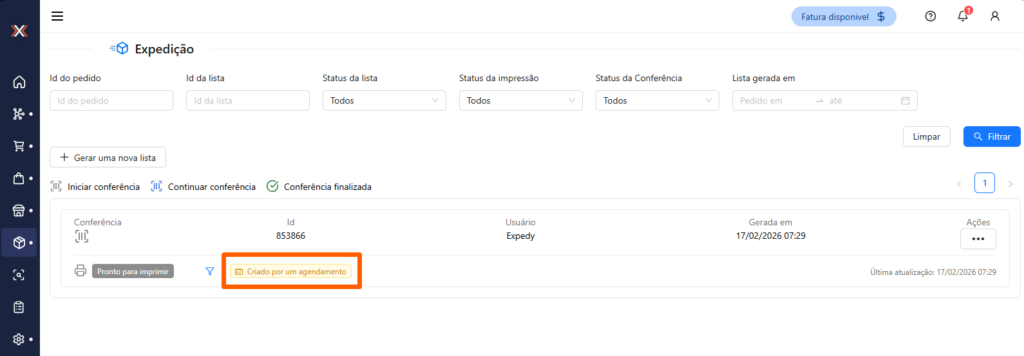
A Expedição Agendada é a ferramenta ideal para evitar correrias na mesa de embalagem. Em vez de faturar os pedidos um por um ao longo do dia, você pode deixar regras programadas para que o sistema fature e separe as etiquetas nos horários exatos das coletas.
Por exemplo: você pode agendar para que todos os pedidos do Mercado Livre Coletas sejam faturados automaticamente às 09:00 e todos os da Shopee sejam faturados às 13:00.
Siga os passos abaixo para programar a sua expedição:
Passo 1: Acesse a tela de Expedição Agendada
No menu lateral esquerdo, navegue até o menu “Expedição”.
Clique na opção “Agendamentos”.
Passo 2: Crie um novo Agendamento
No canto superior direito da tela, clique no botão “+ Novo Agendamento” (ou Criar Agendamento).
Na janela que abrir, preencha os parâmetros de controle:
Título do Agendamento: Dê um nome fácil de identificar (ex: Coleta Mercado Livre – Manhã).
Marketplace / Loja: Escolha qual canal de venda participará deste agendamento.
Horário de Execução: Escolha o horário em que o sistema deve iniciar o processamento automático desse lote.
Passo 3: Salve e Acompanhe o Status
Clique em “Criar agendamento”.
O agendamento ficará listado com o status “Aguardando Execução”.
Quando o relógio atingir o horário configurado, o sistema assumirá a tarefa e executará a emissão das notas e etiquetas em segundo plano.
❓ Dúvidas Frequentes (FAQ do Artigo)
O que acontece com os pedidos que entrarem DEPOIS do horário que agendei?Os pedidos que entrarem após o horário da execução do agendamento ficarão guardados na fila de pendentes para o próximo agendamento do dia seguinte (ou para faturamento manual).
Posso cancelar um agendamento antes do horário rodar?Sim. Na lista de agendamentos, basta localizar a regra e clicar em “Excluir” ou “Pausar” antes do horário programado.
O sistema avisa se algum pedido der erro durante o faturamento agendado?Sim. Ao finalizar o lote, o painel exibe um resumo da execução informando quantos pedidos foram faturados com sucesso e quais apresentaram pendência (ex: falta de NCM ou erro na SEFAZ).