
✨
👤 RESUMO DO TUTORIAL
Visão Geral: Este guia ensina como utilizar a ferramenta de Conferência de Coleta para bipar e validar os pedidos que estão sendo preparados para envio. Você aprenderá como filtrar as listas de expedição, escanear as etiquetas dos pedidos via leitor de código de barras, acompanhar os indicadores em tempo real no gráfico de status e identificar quem realizou cada conferência.
Tempo estimado de leitura: 3 minutos.
O que você vai precisar: Um leitor de código de barras (ou teclado para digitação) e as etiquetas ou listas dos pedidos da expedição.
📖 CONTEÚDO PRINCIPAL (O Tutorial Passo a Passo)
A tela de Conferência de Coleta foi desenvolvida para dar agilidade e segurança ao seu setor de expedição, evitando que pacotes errados sejam entregues às transportadoras ou que pedidos fiquem para trás sem conferência.
Siga as etapas abaixo para realizar o processo de conferência da sua operação:
Passo 1: Acesse a ferramenta
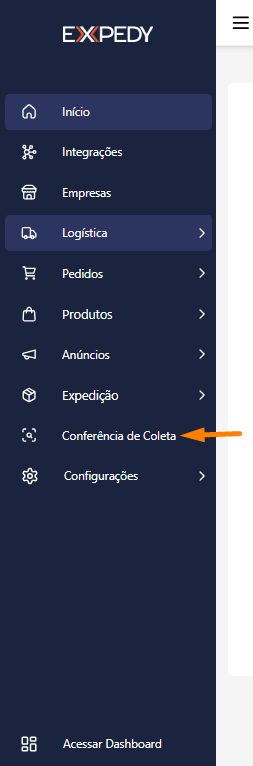
- No menu lateral esquerdo do sistema, clique na opção “Conferência de Coleta”.
- Você será direcionado para a tela principal de gestão e conferência de bipagem.
Passo 2: Utilize os Filtros (Opcional)
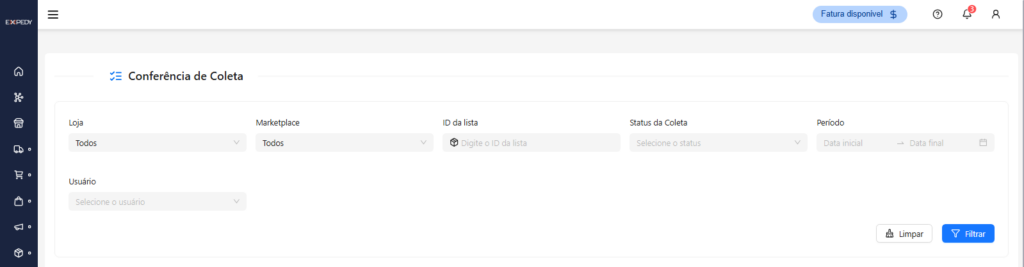
Na parte superior da tela, você pode utilizar os filtros para localizar e restringir os pacotes de uma remessa específica:
- 🏪 Loja: Selecione uma loja específica cadastrada na EXPEDY.
- 🛍️ Marketplace: Filtre por canal de venda (ex: Shopee, Mercado Livre, Shein, Amazon, etc.).
- 📋 ID da lista: Filtre diretamente pelo número identificador da lista gerada na expedição.
- 🔄 Status da Coleta: Alterne a visualização entre Não conferido, Aguardando Coleta e Coletado.
- 📅 Período: Defina um intervalo específico de data e hora.
- 👤 Usuário: Filtre as conferências efetuadas por um colaborador em específico.
Passo 3: Escaneie ou digite os pedidos
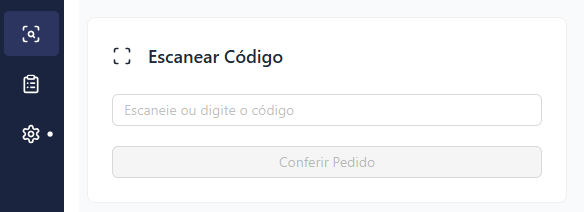
- Posicione o cursor no campo central que exibe a mensagem “Escaneie ou digite o código”.
- Utilize o seu leitor de código de barras para bipar a etiqueta do pacote (o código corresponde ao ID do Pedido). Caso não utilize leitor, digite o ID manualmente.
- Clique em “Conferir Pedido” (ou pressione a tecla Enter).
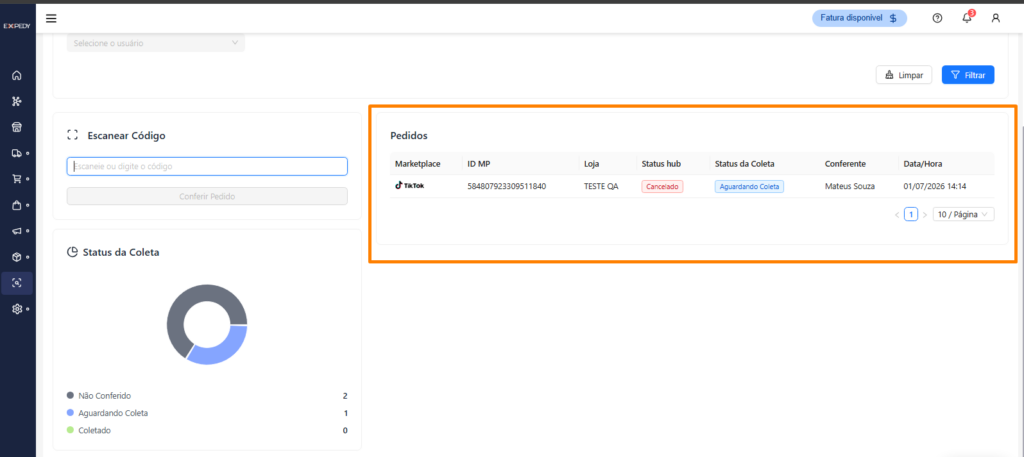
Passo 4: Acompanhe o Gráfico e a Tabela de Controle
Abaixo do campo de bipagem, você conta com duas ferramentas de acompanhamento instantâneo:
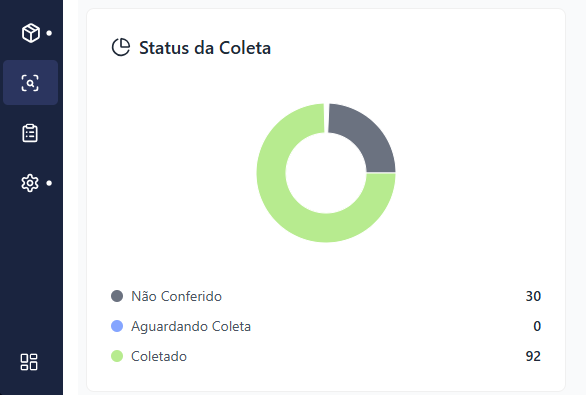
- Gráfico de Status da Coleta:
- 🔴 Não Conferido: Exibe a quantidade de pedidos da lista que ainda pendem de bipagem.
- 🟡 Aguardando Coleta: Exibe os pedidos que já foram validados e estão prontos na bancada aguardando a retirada do motorista.
- 🟢 Coletado: Exibe os pedidos que já foram recolhidos pela transportadora/coleta.
- Listagem de Pedidos Detalhada: A tabela ao lado do gráfico detalha as informações de cada pacote através das colunas:
- Marketplace: Canal de onde veio o pedido.
- ID MP: Código identificador original no Marketplace.
- Loja: Unidade/Loja à qual o pedido pertence.
- Status Hub: Situação do pedido dentro da EXPEDY.
- Status da Coleta: Situação atual do processo de bipagem (Não coletado, Aguardando coleta ou Coletado).
- Conferente: Nome do usuário logado que realizou a leitura do pacote.
- Data/Hora: Registro exato do momento da conferência.
❓ Dúvidas Frequentes (FAQ do Artigo)
- O que fazer se o leitor não reconhecer o código de barras da etiqueta?Você pode digitar o número do ID do pedido manualmente no campo de bipagem e clicar no botão “Conferir Pedido”.
- Consigo identificar qual funcionário conferiu um pacote específico?Sim. A coluna Conferente registra automaticamente o nome do usuário que estava logado no sistema no momento em que a leitura do pedido foi efetuada.
