
✨
👤 RESUMO DO TUTORIAL
Visão Geral: Utilizar Depósitos é essencial para manter o seu estoque e o cadastro de itens perfeitamente organizados. Este tutorial ensina, em duas etapas simples, como criar um novo local de armazenamento (Depósito) e como vincular os seus produtos a ele, garantindo mais controle na gestão logística e agilidade na separação de pedidos. Tempo estimado de leitura: 2 minutos. Pré-requisito: Ter produtos já cadastrados no sistema (para a etapa de vinculação).
📖 CONTEÚDO PRINCIPAL (O Tutorial Passo a Passo)
Utilizar Depósitos é uma prática fundamental para manter o cadastro de itens organizado. Com eles, você padroniza informações da sua logística, agiliza o processo de cadastro de variações e ganha controle total na gestão física dos seus produtos.
O processo de configuração é dividido em duas partes: a criação do depósito e a vinculação dos produtos a ele.
Parte 1: Como criar um novo Depósito
Se este for o seu primeiro acesso, você precisa criar as “prateleiras/armazéns” virtuais no sistema antes de guardar os produtos nelas.
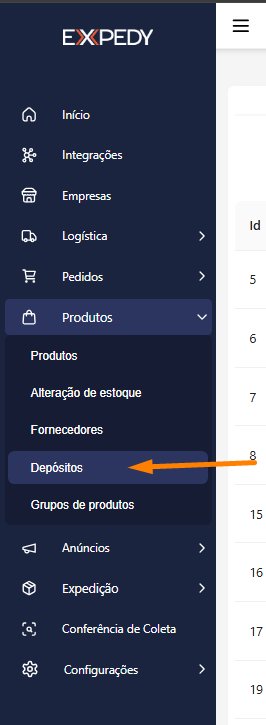
- Acesse o menu lateral esquerdo em Produtos e clique na opção “Depósitos”.
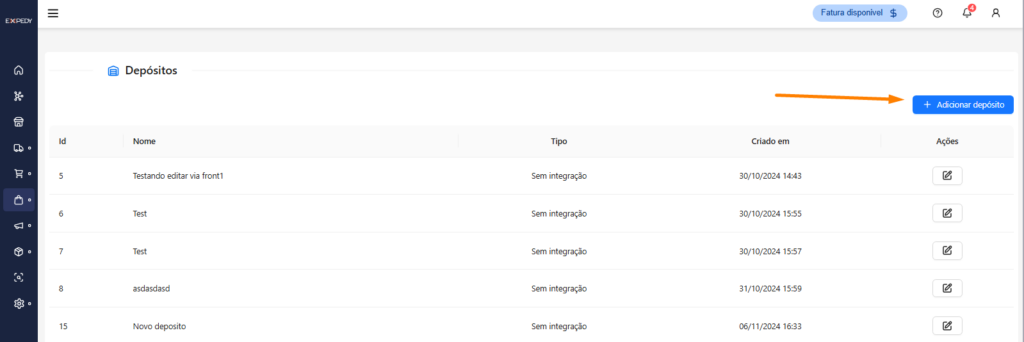
- O sistema exibirá uma lista com todos os depósitos já criados. Para incluir um novo, clique no botão azul “+ Adicionar depósito”.
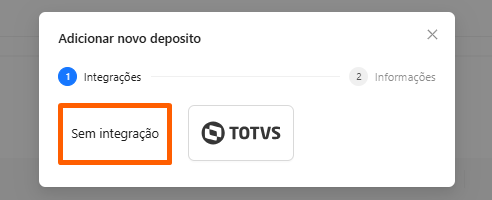
- Na janela de criação, selecione a opção “Sem integração”.
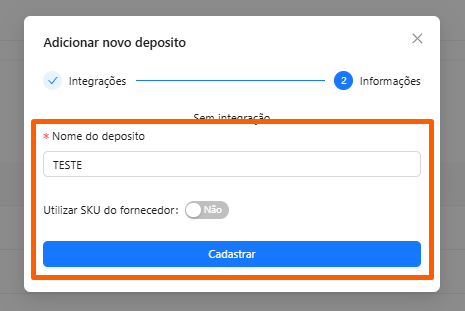
- Preencha os dados básicos:
- Nome do Depósito: Dê um nome claro (Ex: Depósito Principal, Armazém Secundário, Estoque Loja Física).
- SKU do fornecedor na lista de separação: Escolha se deseja habilitar ou não esta opção (muito útil para facilitar a vida da sua equipe de expedição na hora de embalar os pedidos).
- Clique em Cadastrar.
Parte 2: Como vincular o Produto ao Depósito
Com o depósito criado, agora você precisa informar ao sistema quais produtos estão guardados nele.
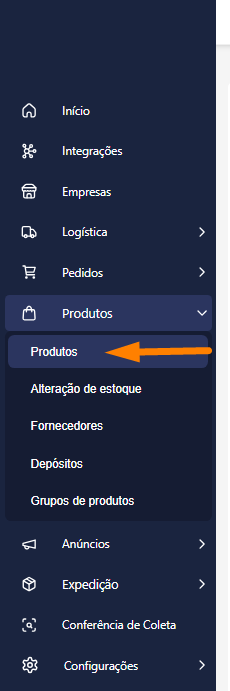
- Acesse novamente o menu lateral Produtos e clique na opção “Produtos”.
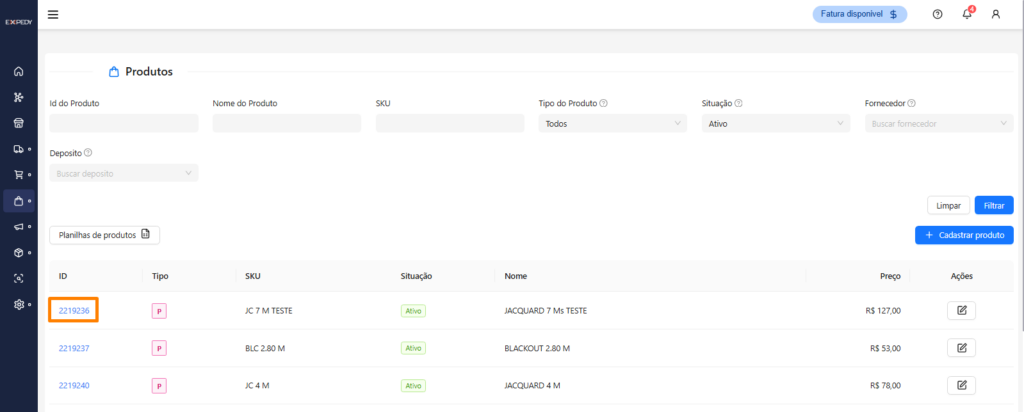
- Na lista exibida, localize o item que deseja configurar e clique sobre o número de “ID” do produto para abrir a tela de detalhes.
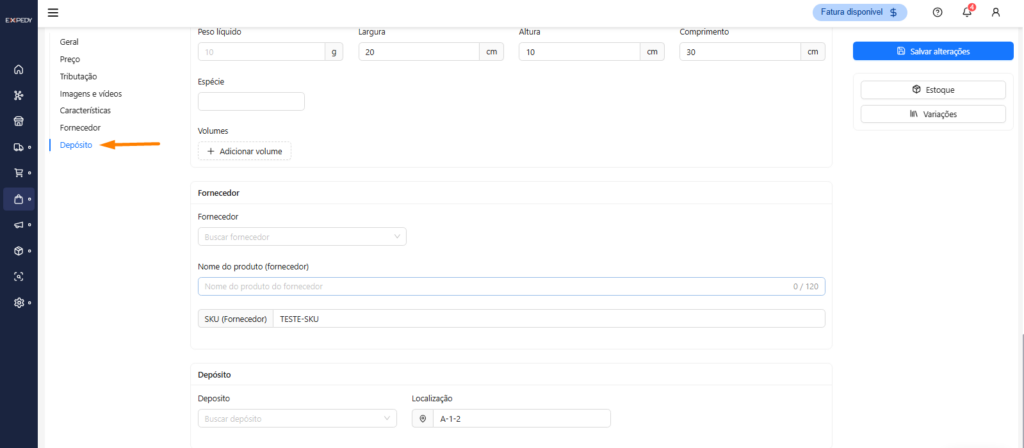
- No menu superior do produto, clique na aba “Depósito”.
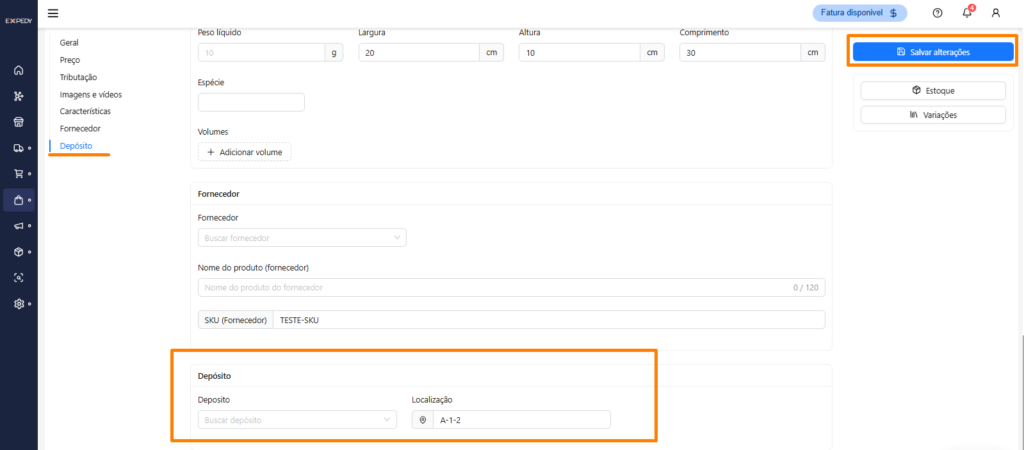
- Selecione o depósito que você acabou de criar e preencha as informações necessárias de estoque.
- Para finalizar, clique em “Salvar alterações”.
Pronto! Seu produto agora está mapeado e seu estoque organizado de forma profissional.
❓ Dúvidas Frequentes (FAQ do Artigo)
- Posso vincular um produto a mais de um depósito ao mesmo tempo?(Adicione aqui a regra de negócio do seu sistema: “Sim, caso você tenha o mesmo item distribuído em endereços diferentes” ou “Não, o sistema trabalha com vínculo único”).
- Não consigo achar meu depósito na aba do produto. O que fazer?Certifique-se de que você concluiu a Parte 1 deste tutorial com sucesso. O depósito só aparecerá na lista de seleção dentro do produto se ele tiver sido cadastrado e salvo na tela de ‘Depósitos’ previamente.
