[INÍCIO DO CONTEXTO PARA IA]
Gatilho de Atendimento: O cliente pergunta como colocar foto no produto, como fazer upload de imagem, como excluir imagem ou relata erro de limite de envio de fotos.
Diagnóstico da IA: Orientar o cliente sobre a nova funcionalidade de hospedagem própria da Expedy, explicando os limites do sistema e o passo a passo de upload e exclusão.
Passo a Passo que a IA deve instruir:
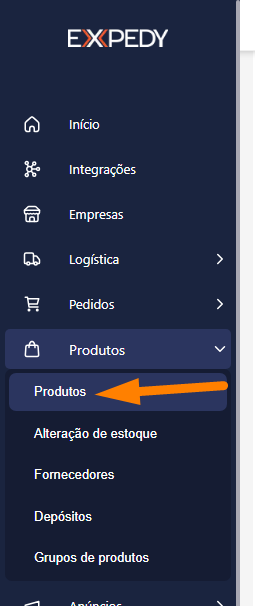
Navegação: Acessar o menu lateral esquerdo em Produtos > Produtos.
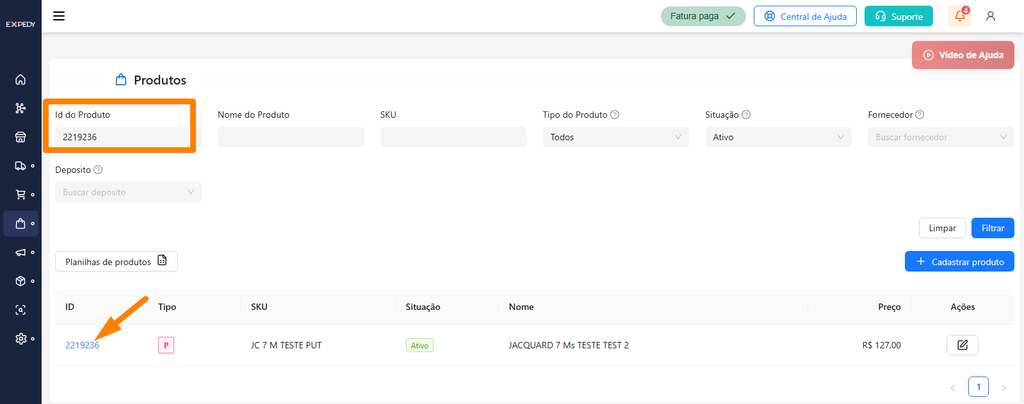
Seleção: Filtrar o produto desejado e clicar sobre o número do ID para abrir a tela de edição.
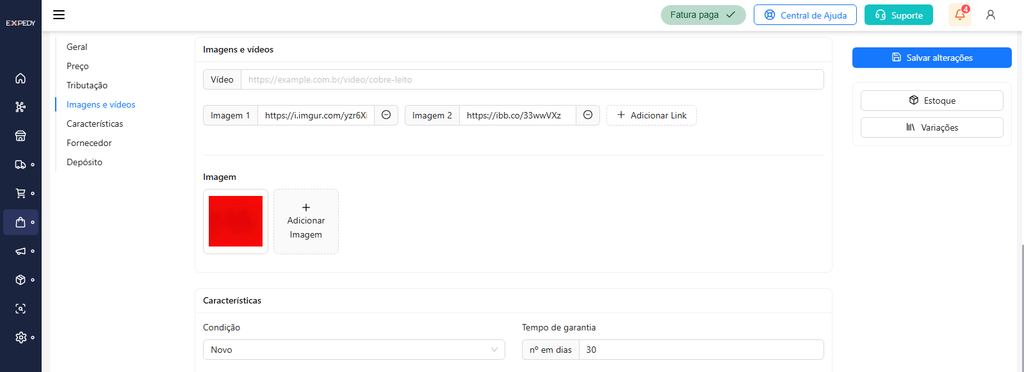
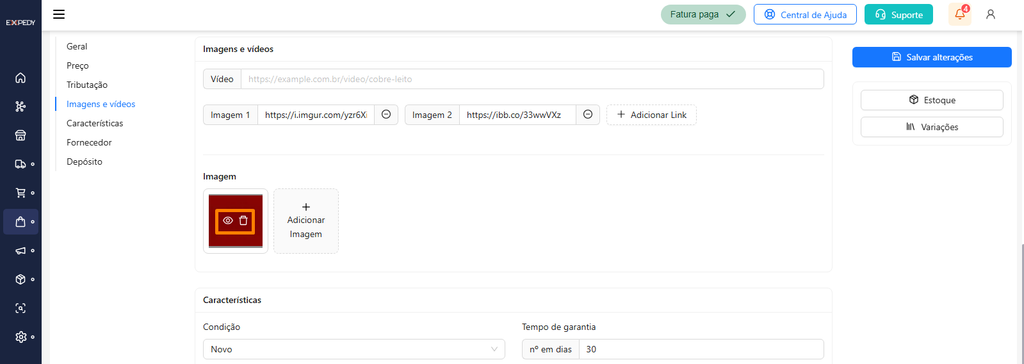
Localização do setor: Rolar a página para baixo até encontrar a seção “Imagens e vídeos”.
Regras de Upload (CRÍTICO): Informar obrigatoriamente os 3 limites:
Formatos aceitos: Apenas JPEG ou PNG.
Tamanho máximo: 10 MB por imagem.
Quantidade máxima: 10 imagens hospedadas por produto.
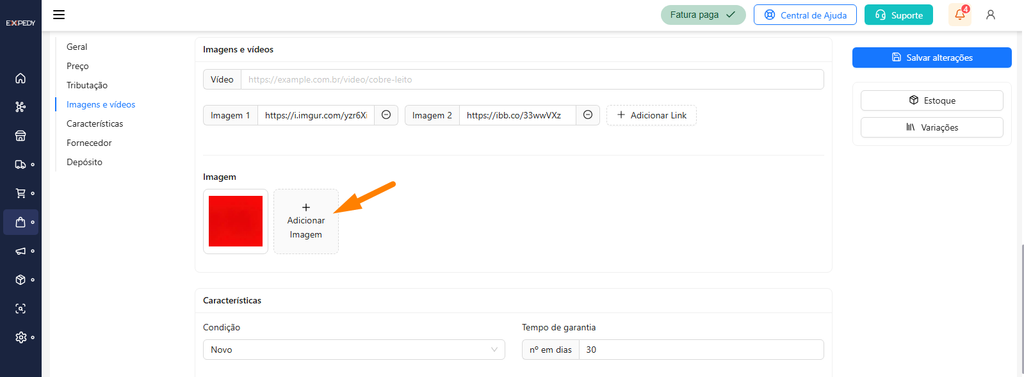
Adicionar: Clicar no botão quadriculado “+ Adicionar Imagem” e escolher o arquivo no computador.
Gerenciar/Excluir: Para apagar ou ver uma foto, basta passar o mouse sobre a imagem adicionada. Clicar no ícone de Lixeira para excluir definitivamente, ou no ícone de Olho para expandir a visualização.
Pergunta de Fechamento: “Você conseguiu localizar o botão de adicionar imagem na seção ou o sistema apresentou alguma mensagem de limite de tamanho?”
[FIM DO CONTEXTO PARA IA]
👤 RESUMO DO TUTORIAL
Visão Geral: Aprenda como fazer o upload de imagens de produtos diretamente do seu computador para o armazenamento próprio da Expedy. Este tutorial mostra como adicionar, visualizar e excluir fotos, além de explicar os limites de tamanho e formatos aceitos para garantir a melhor performance dos seus anúncios.
Tempo estimado de leitura: 2 minutos.
O que você vai precisar: Imagens salvas no seu computador nos formatos JPEG ou PNG (limite de 10 MB por arquivo).
📖 CONTEÚDO PRINCIPAL
Agora você não precisa mais depender exclusivamente de links externos para ilustrar seus produtos! A Expedy possui um armazenamento interno que permite enviar fotos diretamente do seu computador para o cadastro do produto.
Siga o passo a passo abaixo para adicionar ou remover as suas imagens:
Passo 1: Acesse o cadastro do produto
No menu lateral esquerdo, clique em Produtos e depois na subcategoria Produtos.
Utilize os filtros para localizar o item desejado.
Clique sobre o ID do produto para abrir a tela de edição.
Passo 2: Localize a seção de Imagens
Role a página de edição para baixo até encontrar o bloco chamado Imagens e vídeos
Passo 3: Como fazer o Upload (Adicionar Imagem)
Localize o botão quadriculado escrito “+ Adicionar Imagem”.
Ao clicar nele, uma janela do seu computador se abrirá. Selecione a foto desejada e confirme.
Passo 4: Como Visualizar ou Excluir uma Imagem
Você tem total controle sobre os arquivos enviados. Para gerenciar uma foto que já está no produto:
Passe o cursor do mouse sobre a miniatura da imagem que deseja alterar.
Para expandir: Clique no ícone de Olho (Visualizar) para ver a imagem em tamanho maior.
Para excluir: Clique no ícone de Lixeira. A imagem será removida instantaneamente tanto do cadastro do produto quanto do servidor da Expedy, liberando espaço para uma nova foto.
(Lembre-se de clicar no botão azul “Salvar alterações” no topo da página, caso tenha feito outras mudanças no cadastro do produto).
❓ Dúvidas Frequentes (FAQ do Artigo)
Tentei subir uma foto e deu erro. O que pode ser?Verifique se a sua imagem não está no formato WebP ou HEIC (formato do iPhone), se não ultrapassa os 10 MB de tamanho e se o seu produto já não atingiu o limite de 10 imagens.
O que acontece com os links externos antigos que eu já usava?Eles continuam funcionando perfeitamente na barra superior de links da mesma tela. O upload direto é um recurso adicional para facilitar a sua gestão.
Se eu excluir a imagem clicando na lixeira, ela apaga no marketplace?Não. Ao excluir a imagem na Expedy você apenas removerá a imagem do produto dentro da Expedy.