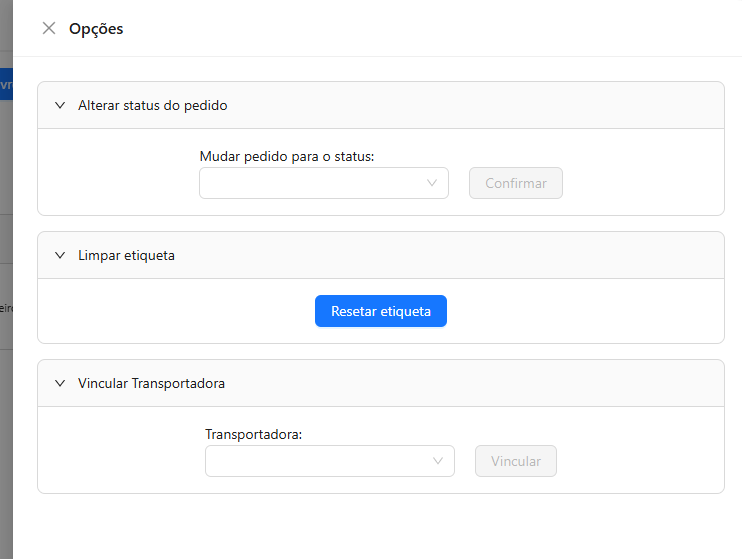
A tela de Pedidos, é o local que você Seller terá a visualização de todo os fluxos de pedidos dos seus canais de venda, aqui também existe algumas ferramentas para ajudar no dia a dia de sua operação.
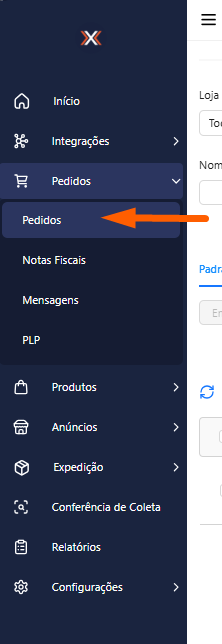
1. Acesse o menu lateral ‘Pedidos’ e clique na opção “Pedidos”.
2. Na parte superior da tela temos alguns filtros, que pode ser escolhido de acordo com a sua necessidade.
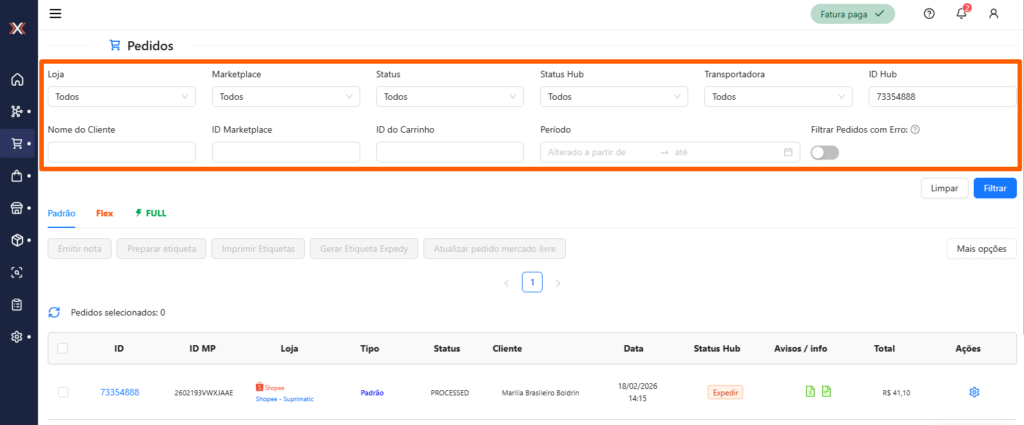
Filtros disponíveis:
- Loja: Permite filtrar pelas lojas cadastradas na EXPEDY;
- Marketplace: Filtra pedidos de um Marketplace específico;
- Status: Filtra pelos status enviados pelo próprio Marketplace;
- Status Hub: Filtra pelo status do pedido dentro do sistema da EXPEDY;
- Transportadora: Filtra pela transportadora vinculada ao pedido (normalmente utilizado por clientes com operador logístico);
- ID Hub: Filtra pelo ID interno gerado pela EXPEDY;
- Nome do Cliente: Filtra pelo nome de um cliente específico;
- ID Marketplace: Filtra pelo ID do pedido no Marketplace;
- ID Carrinho: Filtra pelo ID do carrinho (utilizado apenas para pedidos do Mercado Livre);
- Período: Filtra pedidos dentro de um intervalo de datas específico;
- Filtrar Pedidos com Erro: Exibe apenas pedidos que apresentaram erro na nota fiscal dentro do sistema.
3. Abaixo dos filtros, temos ‘Tipo de pedidos’.
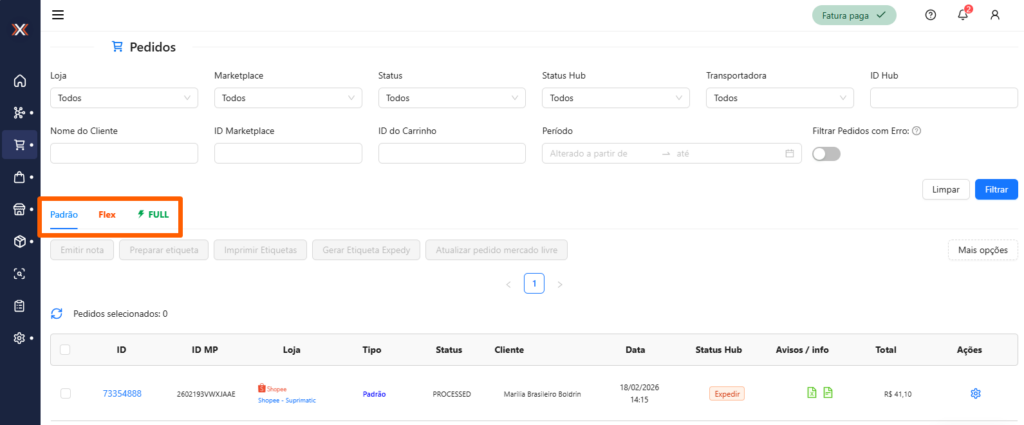
Tipos de Pedidos:
- Padrão: Exibe todos os pedidos comuns;
- Flex: Mostra apenas os pedidos do tipo Flex importados para o sistema;
- FULL: Mostra somente os pedidos do tipo FULL importados para o sistema.
4. Abaixo dos tipos de pedidos, temos alguns botões de atalho, e a listagem dos seus pedidos.
Botões e ações:
- Emitir nota: Utilizado para realizar a emissão manual da nota fiscal;
- Preparar etiqueta: Permite preparar a etiqueta manualmente;
- Imprimir Etiquetas: Imprime as etiquetas dos pedidos selecionados;
- Gerar Etiqueta Expedy: Usado por clientes que utilizam o layout de etiqueta reduzido da EXPEDY;
- Atualizar Pedido Mercado Livre: Atualiza as informações dos pedidos importados do Mercado Livre.
- Mais opções:
- Baixar Pedidos: Permite importar os pedidos para a EXPEDY de forma manual;
- Aprovar: Altera o status do pedido para aprovado;
- Enviar para o Marketplace: Envia a nota fiscal do pedido para o Marketplace;
- Finalizar manualmente: Permite finalizar o pedido de forma manual;
- Gerar DANFE A4: Gera a DANFE do pedido no formato A4.
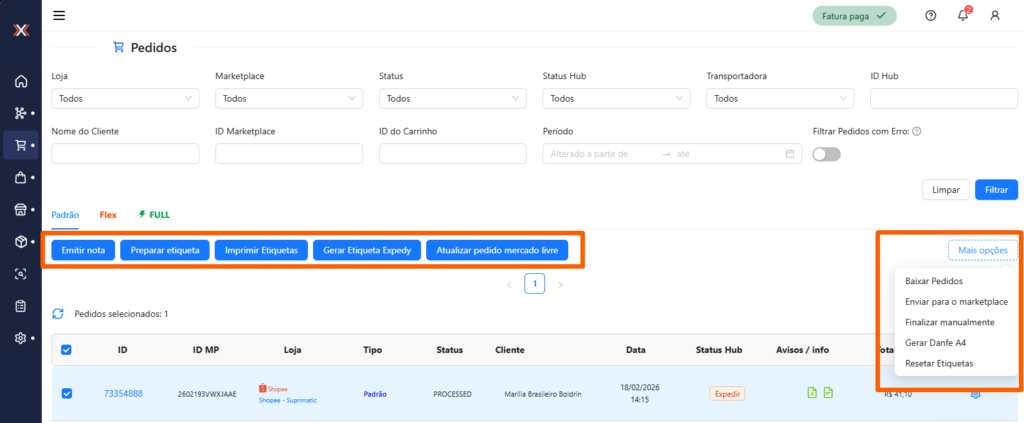
5. Lista de Pedidos – Visão Geral e Funcionalidades Botões.
- Ícone de Recarregar a Tela de Pedidos: Utilizado para recarregar/atualizar a tela de pedidos;
- Pedidos selecionados: Exibe a quantidade de pedidos marcados para executar alguma ação;
- ID: ID interno gerado pela EXPEDY;
- ID MP: ID do pedido no Marketplace;
- Loja: Indica em qual loja a venda foi realizada;
- Tipo: Mostra o tipo do pedido (Padrão, Flex, FULL);
- Status: Exibe o status enviado pelo próprio Marketplace;
- Cliente: Mostra o nome do cliente que realizou o pedido;
- Data: Exibe a data e o horário em que o pedido foi feito;
- Status Hub: Indica o status do pedido dentro da EXPEDY;
- Avisos / info: Apresenta o ícone da nota e o ícone da etiqueta, que ajudam a identificar rapidamente erros ou alertas importantes relacionados ao pedido;
- Total: Mostra o valor total do pedido;
- Ações: Ícone de engrenagem utilizado para alterar o status do pedido, limpar etiqueta ou vincular transportadora.