
👤 RESUMO DO TUTORIAL
Visão Geral: Este guia rápido ensina como emitir uma Nota Fiscal (NF-e) de forma manual na plataforma . A emissão manual é ideal para pedidos pontuais ou caso você não utilize o fluxo de emissão 100% automático.
Tempo estimado de leitura: 2 minutos.
Pré-requisitos: O pedido deve estar com os dados do cliente completos e os produtos precisam estar com a configuração fiscal (NCM e CFOP) cadastrada.
📖 CONTEÚDO PRINCIPAL (O Tutorial Passo a Passo)
Embora a EXPEDY permita a automatização completa do faturamento, saber emitir uma Nota Fiscal manualmente é essencial. Esse recurso é utilizado quando a automação de uma loja está pausada ou quando um pedido foi retido para conferência antes do faturamento.
Para faturar o seu pedido manualmente, siga o passo a passo:
Passo 1: Localize o Pedido
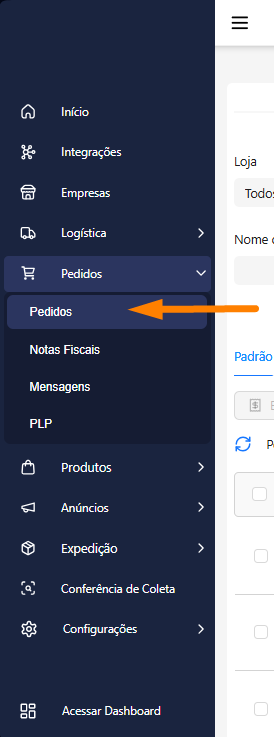
- Acesse o menu lateral esquerdo e clique na opção “Pedidos”.
- O sistema exibirá a sua lista de vendas. Utilize os filtros de data, status ou pesquise pelo nome do cliente para encontrar o pedido que deseja faturar.
Passo 2: Conferência de Dados (Evitando Rejeições)
A maioria dos erros de emissão ocorre por falta de dados básicos. Antes de clicar no botão de faturar, faça um “check-up” visual rápido no pedido:
Clique no ícone de lápis ao lado do pedido desejado para abrir a tela de Detalhes da Venda.
- O cliente possui CPF/CNPJ válido preenchido?
- O endereço de entrega está completo (Rua, Número, Bairro, CEP e Estado)?
- Os produtos do pedido possuem as regras tributárias cadastradas (NCM e CFOP)?

Passo 3: Emitir a Nota Fiscal
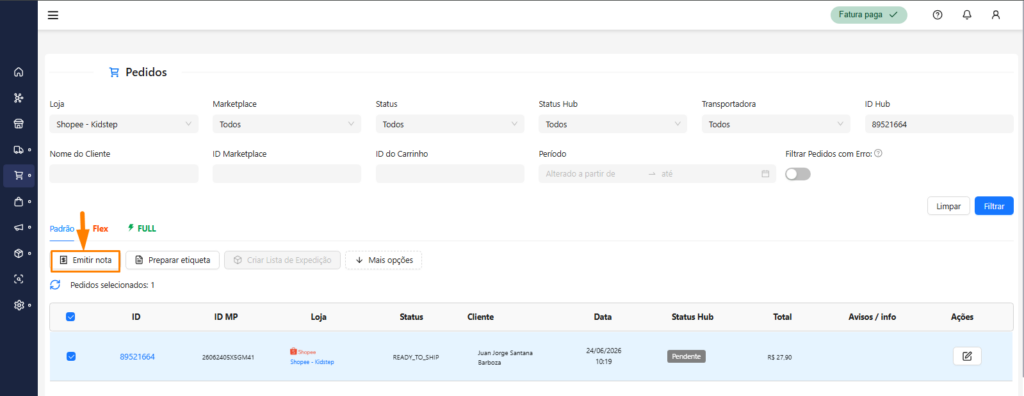
- Selecione os pedidos que você deseja faturar.
- Na tela de pedidos, localize o botão “Emitir Nota Fiscal” (ou “Gerar NF-e / Faturar”).
- Clique no botão e aguarde o processamento. O sistema fará a comunicação direta com os servidores da SEFAZ do seu estado.

Passo 4 (Exceção): E se a nota for rejeitada?
Caso haja algum dado incorreto, em vez de ser emitida, a nota apresentará um status de “Rejeição” (Ex: Rejeição: NCM inexistente).
- Neste caso, você deverá corrigir a informação apontada no erro (dentro do produto ou do cadastro do cliente) e, em seguida, clicar em “Reenviar Nota”.
❓ Dúvidas Frequentes (FAQ do Artigo)
- Posso emitir várias notas fiscais manualmente ao mesmo tempo?Sim. Na listagem de pedidos, geralmente você pode selecionar vários pedidos na caixinha de seleção (checkbox) e utilizar a opção de “Ação em Massa” para faturar múltiplos pedidos de uma só vez.
- Fiz uma venda por fora dos Marketplaces, posso emitir a nota por aqui?Com certeza. Basta criar o pedido manualmente no botão “Novo Pedido”, preencher os dados do seu cliente, inserir os produtos e seguir o processo de emissão descrito acima.
- Emiti a nota manual, ela vai pro Mercado Livre / Shopee automaticamente?Sim. Desde que a sua integração esteja ativa, logo após a SEFAZ autorizar a nota manual na EXPEDY, o nosso sistema envia o arquivo XML em background para o Marketplace, liberando a sua etiqueta de envio.
