Processo para acessar o menu de integrações:
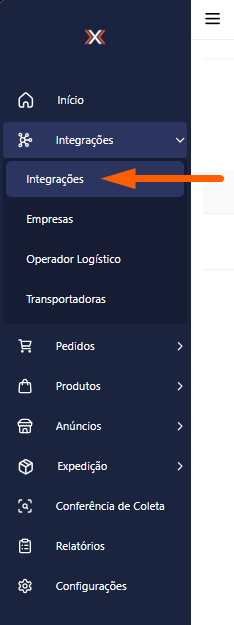
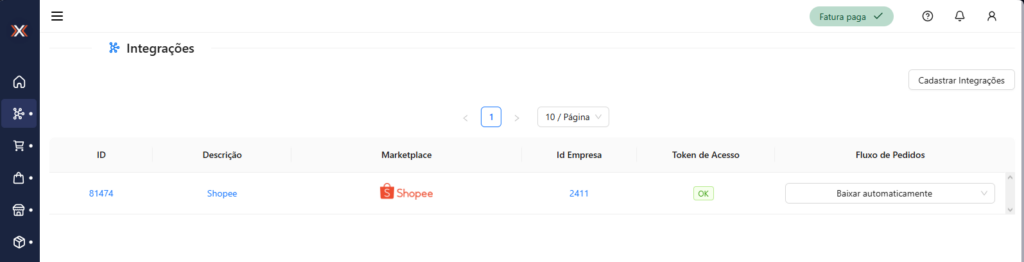
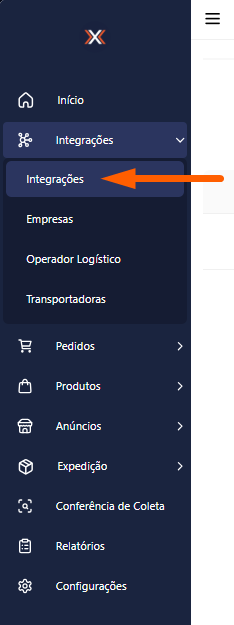
1. Acesse o menu lateral ‘Integrações’ e clique na opção “Integrações”. O sistema exibirá as integrações já criadas na EXPEDY.
Processo para Cadastrar uma nova integração:
1. Acesse o menu lateral ‘Integrações’ e clique na opção “Integrações”.
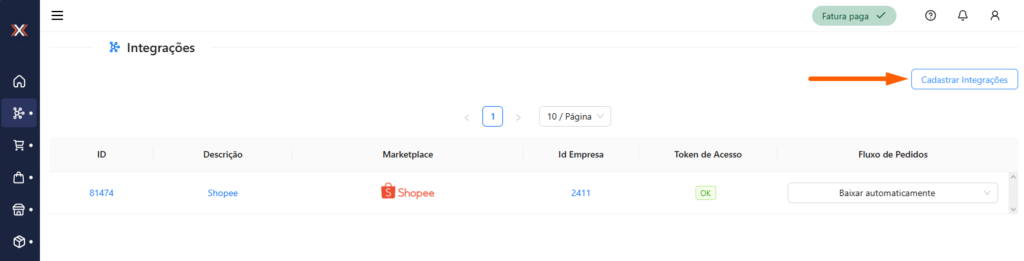
2. Clique em “Cadastrar Integrações” para iniciar o cadastro.
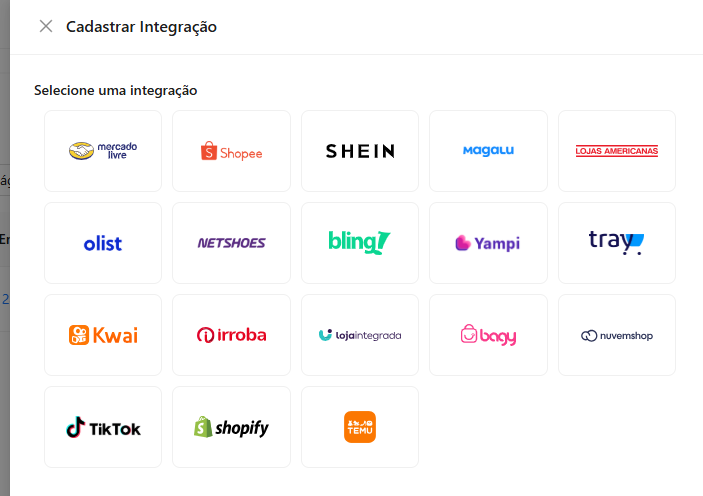
Ao selecionar esse botão, será aberta uma janela exibindo todas as integrações disponíveis no sistema da EXPEDY. Em seguida, basta selecionar o Marketplace desejado.
Configuração da Integração:
Após integrar seus canais de venda, é necessário configurar as ações de cada integração.
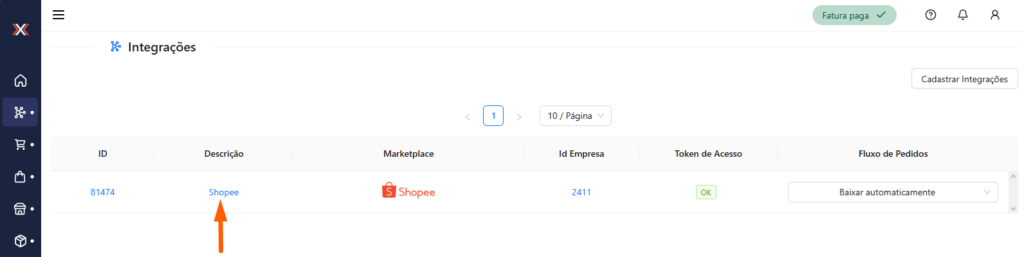
- Na lista de integrações, localize a integração desejada.
- Clique no ‘ID’ ou ‘Descrição’ para abrir as opções de configuração.
Configuração da Integração:
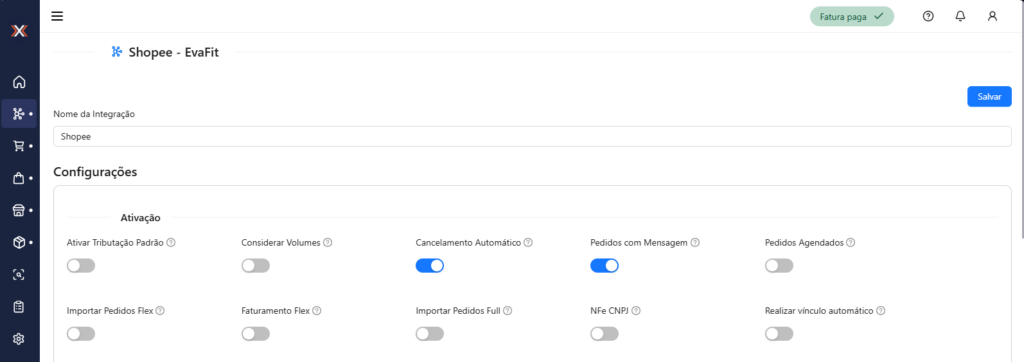
Nome da integração:
- Defina um nome que combine com o da loja (ex.: Loja Shopee – EXPEDY), facilitando a identificação dos pedidos.
Configurações:
Ativação: - Ativar Tributação Padrão – Utilizado por clientes que trabalham com um único NCM, CEST, Origem e Tipo de Produção.
- Considerar Volumes – Utilizado por clientes que utilizam transportadoras, para enviar mais de um pacote para o mesmo pedido.
- Cancelamento Automático – Essa opção permite à plataforma cancelar notas fiscais emitidas há menos de 24 horas em caso de desistência do cliente. Após esse prazo, a EXPEDY emite automaticamente uma nota fiscal de devolução.
- Pedidos com Mensagem – Importa automaticamente pedidos que contenham mensagens.
- Pedidos Agendados – Importa pedidos agendados diretamente para a EXPEDY.
- Importar Pedidos Flex – Permite configurar o sistema para importar os pedidos Flex.
- Faturamento Flex – Permite configurar o sistema para realizar a emissão de notas fiscais dos pedidos Flex.
- Importar Pedidos Full – Permite configurar o sistema para importar os pedidos Full.
- NFe CNPJ – Quando o cliente é pessoa jurídica (CNPJ), a EXPEDY emite a nota fiscal com o valor integral.
- Realizar Vínculo Automático – O sistema realiza automaticamente o vínculo dos pedidos, evitando tarefas manuais e agilizando o fluxo operacional.
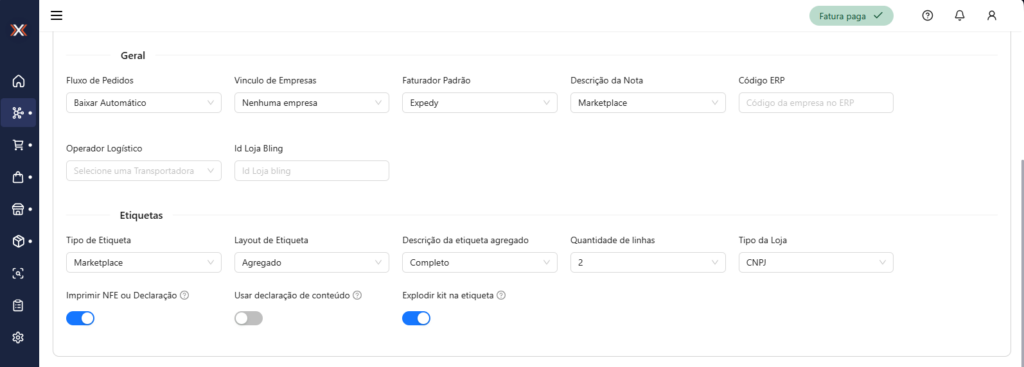
Geral: - Fluxo de Pedidos – Permite configurar o fluxo de pedidos dentro do hub (EXPEDY).
- Não Baixar Automático – O usuário precisa importar manualmente as vendas.
- Baixar Automático – As vendas são importadas automaticamente, mas sem emissão de nota fiscal.
- Etiqueta Automática – A EXPEDY solicita a etiqueta ao Marketplace assim que identifica uma nota fiscal emitida.
- Emitir Nota – A nota fiscal é emitida automaticamente após a importação da venda.
- Emitir Nota/Etiqueta – Nota fiscal e etiqueta são geradas automaticamente.
- Vínculo de Empresas – Selecione a empresa responsável pela conta, pois o faturamento será realizado com base no CNPJ.
- Faturador Padrão – Nessa opção é possível selecionar outros faturadores já integrados à SNAP, como EXPEDY, Mercado Livre e Bling.
- Descrição da Nota – Nessa opção é possível definir qual título do produto deve constar na nota fiscal: o título do anúncio ou o nome do produto cadastrado na EXPEDY.
- Código ERP – Essa opção deve ser preenchidos apenas se houver uso de faturador externo.
- Operador Logístico – Configure o operador logístico utilizado no envio.
- Id Loja Bling – Essa opção deve ser preenchidos apenas se houver integração com o ERP.
Etiquetas: - Tipo de Etiqueta -O tipo de etiqueta pode ser “Marketplace”, para plataformas que já fornecem layout (como Shopee e Mercado Livre), ou “Expedy”, ideal para e-commerces sem layout próprio (como Tray, Yampi e Bagy).
- Layout de Etiqueta –
- Agregado – Utiliza etiqueta no formato 10×15 cm, imprime as duas informações em uma única etiqueta (envio + DANFE simplificada), reduzindo o consumo de etiquetas, impresso na posição vertical.
- Padrão – Utiliza etiqueta no formato 10×15 cm, com o layout fornecido pela própria plataforma. A EXPEDY combina automaticamente a etiqueta de envio com a DANFE (nota fiscal) no mesmo arquivo. Assim, ao imprimir, etiqueta e nota saem juntas (“casadas”), evitando o trabalho manual de organizar documentos.
- Reduzido – Utiliza etiqueta no formato 10×15 cm, impressa na posição horizontal.
- Descrição da etiqueta agregado – Nessa opção, é possível definir a descrição que aparecerá na etiqueta como “Completo” (título do item) ou “SKU” (código do produto).
- Quantidade de Linhas – Nessa opção, é possível definir a quantidade de linhas por item que aparecerá na etiqueta (1, 2 ou 3 linhas).
- Tipo da Loja – Defina o tipo da empresa (se a conta está registrada em CPF ou CNPJ). Caso a conta esteja vinculada a um CPF, a associação à empresa só será exigida após a conversão para CNPJ
- Imprimir NFE ou Declaração – Marque esta opção caso deseje que o DANFE seja impresso junto com a etiqueta.
- Usar declaração de conteúdo – Esta opção deve ser utilizada caso sua conta esteja registrada com CPF, permitindo a geração da declaração de conteúdo em vez da nota fiscal.
Gestão de Preço:
Porcentagem e Real:- Imposto – Porcentagem aproximada de imposto aplicada ao produto
- Despesas (em porcentagem) – Despesas gerais expressas em porcentagem (aproximadamente)
- Despesas (Real) – Despesas gerais expressas em valor monetário
- Lucro desejado – Porcentagem aproximada do lucro que se deseja obter
- Taxa do Marketplace – Porcentagem aproximada da taxa cobrada pelo Marketplace
- Desconto de Produto -Percentual de desconto aplicado diretamente no produto.
- Considerar Frete – configurar se o valor do frete deve ou não ser considerado no cálculo.