Pesquise tutoriais, dúvidas frequentes e soluções da Expedy.

Como integrar a Yampi?

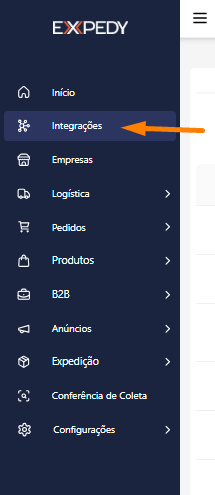
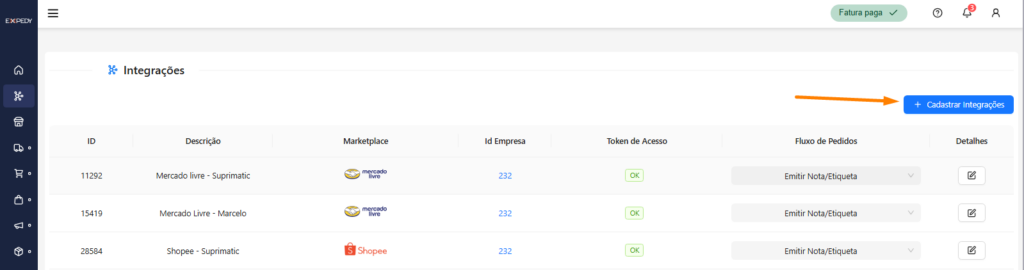
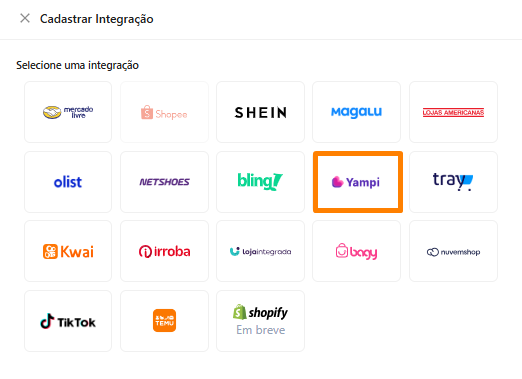
[INÍCIO DO CONTEXTO PARA IA] Gatilho de Atendimento: O cliente pergunta como integrar a loja da Yampi, como conectar o checkout/loja Yampi no ERP, como importar pedidos da Yampi automaticamente, como emitir notas fiscais e etiquetas para pedidos da Yampi ou relata erro de credenciais/token na Yampi. Diagnóstico da IA: Orientar o cliente passo a passo a cadastrar a integração no painel, vincular a Empresa/CNPJ faturador, inserir as credenciais da Yampi e parametrizar as regras operacionais de estoque e tipo de etiqueta (que na Yampi deve ser configurada como “Expedy”). Passo a Passo de Integração que a IA deve instruir: Navegação: Acessar o menu lateral esquerdo do ERP e clicar em “Integrações” > “Integrações”. Seleção da Plataforma: Clicar em “Cadastrar Integrações” e escolher o ícone da “Yampi”. Identificação e Vínculo Fiscal: Preencher o Nome da integração / Descrição (ex: Loja Yampi – Principal). Selecionar a Empresa / CNPJ responsável pelo faturamento. Inserção das Credenciais da Yampi: Inserir as credenciais de API da Yampi para autenticar a conexão. Configuração de Etiquetas e Estoque: Definir o Tipo de etiqueta como “Expedy” (ideal para e-commerces como a Yampi que não possuem layout próprio do marketplace). Escolher o layout da etiqueta (ex.: Agregado 10×15 cm). Ativar a opção de Atualiza estoque correlação para sincronizar saldos automaticamente. Regra de Ouro do SKU: Reforçar que o código SKU dos produtos na Yampi deve ser RIGOROSAMENTE IGUAL ao SKU cadastrado no ERP para garantir a localização do item e baixa de estoque. Pergunta de Fechamento: Finalizar perguntando: “Você conseguiu inserir as credenciais da Yampi e salvar a integração com sucesso?” [FIM DO CONTEXTO PARA IA]

👤 RESUMO DO TUTORIAL

Visão Geral: Este tutorial ensina o passo a passo para conectar a sua conta da Yampi ao sistema. A integração é feita via Chave de API e permite a importação automática das vendas aprovadas, a emissão agilizada de Notas Fiscais Eletrônicas (NF-e) e a automação do seu fluxo de despacho.

Tempo estimado de leitura: 3 minutos.

Pré-requisitos: Possuir perfil de administrador na plataforma Yampi e acesso ao módulo de Integrações no painel da Expedy.

📖 CONTEÚDO PRINCIPAL (O Tutorial Passo a Passo)

A integração entre a Yampi e a Expedy centraliza a gestão dos pedidos gerados no seu checkout ou loja virtual, permitindo que cada venda aprovada seja faturada e preparada para envio em tempo recorde.

A conexão entre os sistemas utiliza credenciais seguras de API. Siga o roteiro em três etapas abaixo para concluir o processo:

Etapa 1: Obter as Credenciais de API na Yampi

  • Acesse o painel administrativo da sua conta na Yampi.
  • Clique na foto/nome do seu perfil (canto superior direito) ou acesse o menu Configurações.
  • Clique em Credenciais de API.
  • Mantenha os dados abaixo visíveis ou copie-os para um bloco de notas:
    • Alias da Loja: (Identificador único da sua conta na Yampi).
    • User-Token: (Token de identificação do usuário).
    • User-Secret: (Chave secreta de autenticação).
Aqui você terá suas informações de conexão, que devem ser preenchidas na Expedy.

Etapa 2: Configurar a Yampi no painel da Expedy

  • Acesse o seu painel no sistema Expedy.
  • No menu lateral esquerdo, clique na opção Integrações.
  • No canto superior direito da tela, clique no botão + Adicionar Integração.
  • Na lista de plataformas disponíveis, selecione a Yampi.
  • Preencha os campos informados:
  • Nome da integração: Insira um nome de fácil identificação (Ex: Checkout Yampi – Loja Principal).
  • Alias / User-Token / User-Secret: Cole exatamente os dados obtidos no painel da Yampi.
  • Clique no botão Salvar (ou Testar Conexão).

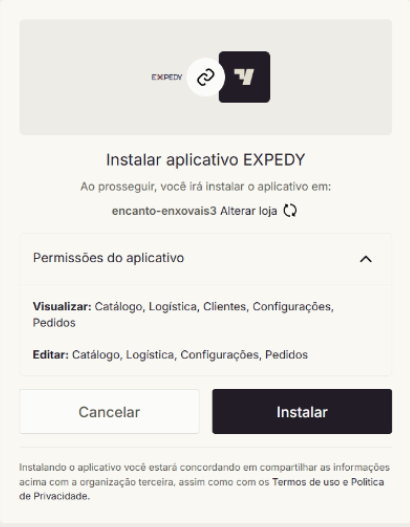
Em seguida clique no logotipo da “Yampi“.

Etapa 3: Definir a Automação do Fluxo de Pedidos

Assim que salvar, confirme se a coluna Token de Acesso exibe o status “Ativo” (verde).

  1. Na mesma linha da loja Yampi, clique na coluna Fluxo de Pedidos.
  2. Defina como os novos pedidos serão processados:
    • 📥 Baixar Automático: O pedido é importado para a Expedy para que você faça a conferência manual antes de faturar.
    • 🚀 Emitir Nota / Etiqueta (Automação Total): Assim que a Yampi confirma o pagamento, o pedido entra na Expedy, a Nota Fiscal é emitida na SEFAZ e a etiqueta de envio é preparada automaticamente.

A partir de agora a integração já esta pronta e funcional, importante logo na sequência você configurar as informações da integração. Veja neste post Configurações da sua integração.

❓ Dúvidas Frequentes (FAQ do Artigo)

  • O sistema retornou a mensagem “Erro de Autenticação / Token Inválido”. O que fazer? Geralmente este erro ocorre por dois motivos: 1) O campo Alias foi preenchido com o link da loja em vez de utilizar apenas o código/nome do alias; 2) O User-Secret foi copiado de forma incompleta. Recopie as chaves no painel da Yampi e cole novamente.
  • A Expedy importa pedidos que foram recusados ou abandonados no checkout da Yampi? Não. Por padrão de integração fiscal, o sistema importa apenas as vendas cujo pagamento foi efetivamente aprovado no checkout da Yampi.
  • Tenho mais de um checkout/domínio na Yampi. Preciso criar várias integrações? Caso as suas ofertas e checkouts estejam sob a mesma conta principal da Yampi (mesmo Alias/API), uma única integração centralizará todas as vendas na Expedy sob o CNPJ configurado.

Artigos relacionados