
👤 RESUMO DO TUTORIAL
Visão Geral: Este guia ensina como ativar a ferramenta de controle de estoque no sistema e configurar a estratégia de saldo que será enviada para os seus marketplaces. Você aprenderá as diferenças entre utilizar o Estoque Real e o Estoque Mínimo (Vitrine), além de entender recursos avançados como Kits Dinâmicos e controle via OpenAPI.
Tempo estimado de leitura: 4 minutos.
Requisito Crítico: Garantir que o cadastro de produtos e os vínculos com os anúncios dos marketplaces estejam 100% organizados e sem duplicidades para evitar falhas de sincronização.
⚠ATENÇÃO – Para realizar o controle de estoque na EXPEDY, é fundamental que o cadastro de produtos e os vínculos estejam corretamente e extremamente organizados. Um cadastro inconsistente pode causar falhas na sincronização com os Marketplaces e divergências de estoque. O processo de vínculo precisa ser realizado de forma manual para não obter mais de um cadastro de um único produto.
📖 CONTEÚDO PRINCIPAL
Passo 1: Acesse as Configurações de Estoque
- No menu lateral esquerdo, clique em “Configurações”.
- Clique no botão azul “Ativar controle de estoque”
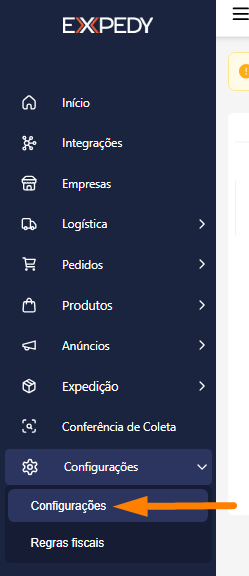
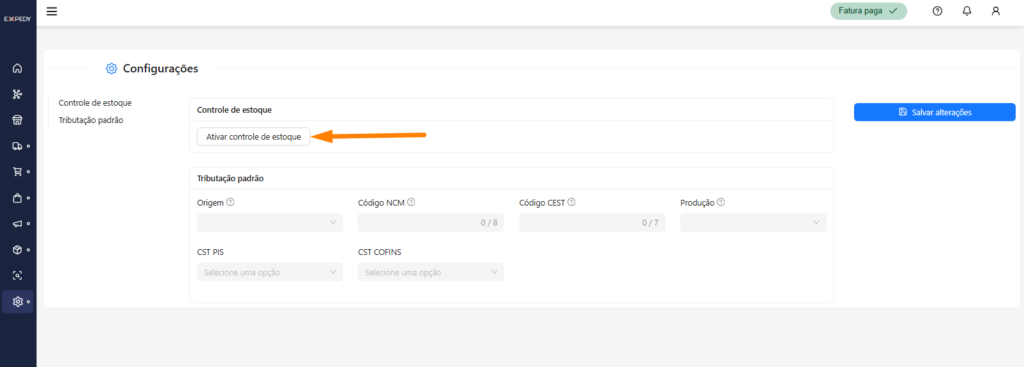
Passo 2: Escolha a Etapa de Conferência (Inventário)
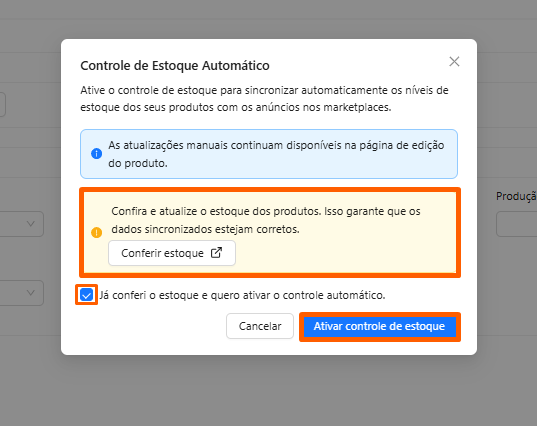
O sistema apresentará uma janela com duas opções de fluxo para você escolher como quer prosseguir:
- Opção A (Fazer conferência agora): Clique em “Conferir estoque” se deseja revisar e preencher todas as quantidades dos seus produtos antes de liberar o controle automático.
- Opção B (Ativar e conferir depois): Se você já realizou o inventário previamente ou quer liberar o sistema agora, marque a caixa “Já conferi o estoque, quero ativar o controle de estoque!” e em seguida clique em “Ativar controle de estoque”.
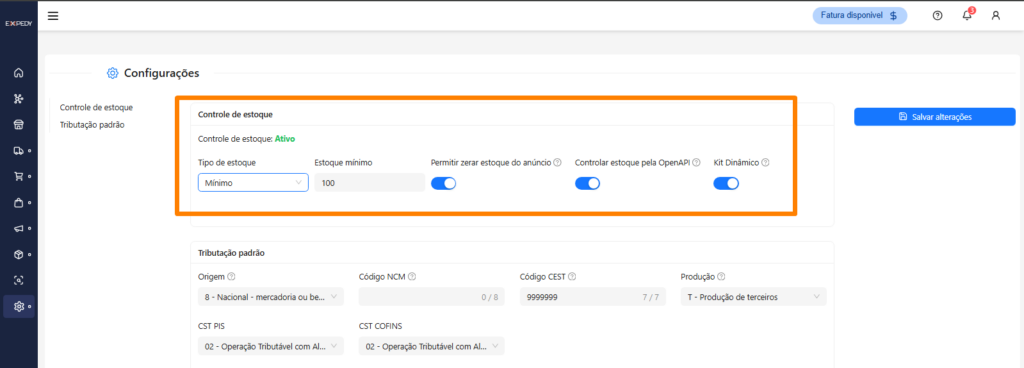
⚙️ Passo 3: Defina a Regra de Envio de Estoque (Geral)
Após ativar a ferramenta, você definirá como o sistema vai gerenciar e expor as quantidades para os marketplaces.
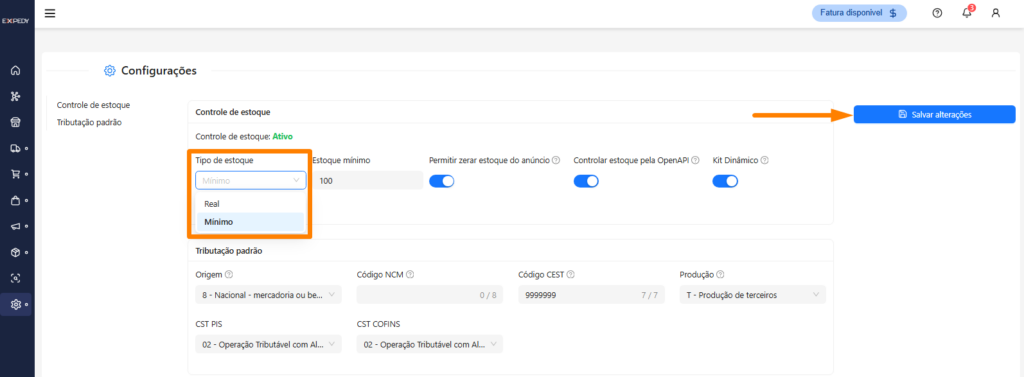
Entenda os campos da tela de configuração:
- Tipo de Estoque: Escolha entre Estoque Real ou Estoque Mínimo.
- Estoque Mínimo (Valor): Caso escolha a opção Estoque Mínimo, informe qual será a quantidade fixa enviada aos canais de venda.
- Permitir Zerar Estoque do Anúncio: (Habilitado apenas ao usar o Estoque Mínimo). Se ativado, quando o seu produto atingir saldo zero internamente no controle real, o sistema forçará o estoque zero no marketplace para pausar o anúncio e evitar vendas indesejadas.
- Controlar estoque pela OpenAPI:
- Marcado: O estoque será gerenciado via integração via OpenAPI.
- Desmarcado: O estoque será gerenciado diretamente pelo motor interno do Hub.
- Kit Dinâmico: Quando ativado, a quantidade do anúncio de um Kit será calculada e atualizada de forma totalmente automática, baseando-se no estoque do produto de menor saldo que compõe o kit.
Após definir as opções de sua preferência, clique no botão “Salvar alterações” para aplicar as regras em todo o sistema.
📌 Resumo e Melhores Práticas
- ✅ Ativação consciente: Defina e ative o controle de estoque com clareza da sua regra operacional.
- 📝 Inventário Inicial: Realize a contagem e acerte o estoque inicial antes ou logo após a ativação.
- 📦 Produtos com Variação (Produto Pai): Lembre-se de que o estoque deve ser gerenciado e ajustado individualmente dentro de cada variação (P, M, G, Cores, etc.).
- 🧩 Gestão de Kits: Escolha se seus Kits funcionarão de forma automática (dinâmica) ou com estoque manual dedicado.
❓ Dúvidas Frequentes (FAQ do Artigo)
- O que acontece se eu ativar o Estoque Mínimo e meu produto acabar de fato?Se a opção “Permitir zerar estoque do anúncio” estiver ativada, assim que o seu saldo interno real chegar a 0 (zero), o sistema zera o anúncio no marketplace, garantindo que você não venda produtos sem estoque.
- Posso alterar o tipo de controle depois que o sistema estiver rodando?Sim. É possível alternar entre Estoque Real e Estoque Mínimo a qualquer momento acessando o menu Configurações e clicando em Salvar Alterações.
