
⚠ATENÇÃO – Para realizar o controle de estoque na EXPEDY, é fundamental que o cadastro de produtos e os vínculos estejam corretamente e extremamente organizados. Um cadastro inconsistente pode causar falhas na sincronização com os Marketplaces e divergências de estoque. O processo de vínculo precisa ser realizado de forma manual para não obter mais de um cadastro de um único produto.
Processo para utilizar o controle de estoque na EXPEDY:
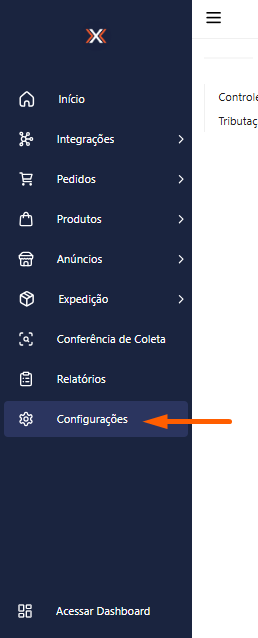
1. Acesse o menu lateral e clique na opção “Configurações”, para ativar o controle de estoque e definir o tipo de controle de estoque.
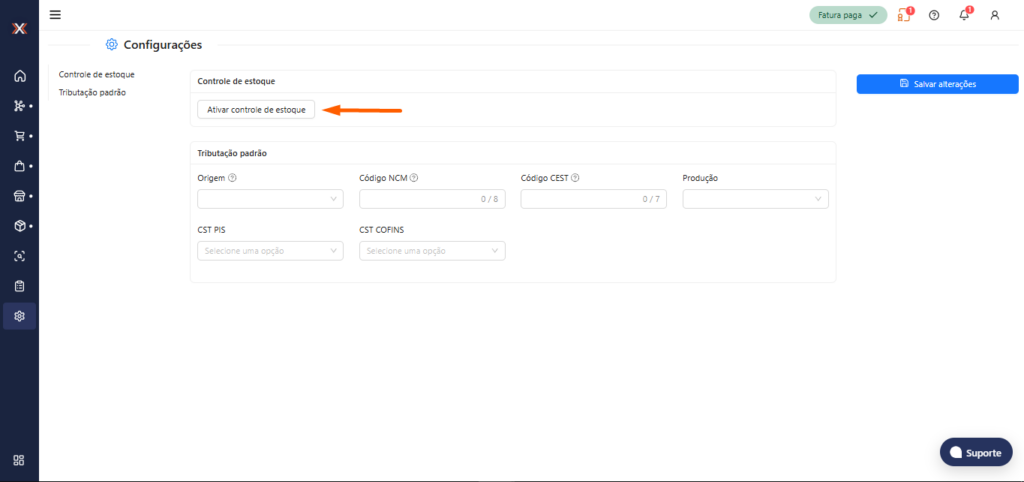
2. Após acessar a tela de ‘Configurações’, clique em “Ativar controle de estoque”.
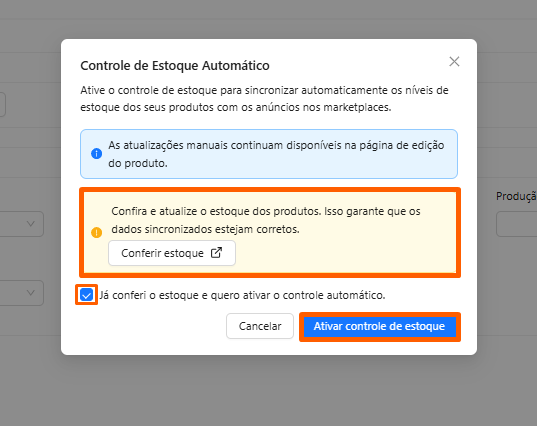
3. Caso deseje realizar a conferência do estoque dos seus produtos neste momento, clique na opção ‘Conferir estoque’. Se preferir apenas ativar o controle de estoque agora e realizar a conferência posteriormente, marque a opção ‘Já conferi o estoque, quero ativar o controle de estoque!’ e, em seguida, clique em “Ativar controle de estoque”.
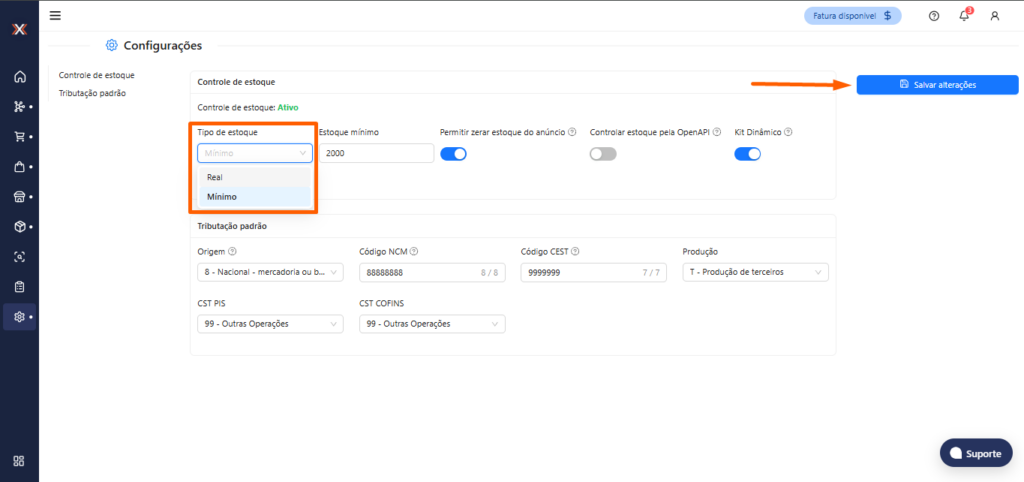
4. Após ativar o controle de estoque, o sistema disponibiliza diferentes tipos de estoque para atender às suas necessidades como:
- Estoque Real – Utilizado para controle interno. Reflete exatamente a quantidade disponível no sistema.
- Estoque Mínimo (Estoque Vitrine) – Envia um valor fixo para o Marketplace, enquanto a EXPEDY mantém o estoque real corretamente registrado internamente.
Após selecionar se utilizará o estoque mínimo ou o real clique em “Salvar alterações” para o sistema aplicar as configurações feitas.
5. Opções de configurações disponíveis:
- Estoque mínimo – Define a quantidade que será enviado para o Marketplace.
- Tipo de estoque – Define se será utilizado o estoque mínimo ou o real.
- Permitir zerar estoque do anúncio – Utilizado somente para quando o tipo de estoque for mínimo, permite zerar o estoque do anúncio dentro do Marketplace.
- Controlar estoque pela OpenAPI: Se marcado, o estoque será controlado via integração com a OpenAPI. Se desmarcado, o estoque será controlado diretamente pela Hub.
- Kit Dinâmico – O estoque será calculado automaticamente com base nas composições.
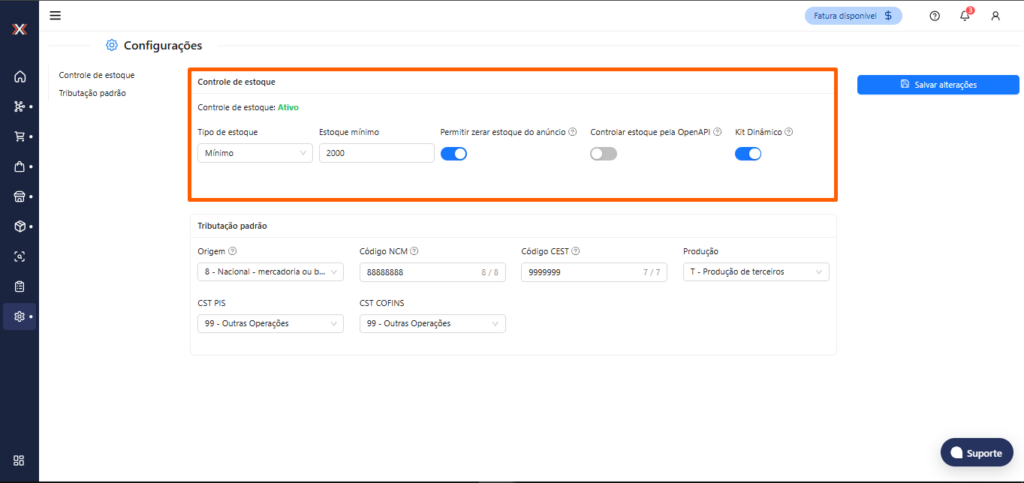
⚠️ ATENÇÃO – As configurações feitas nessa tela são aplicadas para todos os produtos. Caso um produto específico precise de uma configuração diferente, isso pode ser ajustado individualmente no cadastro do produto.
4. Resumo final:
- Realize a ativação do controle de estoque. Antes de ativá-lo, é possível realizar a conferência do estoque; caso prefira fazer isso posteriormente, não há problema fica a critério do Seller.
- Configure corretamente o tipo de estoque (real ou mínimo).
- Realize sempre o inventário inicial antes da ativação.
- Para produtos pai, o estoque deve ser ajustado individualmente em cada variação.
- Kits podem funcionar de forma dinâmica ou manual, conforme a configuração escolhida.
