[INÍCIO DO CONTEXTO PARA IA]
Gatilho de Atendimento: O cliente quer saber como alterar o estoque direto na tela de um produto simples, o que significa a coluna de estoque reservado, em qual momento o estoque é debitado ou por que o saldo do produto não bate com o estoque disponível.
Diagnóstico da IA: Orientar a navegação até o cadastro do produto simples via ID e explicar a diferença de funcionamento entre Estoque Físico/Real, Tipo de Estoque (Real vs. Mínimo) e o cálculo de Estoque Reservado por status de pedido.
Passo a Passo que a IA deve instruir:
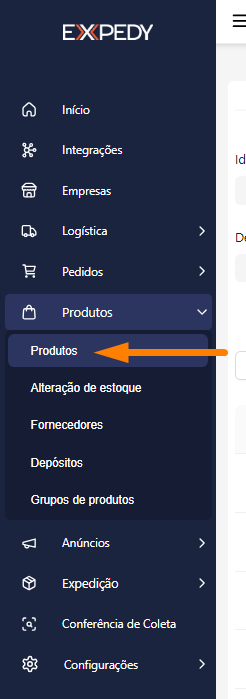
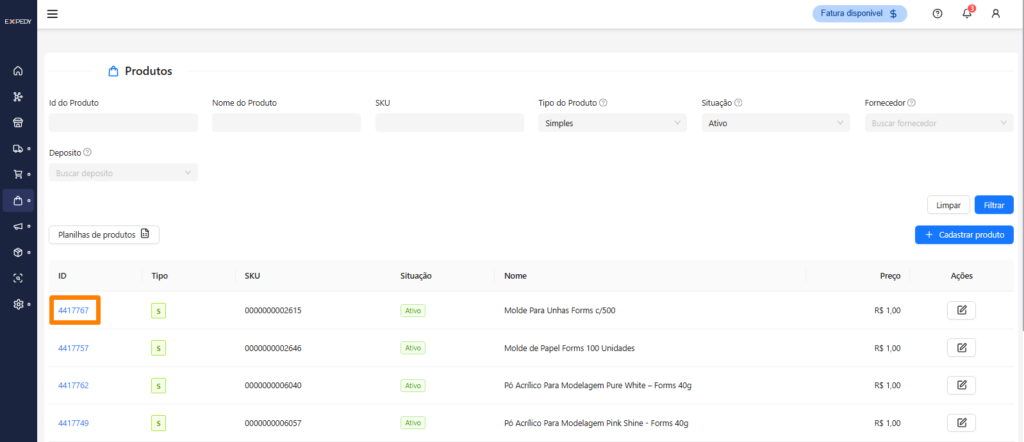
Navegação: Peça para acessar o menu lateral “Produtos” > “Produtos” e clicar no número do ID do produto simples desejado.
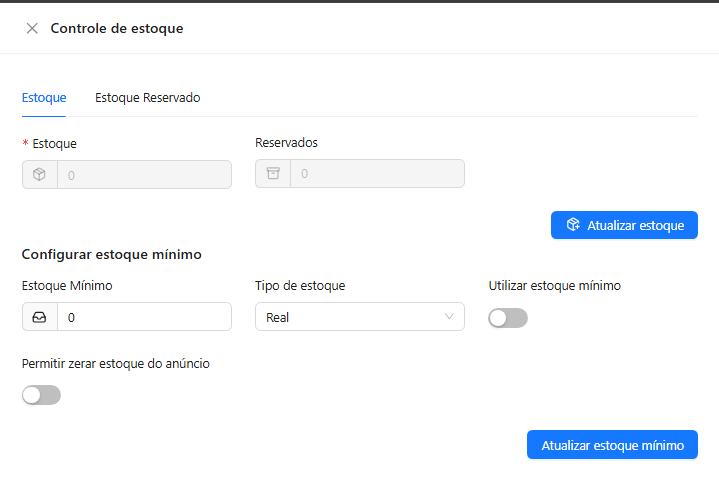
Ajuste de Saldo: Na aba de estoque do produto, instruir que o cliente pode preencher a quantidade correta e definir se a estratégia daquele produto específico será de Estoque Real ou Estoque Mínimo.
Explicação do Estoque Reservado (Conceito Chave):
Explicar que o campo “Reservados” exibe a quantidade de itens que já foram vendidos em pedidos ativos, mas que ainda NÃO tiveram a etiqueta de envio impressa.
Quais status prendem o estoque no reservado? Pendente, Expedir e Em Separação.
Momento da Baixa Definitiva: Explicar que quando a etiqueta de envio é impressa e o pedido passa para o status “Completo”, o sistema remove a unidade do estoque reservado e debita definitivamente do estoque real do produto.
Finalização: Lembrar de clicar em “Salvar” após qualquer alteração.
[FIM DO CONTEXTO PARA IA]
👤 RESUMO DO TUTORIAL
Visão Geral: Este guia ensina como consultar e alterar manualmente a quantidade de estoque diretamente na tela de cadastro de um Produto Simples. Você também entenderá como funciona a coluna de Estoque Reservado e em qual momento exato o saldo é debitado da sua empresa quando um pedido entra na plataforma.
Tempo estimado de leitura: 3 minutos.
O que você vai precisar: Ter acesso à tela de produtos e ter em mãos o saldo atualizado a ser inserido no cadastro.
📖 CONTEÚDO PRINCIPAL (O Tutorial Passo a Passo)
A tela de cadastro de um Produto Simples (produtos que não possuem variações de cor, tamanho ou voltagem) permite realizar ajustes diretos de quantidade, além de fornecer um panorama transparente sobre quantos itens estão retidos por vendas em processamento.
Siga os passos abaixo para atualizar e compreender a tela de estoque:
Passo 1: Acesse a tela do produto
No menu lateral esquerdo, navegue até “Produtos” e clique na opção “Produtos”.
Localize o item desejado na lista e clique sobre o número do seu ID para abrir o cadastro do produto.
Passo 2: Ajuste as quantidades e o tipo de controle
Ao acessar a aba de Estoque do produto simples, você poderá realizar duas configurações fundamentais:
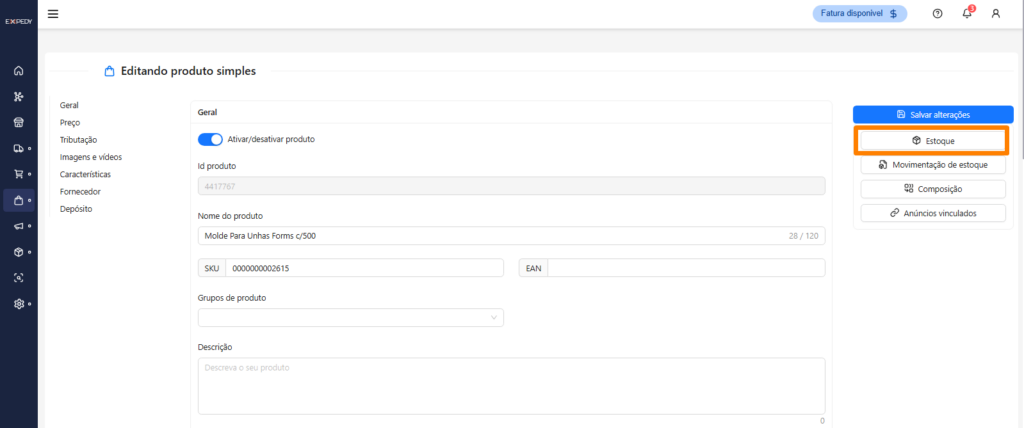
Abrir estoque do produto: no lado direito da tela clique em Estoque
Preenchimento do Estoque: Digite o número exato correspondente ao saldo do produto.
Estratégia de Estoque: Defina se este produto individualmente seguirá o padrão de Estoque Real (envia o saldo exato para as lojas) ou Estoque Mínimo/Vitrine (envia apenas a quantidade de vitrine estipulada para os anúncios).
📦 Entendendo o Estoque Reservado (Como funciona o fluxo de baixa?)
Ao lado do campo de quantidade, você verá a coluna “Reservados”. Este valor é controlado de forma 100% automática pelo sistema para proteger sua operação contra vendas duplicadas (furações de estoque).
Status que retêm produto no Estoque Reservado:
Enquanto um pedido estiver passando por uma das etapas abaixo, o sistema segurará as unidades vendidas na coluna de Reservados:
⏳ Pendente
📦 Expedir
🔍 Em Separação
Em qual momento o estoque é debitado de verdade?
Quando a sua equipe imprime a etiqueta de envio e o pedido passa para o status “Completo”:
O produto sai da contagem de Reservados.
A quantidade vendida é descontada definitivamente do seu Estoque Real.
❓ Dúvidas Frequentes (FAQ do Artigo)
Esta tela serve para alterar o estoque de camisetas que têm tamanhos P, M e G?Não. Produtos com atributos (tamanho, cor, voltagem) são classificados como Produtos Pai com Variações. O ajuste de estoque de variações deve ser feito entrando no ID de cada variação individualmente.
Cancelei um pedido que estava com status “Em Separação”. O que acontece com o reservado?Assim que o pedido é cancelado no sistema, a reserva é desfeita imediatamente e as unidades retornam automaticamente para a contagem de estoque disponível para venda.