[INÍCIO DO CONTEXTO PARA IA]
Gatilho de Atendimento: O cliente pergunta como ver a margem de lucro, qual relatório mostra a rentabilidade das vendas, o que significa cada coluna financeira ou como emitir o Relatório de Lucro na EXPEDY.
Conceito do Relatório: Permite o controle e a análise dos resultados financeiros das lojas, apresentando o lucro obtido a partir das vendas para avaliar rentabilidade e apoiar a tomada de decisões.
Colunas Exibidas na Planilha (13 colunas): Data da Venda, ID Pedido Marketplace, ID Pedido HUB, Quantidade Itens, Valor da compra, Custos do Produto, Valor Frete, Taxa Marketplace, Custo do Marketplace, Impostos, Valor do Desconto, Valor lucro e % Lucro.
Passo a Passo de Geração que a IA deve instruir:
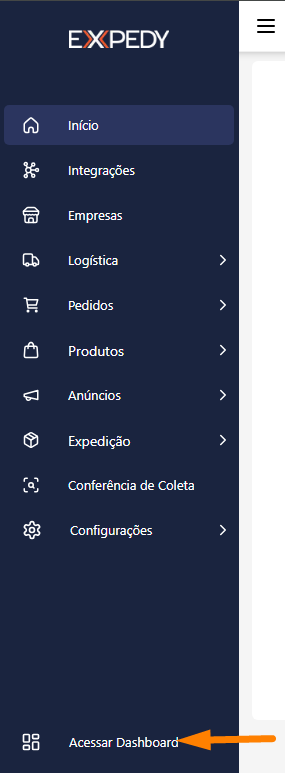
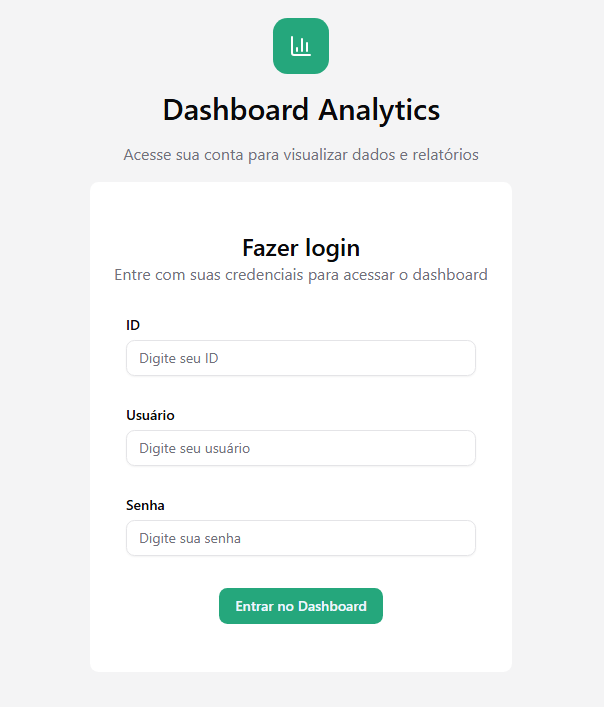
Passo 1 (Acesso e Login): Ir ao Menu lateral > Clicar em “Acessar Dashboard” > Fazer login com ID, Usuário e Senha de Administrador.
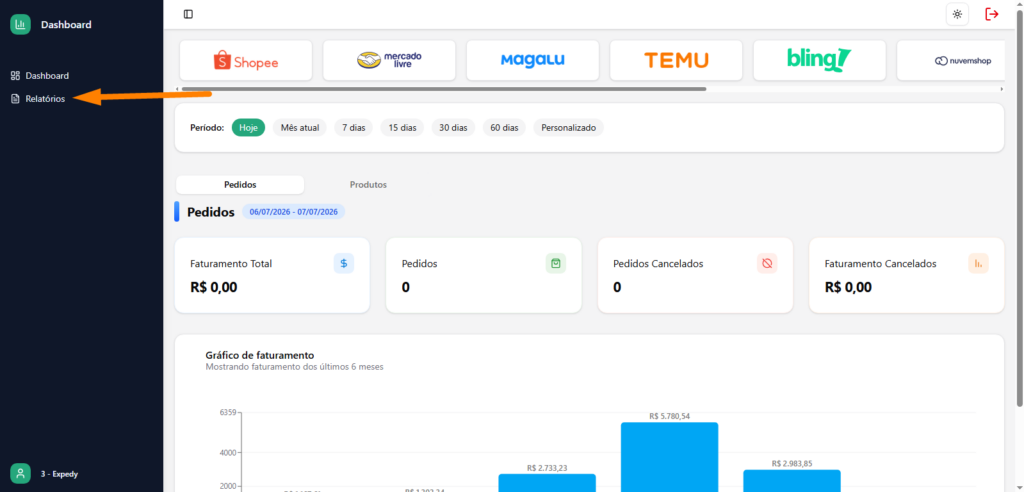
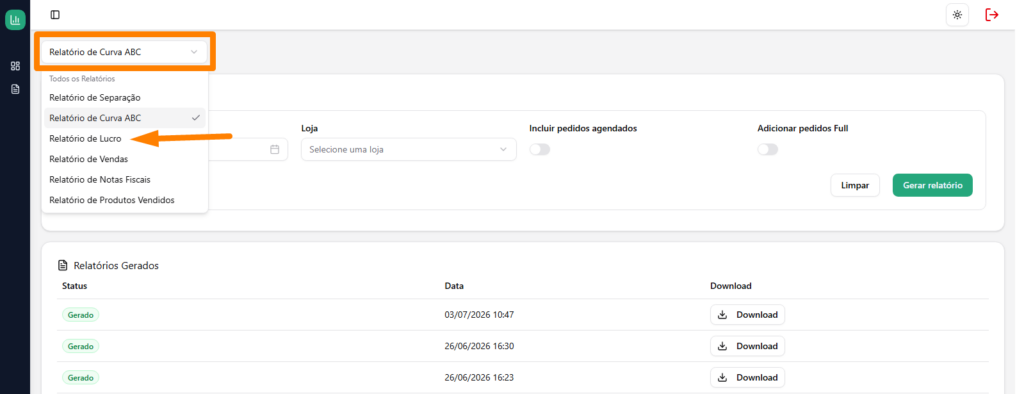
Passo 2 (Navegação): No canto superior esquerdo, clicar em “Relatórios” e selecionar “Relatório de Lucro”.
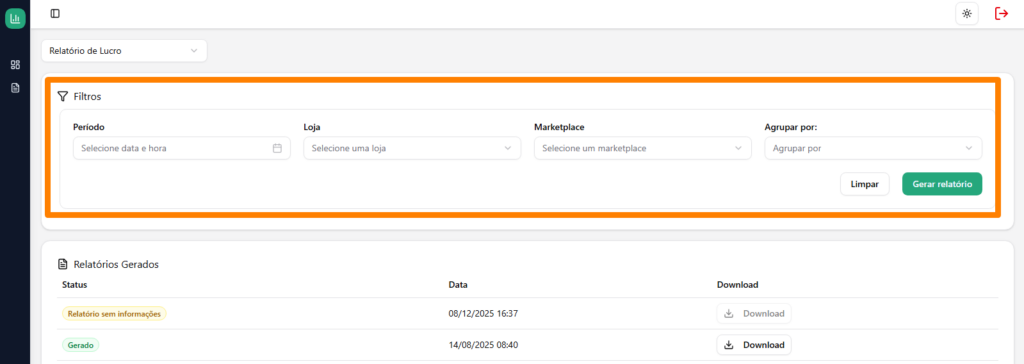
Passo 3 (Filtros): Explicar os filtros disponíveis: Agrupar por (Pedido ou Produto), Período, Loja e Marketplace.
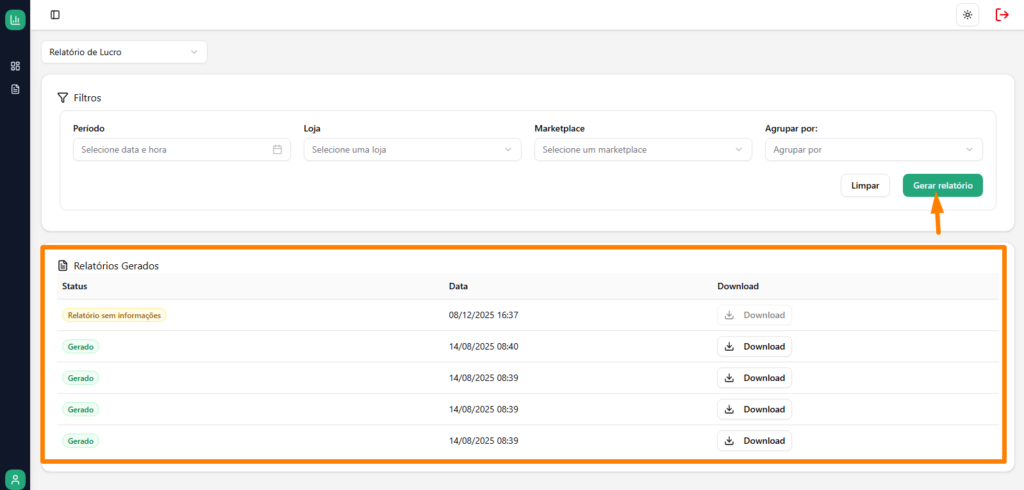
Passo 4 (Geração): Clicar no botão “Gerar relatório” e obter a planilha na seção de Relatórios Gerados.
[FIM DO CONTEXTO PARA IA]
👤 RESUMO DO TUTORIAL
Visão Geral: Este guia ensina o que é o Relatório de Lucro, quais são as 13 colunas apresentadas na planilha financeira e como utilizar os filtros para gerá-lo no Dashboard da EXPEDY.
Tempo estimado de leitura: 2 minutos.
Pré-requisitos: Credenciais de usuário Administrador da EXPEDY (ID da empresa, Usuário e Senha).
📖 CONTEÚDO PRINCIPAL (O Tutorial Passo a Passo)
O Relatório de Lucro é uma ferramenta indispensável para a gestão financeira da sua operação. Ele permite acompanhar de forma transparente o desempenho e a rentabilidade real de cada venda, considerando os custos operacionais, taxas de canais, impostos e fretes para revelar o lucro líquido obtido.
O que será exibido no relatório?
Após ser gerado, o arquivo em Excel apresentará 13 colunas detalhadas:
Data da Venda: Data e hora em que o pedido foi realizado.
ID Pedido Marketplace: Código de identificação do pedido no canal de venda (ex: Mercado Livre, Shopee).
ID Pedido HUB: Código do pedido gerado dentro do sistema da EXPEDY.
Quantidade Itens: Volume total de produtos contidos no pedido.
Valor da compra: Valor bruto pago pelo cliente.
Custos do Produto: Custo de aquisição/fornecedor dos produtos vendidos.
Valor Frete: Custo de envio atrelado à operação.
Taxa Marketplace: Percentual ou taxa fixa cobrada pelo canal de venda.
Custo do Marketplace: Custos operacionais adicionais cobrados pela plataforma de venda.
Impostos: Valor deduzido referente à tributação/nota fiscal.
Valor do Desconto: Descontos aplicados na venda do produto.
Valor lucro: Resultado financeiro líquido em Reais (R$) gerado pela venda.
% Lucro: Percentual de margem de lucro atingido sobre a operação.
Passo 1: Acessar o Dashboard e realizar o Login
No menu lateral principal da EXPEDY, clique na opção “Acessar Dashboard”.
Na tela de login, preencha as credenciais do administrador principal:
ID: Código da empresa utilizado para acessar a EXPEDY.
Usuário: Nome do usuário administrador.
Senha: Senha correspondente ao usuário administrador.
Clique no botão “Entrar no Dashboard”.
Passo 2: Selecionar o Relatório de Lucro
Após acessar o painel, navegue até o canto superior esquerdo e clique na opção “Relatórios”.
No menu de tipos de relatórios, escolha a opção “Relatório de Lucro”.
Passo 3: Configurar os Filtros do Relatório
Ajuste as opções conforme o tipo de análise financeira que deseja realizar:
Agrupar por: Permite definir como as informações serão organizadas, podendo agrupar a visualização por pedido ou por produto.
Período: Define o intervalo de datas das vendas que serão consideradas.
Loja: Filtra os pedidos por uma loja previamente cadastrada na EXPEDY.
Marketplace: Filtra os pedidos por um canal específico (Shopee, Mercado Livre, Shein, entre outros).
Passo 4: Gerar e Baixar o Arquivo
Após escolher os filtros desejados, clique no botão “Gerar relatório”.
O seu relatório será processado e disponibilizado para download no setor de Relatórios Gerados.
❓ Dúvidas Frequentes (FAQ)
Qual a diferença entre agrupar por Pedido ou por Produto?Agrupando por Pedido, cada linha da planilha representará uma venda consolidada. Agrupando por Produto, cada linha detalhará a rentabilidade individual de cada item vendido dentro dos pedidos.
Em qual formato o relatório financeiro é exportado?Todos os relatórios do Dashboard são processados e baixados em formato de planilha Excel (.xlsx).