
✨
👤 RESUMO DO TUTORIAL
Visão Geral: Este guia prático apresenta a tela de Pedidos, o centro de controle onde você acompanha todas as vendas vindas dos seus canais integrados (Mercado Livre, Shopee, e-commerce, etc.). Você aprenderá a usar os filtros de busca, gerenciar tipos de pedido (Padrão, Flex, FULL), executar ações em massa (emissão de NF-e e preparação de etiquetas) e resolver pendências operacionais do dia a dia.
Tempo estimado de leitura: 4 minutos.
Frequência de uso: Diária.
📖 CONTEÚDO PRINCIPAL
🛒 O que é a tela de Pedidos?
A tela de Pedidos é o painel operacional onde convergem todas as vendas realizadas nos seus canais de venda integrados à plataforma.
Nesta tela, você acompanha a jornada completa de cada produto: desde a entrada da compra no marketplace, passando pelo faturamento da nota fiscal, geração da etiqueta de transporte, até a expedição e conclusão do envio.
⚙️ 1. Como acessar e navegar na tela de Pedidos
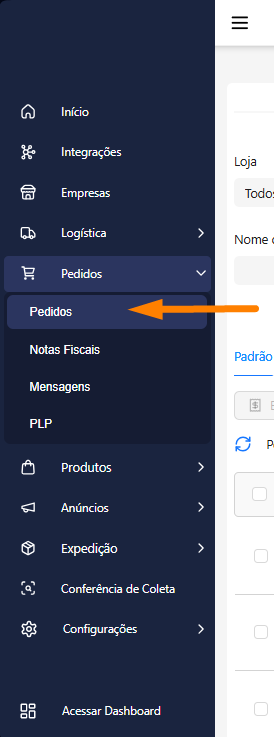
- No menu lateral esquerdo da plataforma, clique em Pedidos e selecione a opção “Pedidos”.
- A tela será dividida em três seções principais: Barra de Filtros (topo), Abas de Tipos de Pedido (meio) e Listagem de Vendas com Ações (corpo principal).
🔍 2. Utilizando os Filtros de Busca Avançada
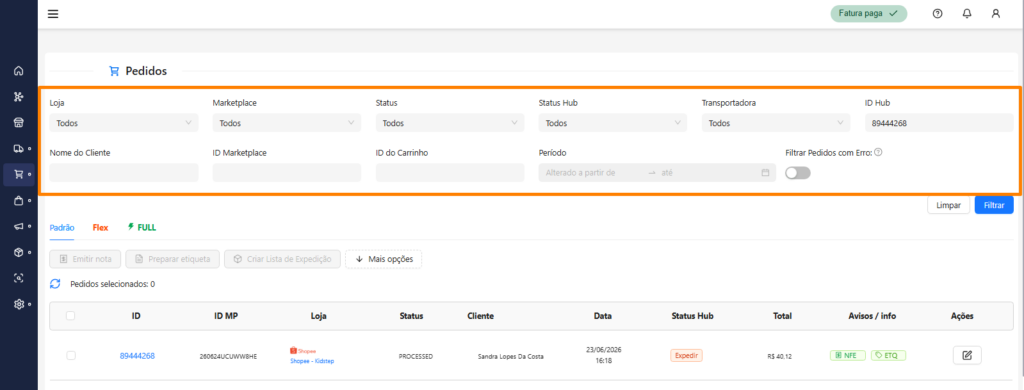
Para encontrar vendas específicas rapidamente ou identificar gargalos operacionais, utilize os filtros localizados na parte superior da tela:
- Loja / Marketplace: Isola os pedidos de uma conta ou canal específico (ex: Shopee Loja 1, Mercado Livre Direct).
- Status (Marketplace) vs. Status Hub:
- Status: Exibe a situação original do pedido no canal de venda (ex: Aguardando Pagamento, Pronto para Envio).
- Status Hub: Exibe a situação interna da venda no nosso sistema (ex: Pendente, Faturado, Etiquetado).
- Transportadora: Filtra pela empresa logística associada ao frete.
- IDs de Localização: Pesquise por ID Hub (código interno da plataforma), ID Marketplace (código da venda na Shopee/ML/etc) ou ID Carrinho (exclusivo para vendas agrupadas do Mercado Livre).
- Período: Delimita um intervalo de datas para análise.
- Nome do Cliente: Localiza os pedidos através do nome do comprador.
🗂️ 3. Separação por Tipos de Pedido (Modalidades)
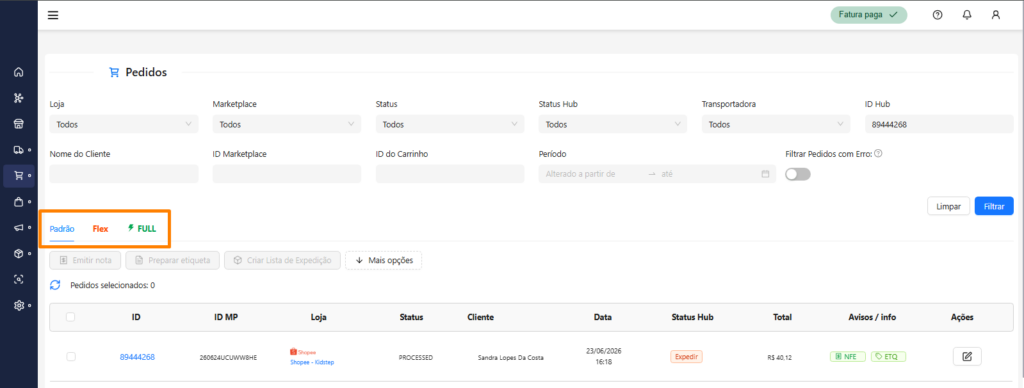
Logo abaixo do painel de filtros, você pode alternar entre três abas para visualizar a sua operação por modelo de logística:
- 📦 Padrão: Exibe todas as vendas normais da sua loja que serão coletadas ou postadas pelos métodos tradicionais.
- ⚡ Flex: Filtra exclusivamente pedidos da modalidade de entrega expressa no mesmo dia (ex: Mercado Livre Flex).
- 🏭 FULL: Exibe as vendas cujo estoque, embalagem e envio são realizados diretamente pelo armazém do marketplace (Fulfillment).
⚡ 4. Botões de Atalho e Ações em Lote (Processamento em Massa)
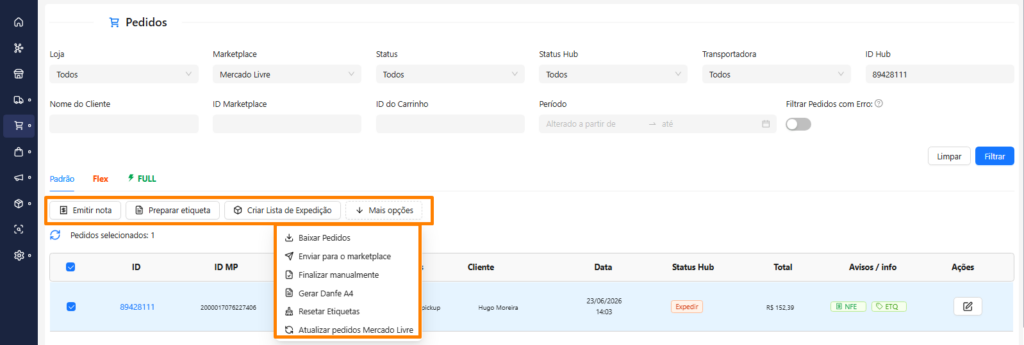
Para economizar tempo operacional, você pode selecionar múltiplos pedidos utilizando a caixa de marcação (checkbox) no lado esquerdo da tabela e aplicar ações em lote através dos botões de atalho:
- 📄 Emitir nota: Transmite e autoriza a Nota Fiscal de todos os pedidos selecionados de uma só vez na SEFAZ.
- 🏷️ Preparar etiqueta: Solicita a geração do arquivo da etiqueta aos marketplaces/operadores logísticos para os pedidos marcados.
- 📋 Criar Lista de Expedição: Agrupa os pedidos selecionados em uma lista de bipagem e conferência para a equipe de estoque.
- ⚙️ Mais Opções (Ações Auxiliares):
- Baixar Pedidos: Força a importação manual de novas vendas do marketplace para o sistema.
- Enviar para o Marketplace: Força o envio da Chave de Acesso e do XML da nota fiscal para o painel do canal de venda.
- Finalizar manualmente: Altera o status do pedido para concluído (útil para vendas tratadas fora do fluxo padrão).
- Gerar DANFE A4: Imprime as notas fiscais selecionadas em formato de folha A4 completa.
- Atualizar Pedido Mercado Livre: Reconsulta a API do Mercado Livre para atualizar dados de frete ou comprador que tenham mudado após a compra.
📊 5. Entendendo as Colunas da Tabela e Ações Individuais
A tabela principal exibe os dados essenciais de cada venda para leitura rápida:
- 🔄 Ícone Recarregar: Atualiza as informações exibidas na tela em tempo real.
- Avisos / Info (Ícones Visuais):
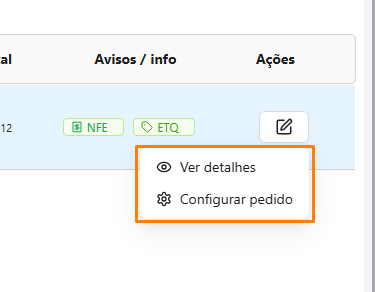
- 📄 Ícone da Nota: Indica se a NF-e foi emitida com sucesso ou se há erros fiscais.
- 🏷️ Ícone da Etiqueta: Indica se o arquivo de frete já está pronto para impressão.
- IDs, Loja, Tipo, Cliente, Data, Valor Total e Status: Dados cadastrais do pedido.

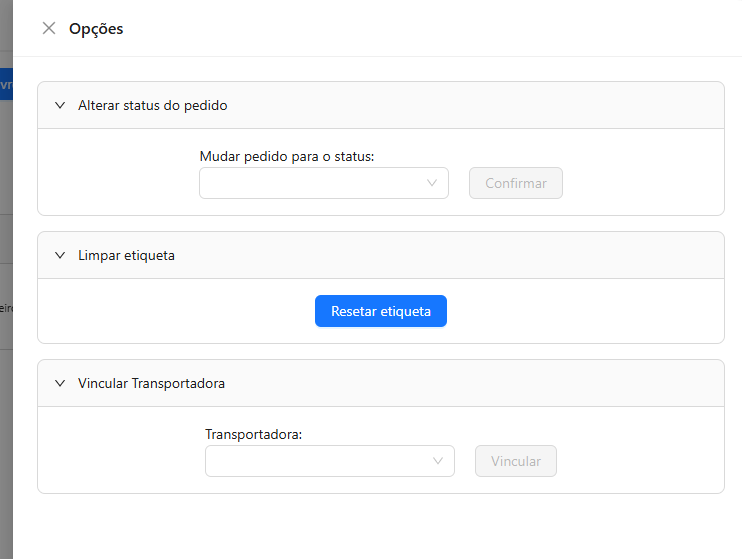
🛠️ Menu de Ações por Pedido (Engrenagem / Três Pontos)
Na última coluna do lado direito de cada pedido, você pode acessar ações individuais de configuração:
- Alterar status do pedido: Força a alteração da etapa interna da venda no sistema (Pendente, Expedir ou Completo).
- Limpar etiqueta: Remove a etiqueta gerada anteriormente do pedido, permitindo que uma nova solicitação de frete seja feita (útil em caso de erro no arquivo).
- Vincular Transporte: Permite trocar ou atribuir manualmente a transportadora responsável por aquele pedido específico.
❓ Dúvidas Frequentes
- Fiz uma venda no marketplace mas ela não aparece na tela de Pedidos. O que fazer? Vá na barra de atalhos em Mais Opções > Baixar Pedidos para forçar a sincronização com o marketplace. Se a venda continuar sem aparecer, verifique se o Token de Acesso da sua loja na tela de Integrações está ativo.
- Por que o botão “Preparar Etiqueta” não funciona para o meu pedido? A maioria dos marketplaces (como Mercado Livre e Shopee) só libera a geração da etiqueta de frete após a Nota Fiscal ter sido devidamente emitida e vinculada ao pedido. Verifique se o ícone da nota fiscal está verde antes de gerar a etiqueta.
- O que significa o status “Pendente” no Status Hub? Significa que o pedido deu entrada no nosso sistema com sucesso, mas ainda está aguardando a emissão da Nota Fiscal ou a autorização de pagamento para avançar para a etapa de expedição.
