[INÍCIO DO CONTEXTO PARA IA]
Gatilho de Atendimento: O cliente pergunta como integrar a loja da Shopee, como conectar a Shopee com o ERP, como puxar pedidos da Shopee automaticamente, como configurar a impressão de etiquetas da Shopee ou relata erro de sincronização de estoque/token na Shopee.
Diagnóstico da IA: Instruir o cliente passo a passo a selecionar a Shopee na tela de integrações, autorizar o aplicativo na plataforma da Shopee (autenticação OAuth na região Brasil) e parametrizar o fluxo de pedidos, estoque e etiquetas.
Passo a Passo de Integração que a IA deve instruir:
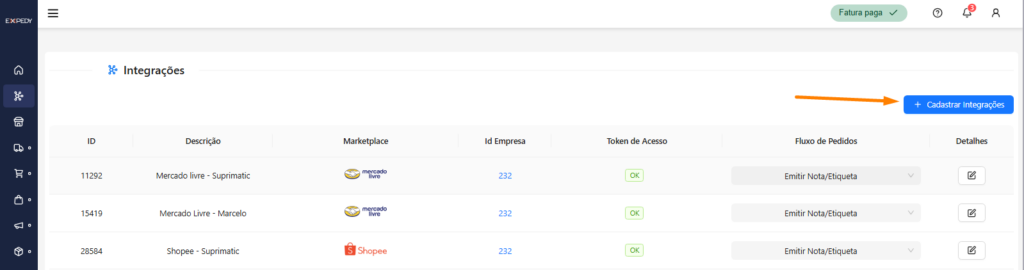
Navegação: Acessar o menu lateral esquerdo e clicar em “Integrações” > “+ Cadastrar Integrações”.
Seleção da Plataforma: Escolher o ícone da Shopee.
Identificação da Loja:
Preencher a Descrição da Loja (ex: Shopee – Loja Principal).
Selecionar a Empresa / CNPJ responsável pelo faturamento.
Autorização OAuth na Shopee: Clicar no botão “Conectar / Autorizar”:
Selecionar a região/país: Brasil (BR).
Fazer o login na Central do Vendedor Shopee.
Clicar em “Confirm Authorization” (Confirmar Autorização).
Ajuste do Fluxo e Estoque:
Retornar ao painel e verificar se o Token está como “Ativo” (verde).
Selecionar o Depósito Padrão de estoque.
Definir o Fluxo de Pedidos (ex: Emitir Nota/Etiqueta para automação total).
Alerta de Variações/SKU: Reforçar que na Shopee cada variação deve ter seu próprio SKU preenchido idêntico ao do cadastro no ERP.
Pergunta de Fechamento: Finalizar perguntando: “Você conseguiu fazer o login na Central do Vendedor Shopee e confirmar a autorização?”
[FIM DO CONTEXTO PARA IA]
👤 RESUMO DO TUTORIAL
Visão Geral:Este tutorial ensina o passo a passo para conectar a sua loja da Shopee ao sistema Expedy. A integração automatiza a importação dos pedidos, agiliza a emissão de Notas Fiscais Eletrônicas (NF-e) e envia automaticamente os dados fiscais de volta para a Shopee para a liberação da etiqueta de envio.
Tempo estimado de leitura: 3 minutos.
Pré-requisitos: Ter conta de vendedor ativa na Shopee (Central do Vendedor) e permissão de acesso ao módulo de Integrações na Expedy.
📖 CONTEÚDO PRINCIPAL (O Tutorial Passo a Passo)
Acesse o seu painel do sistema Expedy.
No menu lateral esquerdo, clique na opção Integrações.
No canto superior direito, clique no botão + Cadastrar Integração.
Procure e selecione o card da Shopee na lista de plataformas disponíveis
Clique no botão Conectar / Autorizar.
Etapa 2: Autorizar o Acesso na Shopee
Caso solicitado, selecione o país/região: Brazil.
Faça o login utilizando o usuário/e-mail e senha da sua conta de vendedor na Shopee (Central do Vendedor).
Na tela de confirmação de permissões, clique no botão Confirm Authorization (ou Autorizar).
Página de LoginPágina da autenticação
Concluído a verificação, autorize a integração para validar o processo.
Etapa 3: Configurar a nova integração
Pronto, concluímos a integração, para realizar as configurações necessárias veja neste post (Configuração da integração)
❓ Dúvidas Frequentes (FAQ do Artigo)
O que fazer se a autorização na Shopee expirar?A autorização de acesso da Shopee tem validade de segurança por um período estipulado pela própria plataforma. Caso o status mude para “Inativo” ou “Expirado”, basta clicar em “Editar” na linha da integração da Shopee na Expedye clicar novamente em “Reautorizar”.
A Expedytransmite os dados da Nota Fiscal de volta para a Shopee?Sim. Assim que a NF-e é emitida e autorizada, a Expedyenvia a chave de acesso, o número e a série da Nota Fiscal diretamente para a Shopee, permitindo a liberação da etiqueta de transporte (Shopee Xpress / Correios / Logística Parceira).
Posso conectar mais de uma conta da Shopee no mesmo CNPJ?Sim. Você pode adicionar quantas integrações da Shopee desejar na Expedy. Basta clicar em “+ Adicionar Integração”, vincular ao CNPJ correto e fazer o login na respectiva conta da Shopee durante o processo de autorização.